Clip Studio Paint para Arte de Jogo: Vale a Pena?
Clip Studio Paint para jogos: o que ele faz bem, o limite de 24 frames do PRO, export de frames para a engine, preço da versão 5.0 e o Krita grátis.
Clip Studio Paint para Arte de Jogo: Vale a Pena?
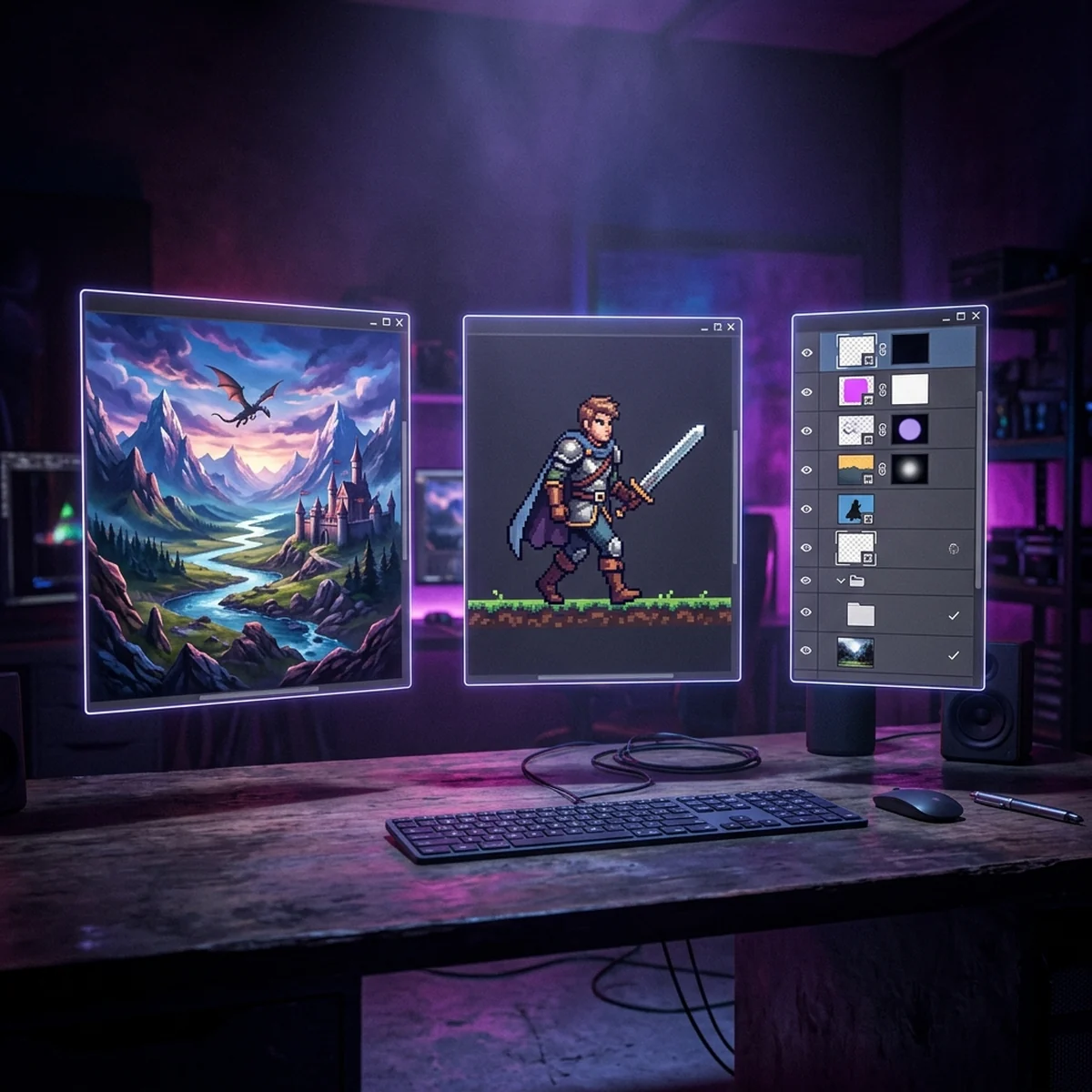
O Clip Studio Paint vale a pena para arte de jogo quando você já desenha com frequência e o seu jogo é feito de linha e cor: personagens com contorno limpo, cenários ilustrados, retratos de diálogo, animação quadro a quadro curta. Ele brilha em traço (estabilização, linha vetorial, pincéis de tinta) e tem timeline de animação. Os pontos contra são o preço, o limite de 24 frames de animação na versão PRO e a falta de export direto de sprite sheet. Para quem está começando, o Krita grátis faz quase tudo que o jogo precisa.
Este post avalia o Clip Studio Paint pelo que importa no jogo: PRO ou EX, o que ele faz bem, animação, export para Godot e Unity, preço conferido em outubro de 2026, e uma tabela de decisão contra o Krita.
Clip Studio Paint: PRO vs EX
O Clip Studio Paint, da Celsys, tem três edições: DEBUT (de entrada, distribuída com alguns equipamentos), PRO e EX. Para jogo, a escolha real é entre PRO e EX.
| Recurso | PRO | EX |
|---|---|---|
| Ilustração, linha, pintura, pincéis | Sim | Sim |
| Camadas vetoriais | Sim | Sim |
| Animação | Até 24 frames | Sem esse teto |
| Quadrinho de várias páginas | Não | Sim |
O detalhe da animação está na lista oficial de recursos: animações de até 24 frames (3 segundos a 8 quadros por segundo) podem ser feitas no PRO e no DEBUT. Para jogo, 24 frames por arquivo cobrem uma animação de personagem (uma corrida de 8, um ataque de 6), porque cada animação costuma ser um arquivo separado. O que o PRO não faz é uma cutscene animada longa.
A versão atual de compra única é a 5.0, lançada como atualização grande em 2026.
Clip Studio Paint para jogos: o que ele faz bem
Linha. É o motivo número um para escolher o Clip Studio. A estabilização de traço suaviza a mão tremida, os pincéis de tinta simulam caneta com pressão realista, e as camadas vetoriais guardam a linha como curva: você muda a espessura de um contorno inteiro depois de desenhado, apaga só até o cruzamento com outra linha e corrige sem redesenhar. Para um jogo com dezenas de personagens com contorno, isso economiza muito tempo.
Cor chapada. A ferramenta de preenchimento com a opção de referenciar outras camadas preenche áreas fechadas pelo contorno numa camada separada, sem vazar pelos buracos pequenos da linha. É o fluxo de colorir de quem faz quadrinho, e serve igual para sprite ilustrado.
Referência 3D. Bonecos 3D posáveis no próprio programa ajudam a desenhar o personagem em ângulos e poses difíceis.
Assets. Pincéis e materiais da comunidade, muitos grátis, baixados pelo próprio aplicativo.
Multiplataforma. Roda em Windows, macOS, iPad, Android e iPhone, e o arquivo é o mesmo em todos.
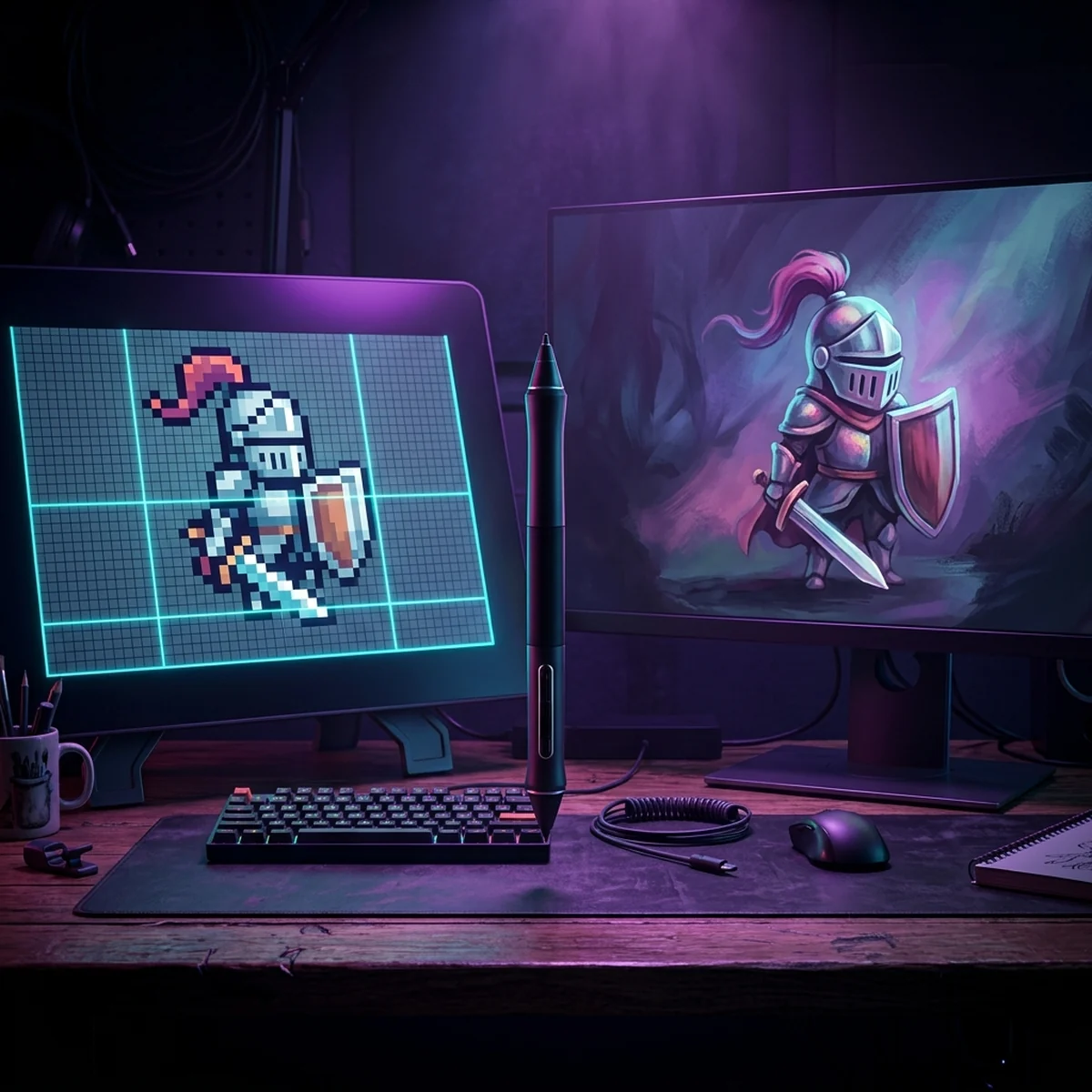
O que ele não faz bem para jogo: pixel art (funciona, mas falta paleta indexada e ferramentas de tile), sprite sheet (não exporta em grade) e organização de muitas animações num arquivo só.
Clip Studio animação: timeline e limite de frames
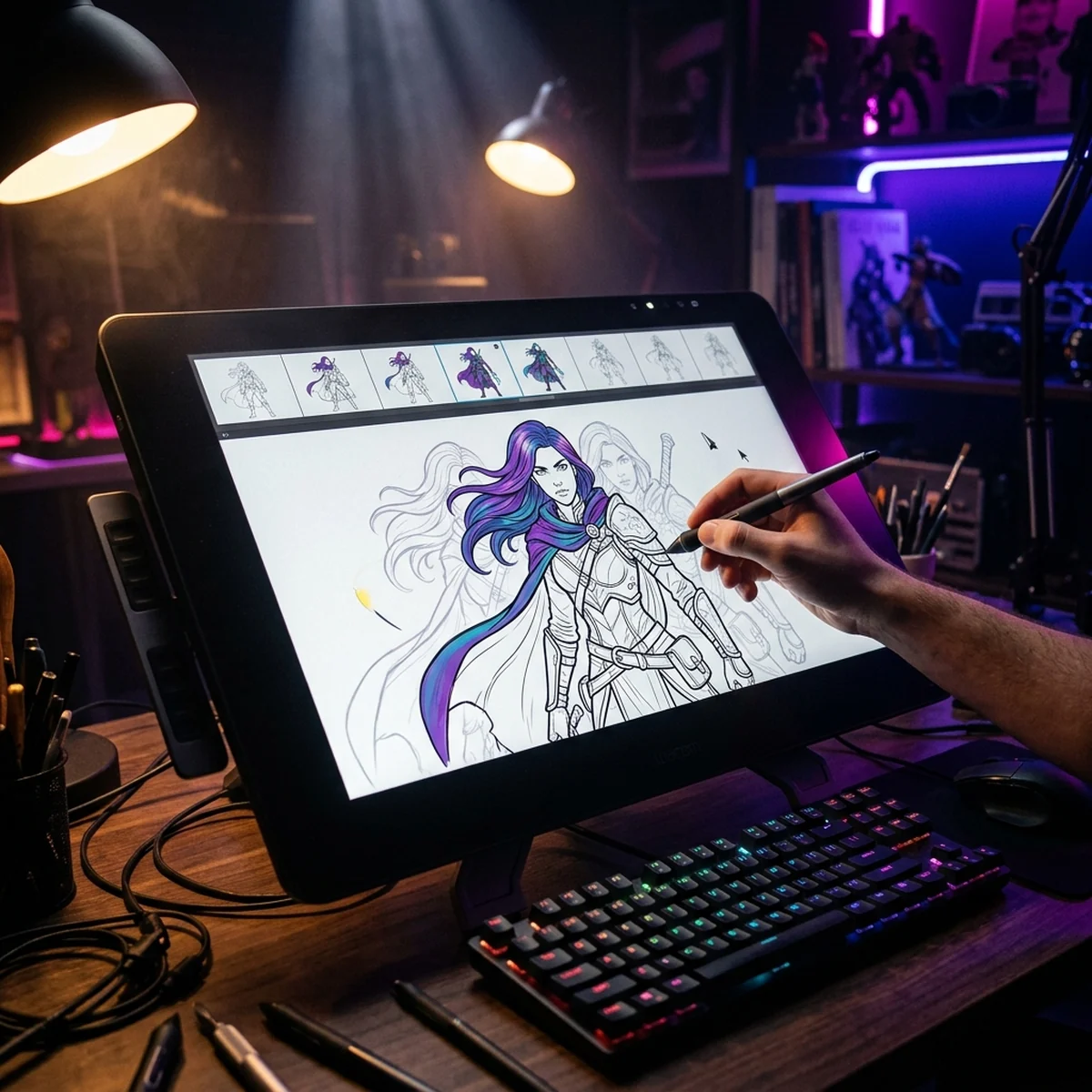
A animação no Clip Studio usa uma timeline com pastas de animação: cada célula é um desenho, e você define em qual frame cada célula aparece. Há mesa de luz (onion skin) para ver os desenhos anteriores e seguintes por transparência, e a cor dos frames vizinhos é configurável.
Fluxo para uma animação de personagem de jogo:
- File > New com o uso Animation, tamanho do canvas no tamanho final do frame (ou o dobro, se você reduz no export), e a taxa de quadros do jogo (8, 12 ou 24 fps; jogos 2D costumam animar em 8 a 12).
- Uma pasta de animação por animação (idle, run, attack), ou um arquivo por animação, para respeitar o limite do PRO.
- Desenhe as poses-chave com a mesa de luz ligada, depois os intermediários.
- Mantenha o personagem apoiado na mesma linha de chão em todos os frames, para o pivot funcionar na engine.
Se você vai animar muito e não quer pagar, a mesma técnica no Krita está no post sobre animação no Krita: timeline, onion skin e export, sem limite de frames.
Ter a ferramenta certa é a menor parte. O que faz a arte do jogo funcionar é saber desenhar personagens que animam bem, manter proporção e contorno iguais em dezenas de assets e entregar tudo no tamanho e no formato que a engine espera. Esse é o ponto em que quem compra o programa mais caro e continua travado percebe que o problema não era o programa. O curso de Arte 2D trabalha essa base, e o curso não impõe ferramenta: você pode seguir no Krita, no Clip Studio ou no que já usa.
Exportar sprites e animação para a engine
O caminho do Clip Studio para o jogo é a sequência de imagens:
- Esconda a camada de papel (o fundo branco) para exportar com transparência.
- Use File > Export animation > Image sequence.
- Escolha PNG como formato. O diálogo permite definir o nome dos arquivos e o intervalo de frames.
- Você recebe um PNG por frame (
run_0001.png,run_0002.png...).
A partir daí, há dois caminhos:
Juntar em sprite sheet. Importe a sequência no Aseprite (ele reconhece arquivos numerados como frames de uma animação) ou no LibreSprite, e exporte a folha em grade. Ferramentas grátis de empacotar sprites também resolvem.
Importar os frames soltos. Na Godot 4, um AnimatedSprite2D aceita os PNGs soltos: crie um SpriteFrames, crie a animação e arraste os arquivos para o painel de frames. Na Unity 6.3, selecione os sprites em ordem no Project e arraste para a cena: a Unity pergunta onde salvar e cria o clipe de animação e o Animator automaticamente. Para muitas animações, um Sprite Atlas junta as texturas depois.
Para arte estática (cenário, props, retratos), o export é File > Export (Single Layer) em PNG, com o papel escondido.
Clip Studio vs Krita: tabela de decisão
O Krita está na versão 5.3.4.1 (lançada em 7 de outubro de 2026), é grátis e open source, e roda em Windows, macOS, Linux e Android.
| Critério | Clip Studio Paint | Krita |
|---|---|---|
| Preço | Pago (compra única ou plano) | Grátis |
| Linha e estabilização | Excelente, com camada vetorial editável | Boa, com estabilizador nas opções do pincel |
| Pintura | Muito boa | Excelente, motor de pincéis muito flexível |
| Animação | Até 24 frames no PRO, sem teto no EX | Sem limite de frames |
| Pixel art | Possível, limitada | Possível, limitada |
| Export de sprite sheet | Não, só sequência | Não nativo, só sequência ou com plugin |
| Plataformas | Windows, macOS, iPad, Android, iPhone | Windows, macOS, Linux, Android |
Regras de decisão:
- Está começando a desenhar: Krita. Aprenda a técnica sem gastar; se um dia a ferramenta limitar você, troque.
- Já desenha muito, trabalha com linha e cor chapada: Clip Studio PRO. A linha vetorial e os pincéis pagam o preço no tempo economizado.
- Precisa de animação longa (cutscene, abertura): Clip Studio EX ou Krita.
- Faz pixel art: nenhum dos dois; use uma ferramenta de pixel art. O post sobre Aseprite para jogos mostra por quê.
Para o fluxo completo de jogo no Krita, de canvas a export, veja o post sobre Krita para jogos.
Preço, licença e plataformas
Valores conferidos em outubro de 2026 nas fontes oficiais da Celsys:
- Compra única (Windows e macOS), versão 5.0: US$ 63,00 no PRO e US$ 277 no EX, segundo o anúncio oficial de revisão de preços publicado pela Celsys em janeiro de 2026. A licença vale para a versão 5.0 para sempre; atualizações para versões futuras exigem o Update Pass, cobrado por ano.
- Planos mensais e anuais: disponíveis para iPad, Android, Windows, macOS e iPhone, com preço que varia por dispositivo e edição. A página oficial anuncia planos a partir de US$ 0,99 por mês, no plano mais barato.
- Upgrade: quem tem versões antigas (1.0 a 4.0) tem preço de atualização.
Os preços em reais variam com câmbio e loja; confira na loja oficial do Clip Studio antes de comprar.
Quando NÃO vale a pena
- Você ainda não desenha com frequência. O que trava é técnica, não ferramenta. Comece no Krita.
- O jogo é pixel art. Use Aseprite, LibreSprite ou Pixelorama.
- O jogo é 3D ou vetorial com animação esqueletal. O fluxo é outro (Blender, Inkscape, ferramenta de esqueleto da engine).
- Você vai animar cutscenes longas e só pode pagar o PRO. O limite de 24 frames vai incomodar.
Próximo passo
Se você nunca usou um programa de desenho para jogo, instale o Krita, desenhe um personagem e anime um idle de 4 frames. Se a ferramenta limitar o seu traço depois de algumas semanas, teste o Clip Studio pelo período de avaliação oficial antes de comprar. O ponto de partida está no post sobre Krita para jogos.
Perguntas frequentes
Qual a diferença entre Clip Studio Paint PRO e EX?
Para arte de jogo, a diferença que mais pesa é a animação: o PRO cria animações de até 24 frames (3 segundos a 8 quadros por segundo, segundo a lista oficial de recursos), e o EX não tem esse teto. O EX também acrescenta recursos para quadrinhos de várias páginas e ferramentas extras de produção.
Quanto custa o Clip Studio Paint?
Na versão 5.0, a licença de compra única para Windows e macOS custa US$ 63,00 no PRO e US$ 277 no EX, segundo o anúncio oficial da Celsys de janeiro de 2026. Também existem planos mensais e anuais por dispositivo; confira o valor em reais na loja oficial antes de comprar.
Clip Studio Paint ou Krita para jogos?
O Krita é grátis, faz pintura, linha e animação quadro a quadro sem limite de frames, e atende a maioria dos jogos 2D. O Clip Studio Paint vale quando você já desenha bastante e quer as ferramentas de linha vetorial, os pincéis de tinta e a estabilização de traço dele no dia a dia.
Clip Studio Paint serve para pixel art?
Serve, com pincéis de ponto e antialiasing desligado, mas não é o forte dele. Para pixel art de jogo, ferramentas dedicadas como Aseprite, LibreSprite ou Pixelorama têm paleta indexada, tiles e export de sprite sheet que o Clip Studio não tem.