Animação de Sprite no Photoshop: Timeline Quadro a Quadro
Animação de sprite no Photoshop: monte a Timeline em Frame Animation, use onion skin manual, ajuste a duração e exporte os frames em escala inteira.
Fazer animação de sprite no Photoshop é possível sem comprar nenhum plugin: você usa a Timeline em modo Frame Animation, desenha cada pose numa camada, converte as camadas em quadros e ajusta a duração de cada um. No fim, exporta os quadros em escala inteira e importa o conjunto na sua engine. Este guia monta o fluxo inteiro, do primeiro quadro até o sprite pronto na Godot ou na Unity, e é honesto sobre onde o Photoshop trava.
O público aqui é quem já tem o Photoshop no plano da Adobe e quer animar alguns sprites sem aprender outro programa agora. Se você ainda não configurou o Photoshop para desenhar pixel duro, vale ler antes o passo a passo de pixel art no Photoshop, porque a animação parte de um canvas já ajustado: Lápis no lugar do Pincel, borracha em modo Lápis e interpolação em Nearest Neighbor.
Prepare o canvas e as camadas antes de animar
Animar fica simples quando cada quadro já nasce organizado. Antes de abrir a Timeline:
- File > New (Ctrl+N) com Width e Height em Pixels. Para um personagem, 32x32 ou 48x48 costuma bastar. Resolution em 72, Background Contents em Transparent.
- Desenhe a primeira pose numa camada e dê um nome claro:
anda_1. - Duplique essa camada (Ctrl+J), renomeie para
anda_2e ajuste a pose. Repita até ter todos os quadros. - Mantenha a ordem de cima para baixo coerente. O Photoshop lê as camadas para montar os quadros, e a ordem importa.
Um ciclo de caminhada simples tem de 4 a 8 quadros. Um idle de respiração vive bem com 2 a 4. Comece pequeno. É mais fácil fechar 4 quadros bons do que manter 12 medianos.
Uma dica que poupa retrabalho: agrupe as partes que não mudam. Se o tronco fica parado e só as pernas mexem, deixe o tronco numa camada separada que entra em todos os quadros. Você anima só o que precisa, e o personagem não "treme" por redesenho acidental.
Timeline em modo Frame Animation
O Photoshop tem dois modos de Timeline. O de vídeo (Create Video Timeline) trabalha com faixas e tempo contínuo, pensado para edição. Para sprite quadro a quadro, o modo certo é o de quadros:
- Window > Timeline. O painel abre embaixo.
- No centro do painel há um botão com uma seta. Clique na seta e escolha Create Frame Animation. Se aparecer "Create Video Timeline", clique na seta ao lado para alternar.
- Clique no botão Create Frame Animation. Surge um primeiro quadro com o estado atual das camadas.
- Abra o menu do painel (ícone de linhas no canto direito) e escolha Make Frames From Layers. Cada camada vira um quadro, de baixo para cima.
Se a ordem dos quadros saiu invertida, use Reverse Frames no mesmo menu. Se alguma camada que você queria fixa (como um fundo) virou quadro, apague esse quadro e deixe a camada visível em todos os outros.
Para conferir o movimento, defina o loop como Forever no canto inferior esquerdo e aperte o play. Nesse ponto o ritmo quase sempre está errado, e é o próximo ajuste.
Onion skin manual e ritmo dos quadros
Aqui está a maior limitação do fluxo, e vale encarar de frente: o modo Frame Animation não tem onion skin. Você não vê o quadro anterior em transparência enquanto desenha o atual, que é justamente o recurso que deixa a animação fluida nos editores dedicados.
O contorno manual funciona assim:
- Selecione a camada do quadro que vai desenhar.
- Baixe a opacidade da camada do quadro anterior para algo entre 30% e 50%.
- Desenhe a nova pose enxergando a silhueta de baixo como referência.
- Devolva a opacidade para 100% antes de seguir.
É trabalhoso com muitos quadros, mas resolve para ciclos curtos. Para o ritmo, cada quadro tem seu Frame Delay, o tempinho logo abaixo da miniatura:
- Clique na seta do tempo (algo como
0,1 sec) e escolha o valor. - Para um idle lento, 0,15 a 0,2 segundo por quadro.
- Para uma caminhada, 0,08 a 0,12 segundo.
- Nem todo quadro precisa do mesmo tempo. Segurar o quadro de contato do pé no chão por mais tempo dá peso ao passo.
Selecione vários quadros com Shift e ajuste o tempo de todos de uma vez. É comum animar, assistir, achar lento, baixar o delay geral e só então refinar quadro a quadro.
Exporte os quadros e monte o sprite sheet
Com a animação fechada, você precisa levar os quadros para fora do Photoshop. Há três saídas úteis, e cada uma serve a um objetivo:
Quadros separados em PNG. File > Export > Layers to Files. Ele gera um PNG por camada, numerado. Escolha PNG-24 com transparência. Esses arquivos são a base para montar o sprite sheet ou para engines que aceitam quadros soltos. Confira se nenhuma camada de referência (como a guia de opacidade baixa) escapou nesse export.
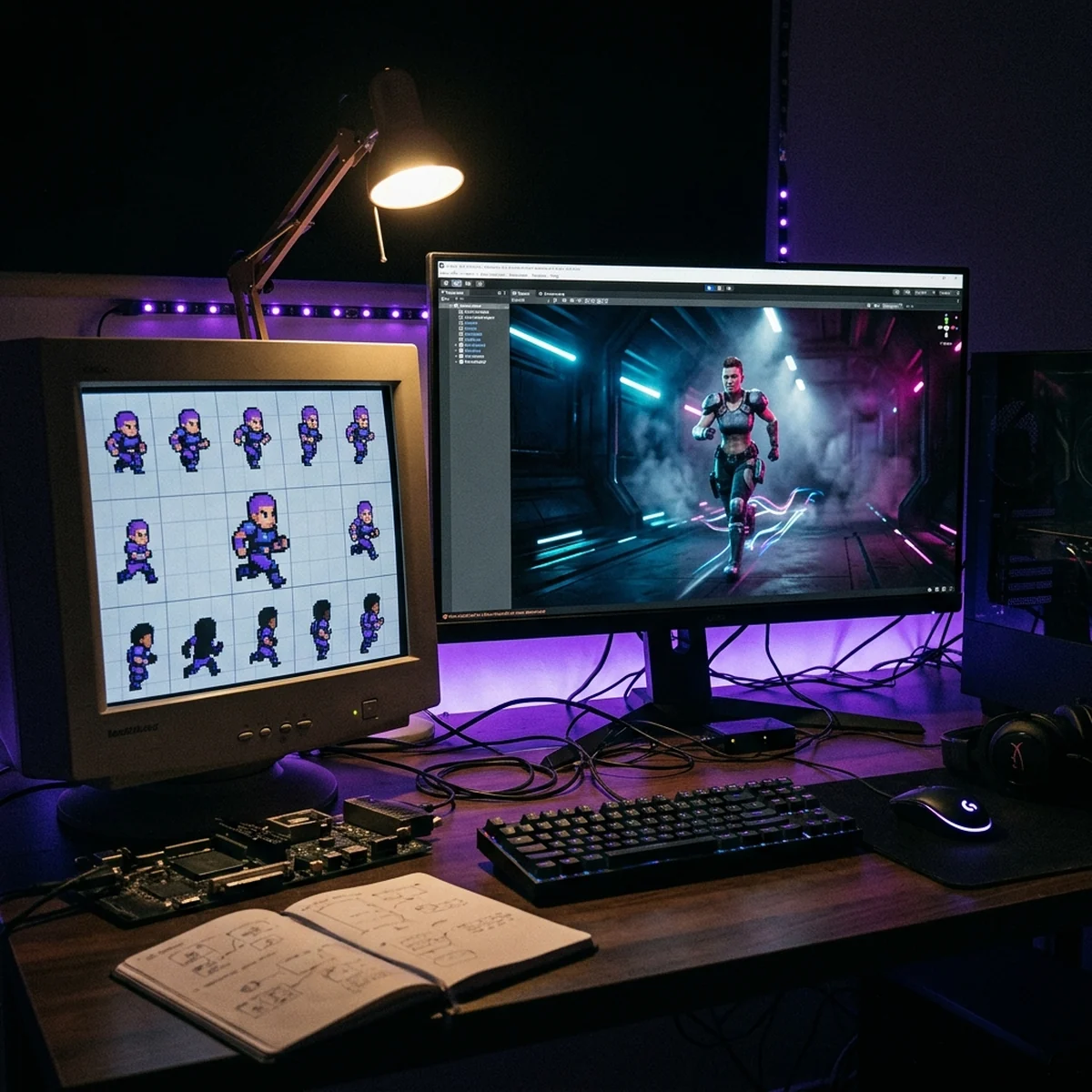
Sprite sheet montado à mão. Crie um documento com a largura de todos os quadros lado a lado. Oito quadros de 48x48 dão 384x48. Ligue a grade (Edit > Preferences > Guides, Grid & Slices em 48 pixels), ative View > Snap To > Grid e arraste cada quadro para sua célula. Exporte em PNG único. Se você nunca montou um, o guia de o que é sprite sheet e como montar explica a lógica de células e a importância de manter o mesmo tamanho em todos.
GIF para revisar ou postar. File > Export > Save for Web (Legacy), formato GIF. Se precisar ampliar, escolha Nearest Neighbor no redimensionamento para não borrar. O GIF serve para mostrar o ciclo, nunca para a engine.
Um cuidado que falha quando esquecido: ao ampliar qualquer quadro ou sheet para postar, use Image > Image Size com Resample: Nearest Neighbor (hard edges) e valores inteiros de escala, como 200%, 300% ou 400%. Escala fracionada (150%, 250%) deforma os pixels mesmo com Nearest Neighbor.
Importe o sprite animado na engine
Na Godot 4, cada quadro vira um frame num nó AnimatedSprite2D. Se você usou o sprite sheet, abra o recurso SpriteFrames, use Add frames from Sprite Sheet e informe quantas colunas e linhas o sheet tem. Garanta o filtro de textura em Nearest para não borrar na tela:
extends AnimatedSprite2D

func _ready() -> void:
    texture_filter = CanvasItem.TEXTURE_FILTER_NEAREST
    play("anda")
Na Unity 6, importe o PNG do sheet, mude Sprite Mode para Multiple, Filter Mode para Point (no filter) e Compression para None. Abra o Sprite Editor, use Slice > Grid By Cell Size no tamanho do quadro e arraste os sprites fatiados para a janela de animação.
Se os quadros saíram como PNGs separados, a lógica é a mesma: na Godot você adiciona cada arquivo como frame; na Unity, seleciona todos e arrasta para a cena para gerar a animação.
Animação de sprite no Photoshop: quando trocar de ferramenta
Para poucas animações, esse fluxo entrega. O ponto em que ele começa a pesar é previsível, e é melhor saber antes de investir horas:
| Tarefa | Photoshop | Editor dedicado (ex.: Aseprite) |
|---|---|---|
| Onion skin na animação | Manual, por opacidade | Automático |
| Tags de animação (idle, anda, pula) | Não existe | Sim |
| Exportar sprite sheet com dados (JSON) | Montagem manual | Nativo |
| Pixel perfect nas curvas | À mão | Sim |
| Prever o ciclo em loop ao vivo | Sim | Sim |
| Edição de cor e camadas complexas | Forte | Limitado |
A conta vira quando você sai de um personagem para vários, cada um com idle, caminhada, ataque e dano. O onion skin manual e a montagem de sheet à mão passam a custar minutos por quadro, e esses minutos somam. Nesse momento o gargalo deixa de ser a ferramenta e vira o método de produção de arte: paleta consistente, tamanho de pixel igual, pipeline de exportação repetível.
Antes de concluir que precisa de outro programa, porém, vale separar o que é limite da ferramenta do que é falta de base. Muita gente trava não por causa do Photoshop, e sim porque ainda não fechou os fundamentos de como criar sprites para jogos: silhueta legível, número de quadros por ação e leitura do movimento. Esses pontos você resolve em qualquer programa.
Próximo passo
Desenhe um personagem de 32x32, duplique a camada em 4 poses de respiração e monte um idle na Timeline. Ajuste o Frame Delay até o loop parecer natural, exporte os quadros em PNG a 100% e importe na sua engine com filtro Nearest. Se o fluxo ficar confortável, siga no Photoshop para os próximos sprites. Se o onion skin manual começar a atrapalhar, refaça o mesmo exercício num editor dedicado e compare o tempo gasto. A escolha certa é a que te mantém produzindo arte, não a que tem mais recursos no papel.
Perguntas frequentes
Como animar um sprite no Photoshop?
Abra Window > Timeline, clique na seta do botão central e escolha Create Frame Animation. Desenhe cada pose numa camada separada, use Make Frames From Layers para virar quadros, ajuste o Frame Delay de cada um e defina o loop como Forever. No fim, exporte os quadros em PNG com escala 100%.
O Photoshop tem onion skin para animação de sprite?
No modo Frame Animation o Photoshop não tem onion skin automático. A forma de ver o quadro anterior é baixar a opacidade da camada de baixo enquanto desenha a de cima e voltar para 100% no fim. Funciona, mas é manual. Editores como Aseprite trazem onion skin pronto.
Como não borrar o sprite ao ampliar no Photoshop?
Mude a interpolação para Nearest Neighbor em Edit > Preferences > General e, ao usar Image > Image Size, escolha Resample: Nearest Neighbor (hard edges) com valores inteiros de escala, como 200% ou 400%. Qualquer escala fracionada deforma os pixels.
Como exportar os quadros da animação como sprite sheet?
Use File > Export > Layers to Files para gerar cada quadro em PNG, ou monte um documento com os quadros lado a lado, ligue a grade no tamanho do sprite, posicione cada camada numa célula com o snap ativo e exporte o conjunto em PNG único.