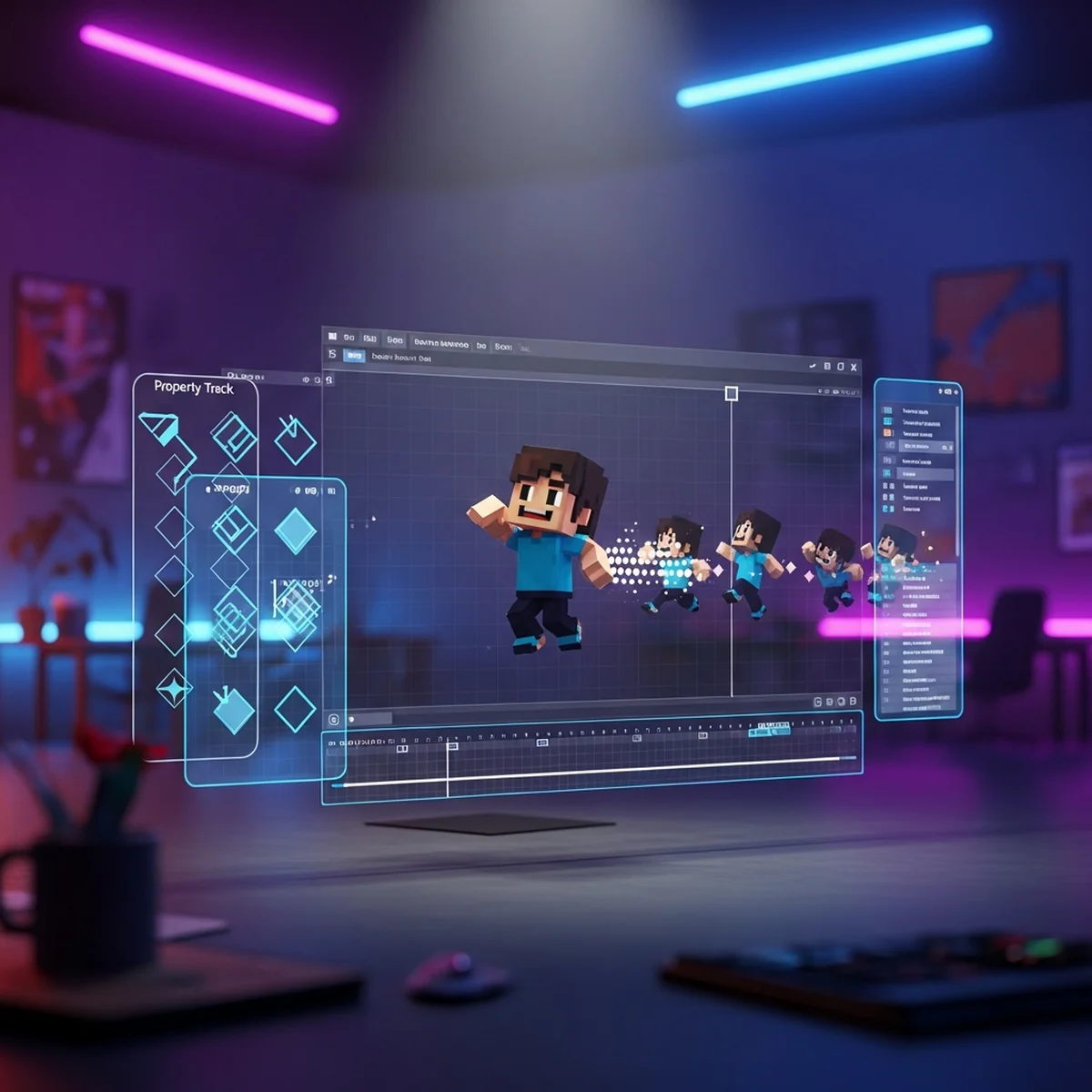
Como Fazer um Jogo 2.5D no Godot 4
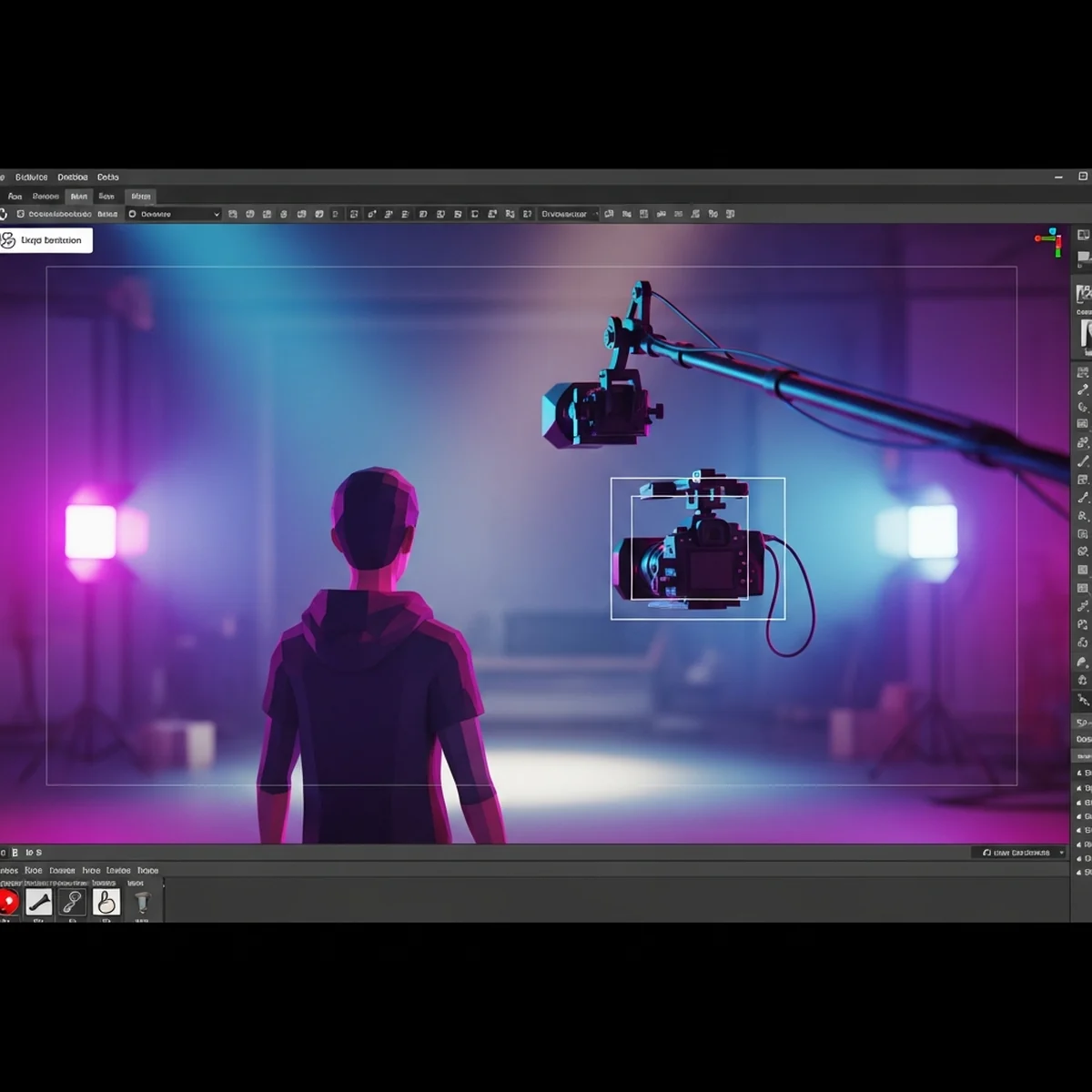
Como fazer um jogo 2.5D no Godot 4: monte a cena 3D, trave a câmera, prenda o personagem a um plano, use Sprite3D com billboard e crie profundidade.
Entender como fazer um jogo 2.5D no Godot começa por aceitar que 2.5D não é um modo escondido da engine, é uma decisão de montagem. Você pega as ferramentas 3D do Godot 4 e amarra elas pra que o jogo pareça e se comporte entre o 2D e o 3D. O resultado é aquela sensação de mundo com profundidade que ainda joga de forma simples, previsível, de duas dimensões. Este guia mostra o caminho dessa amarração, do primeiro node 3D até um personagem que anda preso a um plano num cenário com camadas, usando GDScript tipado de verdade.
Antes de abrir o editor, vale separar os dois significados de 2.5D, porque eles levam a montagens diferentes. O caminho não é decorar cliques, é enxergar qual dos dois você quer e por quê.
O que é 2.5D e por que ele mistura 2D com 3D
Existem dois tipos clássicos de 2.5D, e os dois valem o nome.
O primeiro é um mundo 3D de verdade com jogabilidade e câmera presas em 2D. Pense num jogo de plataforma onde o cenário tem profundidade, luz e volume reais, mas o personagem só anda pra esquerda e pra direita, e a câmera olha sempre do mesmo ângulo. O mundo é tridimensional, a jogabilidade é bidimensional. Muito jogo moderno de plataforma faz exatamente isso: modela tudo em 3D e trava o movimento num trilho.
O segundo é o contrário em espírito: sprites 2D plantados dentro de uma cena 3D. Foi o truque dos jogos de tiro antigos, onde o cenário era 3D mas os inimigos eram desenhos planos que sempre te encaravam. O personagem é uma imagem chapada, o mundo em volta é tridimensional. Isso dá um charme próprio e economiza o custo de modelar e animar tudo em 3D.
Os dois partem do mesmo lugar no Godot: uma cena 3D. A diferença mora em quem é plano e quem é volumoso. Se o cenário é 3D e o personagem é 3D, mas o movimento é travado, você está no primeiro tipo. Se o personagem é um sprite, está no segundo. Dá pra misturar: cenário 3D, personagem em sprite, inimigos em sprite, chão com volume. É aí que o 2.5D fica gostoso. Se quiser firmar o conceito antes de montar, vale ler o que é um jogo 2.5D com calma, porque entender a ideia deixa cada passo daqui pra frente óbvio.
Como fazer um jogo 2.5D no Godot: montar a cena base com Node3D
Tudo começa numa cena 3D vazia. Crie uma cena nova e escolha um Node3D como raiz. O Node3D é o equivalente tridimensional daquele Node2D que você talvez já conheça: ele carrega posição, rotação e escala, só que agora em três eixos, X, Y e Z. Ele não desenha nada sozinho, serve de âncora e de mundo onde o resto vai morar.
Pendure nessa raiz um chão pra ter referência. Um MeshInstance3D com uma malha de plano, ou um simples BoxMesh achatado, já serve. Adicione também uma luz, um DirectionalLight3D, senão a cena aparece escura. Com chão e luz você tem um palco onde dá pra ver o que está acontecendo. Essa montagem mínima, Node3D de raiz mais chão mais luz, é o ponto de partida de qualquer um dos dois tipos de 2.5D.
Guarde o eixo Z na cabeça desde já. No 3D do Godot, X é esquerda e direita, Y é cima e baixo, e Z é frente e fundo. O 2.5D quase sempre nasce de escolher um desses eixos pra congelar. Num plataforma travado, você deixa o personagem andar em X e Y e prende o Z. É essa escolha que transforma um jogo 3D num jogo 2.5D.
A câmera: ortográfica ou ângulo fixo
A câmera é o que mais vende a sensação de 2.5D, porque é ela que decide como o jogador enxerga o mundo. Adicione um Camera3D na cena e você tem duas decisões grandes a tomar: a projeção e o ângulo.
A projeção pode ser perspectiva ou ortográfica. Perspectiva é como o olho humano vê, com objetos distantes menores e linhas que convergem. Ortográfica remove essa convergência: tudo mantém o tamanho não importa a distância, como num desenho técnico. Muita arte 2.5D usa ortográfica justamente pra achatar a sensação de profundidade e deixar o jogo parecer mais 2D. No Inspetor do Camera3D, você troca a propriedade projection pra ortográfica e ajusta o tamanho do campo de visão.
O ângulo é a outra metade. Pra um plataforma lateral, você coloca a câmera olhando o personagem de frente, no mesmo plano. Pra um jogo isométrico, você gira a câmera num ângulo fixo, tipo quarenta e cinco graus, olhando o mundo de cima e de lado. O importante é que o ângulo fica fixo: o jogador não roda a câmera, ela só acompanha o personagem. Você consegue isso deixando a Camera3D como filha de um node que segue o jogador, ou movendo ela por código junto com o personagem, mas mantendo a rotação sempre igual.
Um jeito limpo de fixar o olhar é pelo código, apontando a câmera pra uma posição relativa ao personagem a cada quadro, sem nunca mexer na rotação. Mas pra começar, pendurar a Camera3D num node que segue o jogador e travar a rotação dela no Inspetor já entrega o resultado.
O personagem: CharacterBody3D preso a um plano
Aqui mora o coração do primeiro tipo de 2.5D. Você usa um CharacterBody3D, que é o corpo físico feito pra personagens controlados em 3D, o primo tridimensional do CharacterBody2D. A diferença é que, num jogo 2.5D, você não deixa ele andar livre nos três eixos. Você prende o movimento a um plano.
Monte o personagem com um CharacterBody3D de raiz e um CollisionShape3D dentro, com uma forma de cápsula ou caixa. Adicione um script e escreva o movimento travando o eixo que você escolheu congelar. Num plataforma lateral, o personagem anda em X, pula em Y e fica preso no Z. O segredo é simplesmente nunca dar velocidade ao eixo congelado e, por garantia, forçar a posição dele de volta ao trilho.
extends CharacterBody3D

var velocidade: float = 6.0
var forca_pulo: float = 9.0
var gravidade: float = 22.0
var trilho_z: float = 0.0

func _physics_process(delta: float) -> void:
    if not is_on_floor():
        velocity.y -= gravidade * delta

    if Input.is_action_just_pressed("ui_accept") and is_on_floor():
        velocity.y = forca_pulo

    var direcao: float = Input.get_axis("ui_left", "ui_right")
    velocity.x = direcao * velocidade
    velocity.z = 0.0

    move_and_slide()

    global_position.z = trilho_z
Vale ler linha por linha. O extends CharacterBody3D dá ao script acesso a velocity, move_and_slide() e is_on_floor(). A gravidade é subtraída do eixo Y quando o personagem está no ar, porque no 3D do Godot o Y cresce pra cima, ao contrário do 2D. O pulo só dispara com os pés no chão. O Input.get_axis lê esquerda e direita e devolve um número entre menos um e um, que vira a velocidade em X. A linha velocity.z = 0.0 garante que nenhuma força empurre o personagem pra frente ou pra trás. E, depois do move_and_slide(), a linha global_position.z = trilho_z crava o personagem no plano, corrigindo qualquer deriva que uma colisão tenha causado. Esse par, zerar a velocidade do eixo e recravar a posição, é o que transforma um personagem 3D num personagem 2.5D.
Se o seu 2.5D é visto de cima, isométrico, a lógica é a mesma trocando os eixos: o personagem anda em X e Z, no plano do chão, e o Y fica pra gravidade e pulo. A ideia não muda, só qual eixo você solta e qual você prende. Quem já montou movimento no 2D vai reconhecer o ritmo, que é o mesmo do guia de como fazer um jogo 2D no Godot: calcular a velocidade, chamar o move_and_slide().
Sprites 2D no espaço 3D com Sprite3D e billboard
Agora o segundo tipo de 2.5D, que é colocar imagens planas dentro do mundo tridimensional. O node pra isso é o Sprite3D. Ele é um cartão plano que mostra uma textura, mas vive no espaço 3D, com posição nos três eixos. Você arrasta um PNG pra dentro dele e tem um personagem desenhado flutuando no cenário volumoso.
O problema óbvio do cartão plano é que, visto de lado, ele some, porque você enxerga só a borda fina. A solução é o billboard. No Inspetor do Sprite3D existe a propriedade billboard, que faz o cartão girar sozinho pra ficar sempre de frente pra câmera. Com billboard ligado, o inimigo desenhado te encara de qualquer ângulo, exatamente como nos jogos de tiro clássicos.
Há três modos de billboard que importam. O desligado deixa o sprite fixo no mundo, bom pra coisas planas no chão, como uma sombra ou uma marca. O billboard completo gira o sprite em todos os eixos pra encarar a câmera, bom pra partículas e itens redondos. E o billboard travado no eixo Y gira só na horizontal, mantendo o sprite em pé, que é o que você quer num personagem que tem cabeça e pés definidos, pra ele não deitar quando a câmera sobe. Dá pra configurar tudo pelo Inspetor ou por código:
extends Sprite3D

func _ready() -> void:
    billboard = BaseMaterial3D.BILLBOARD_FIXED_Y
    texture_filter = BaseMaterial3D.TEXTURE_FILTER_NEAREST
A primeira linha liga o billboard travado no eixo vertical. A segunda, o texture_filter em nearest, é um detalhe que faz muita diferença em arte de pixel: ela desliga a suavização da textura, então os pixels do sprite ficam nítidos em vez de borrados dentro do mundo 3D. Sem isso, pixel art num Sprite3D vira um borrão. Com billboard e filtro no lugar, você tem o visual 2.5D de sprites bem resolvido.
Colisão e profundidade: dar corpo e camadas ao mundo
Com personagem e sprites montados, faltam duas coisas pra cena virar jogo: colisão que segura o mundo e profundidade que o faz parecer fundo.
A colisão em 3D segue a mesma dupla do 2D: corpo físico mais forma. O chão e as paredes viram StaticBody3D, que é o corpo que não se move, cada um com um CollisionShape3D dentro definindo o sólido. O personagem tem o CollisionShape3D dele, o cenário tem os dele, e o move_and_slide() resolve o encontro. Quando o personagem atravessa o chão, quase sempre é porque faltou um CollisionShape3D ou ele está com a forma vazia, o mesmo erro clássico do 2D transportado pro 3D.
A profundidade visual é o que separa um 2.5D chato de um bonito. Num mundo 3D de verdade, boa parte dela vem de graça, porque objetos mais distantes no eixo de fundo já aparecem atrás. Mas você reforça isso com camadas. Coloque elementos de cenário em planos diferentes ao longo do eixo congelado: arbustos logo atrás do personagem, árvores mais atrás, montanhas lá no fundo. Como a jogabilidade é travada, esses planos nunca atrapalham o jogo, só enchem o olho. Esse é o parallax do 3D: em vez de simular camadas que se movem em velocidades diferentes como no 2D, você planta objetos reais em profundidades diferentes e a câmera faz o resto. Se a sua câmera é ortográfica, o efeito é mais sutil e controlado; se é perspectiva, as camadas distantes encolhem sozinhas e o fundo ganha ar.
Um toque final barato é a névoa. No ambiente da cena, um WorldEnvironment com fog leve apaga suavemente o que está muito ao fundo, o que dá sensação de distância e ainda esconde a borda do cenário. Pouca névoa já transforma a leitura de profundidade.
O caminho daqui pra frente
Vale ser honesto sobre o que você montou: a base jogável de um 2.5D, não um jogo fechado. Você tem uma cena 3D, uma câmera travada em ângulo fixo ou ortográfica, um personagem que anda preso a um plano, sprites planos vivendo no mundo com billboard e colisão, e profundidade por camadas. Isso é um protótipo que roda, se mexe e já parece 2.5D. Falta tudo que vira jogo de verdade: animação dos sprites, inimigos, fases, som, menu, placar e polimento, cada um um assunto próprio.
O próximo passo não é fazer um jogo gigante, é exercitar cada peça em projetos minúsculos. Faça um boneco que anda preso no trilho. Depois um que pula e nunca sai do plano. Depois plante um inimigo em Sprite3D com billboard e veja ele te encarar. Cada exercício pequeno consolida um conceito sem te afogar. Se você vem do 2D e quer ver como esses mesmos ideias aparecem em outra engine, dá pra comparar a abordagem no guia de como fazer um jogo 2.5D na Unity e tirar suas conclusões. E se em algum momento bater a dúvida sobre qual engine seguir pro seu projeto, resolva isso de frente na comparação completa entre Godot e Unity.
Fazer jogo é ofício que se aprende fazendo. Este guia te deu o mapa do 2.5D no Godot 4. Agora abra o editor, crie uma cena 3D vazia e faça um sprite plano andar preso num trilho dentro de um mundo com profundidade. É assim que o 2.5D começa.
Perguntas frequentes
O que é um jogo 2.5D na prática?
2.5D é quando um jogo mistura 2D e 3D em vez de ficar só num dos dois. Os dois caminhos mais comuns são um mundo 3D de verdade com jogabilidade travada em duas dimensões, como um plataforma que anda só pra esquerda e direita mas tem profundidade visual, ou sprites 2D plantados numa cena 3D, como fazia o Doom antigo. O jogador sente algo entre um mundo chapado e um mundo cheio. No Godot 4 você monta os dois tipos partindo de uma cena 3D.
Devo usar os nodes 2D ou 3D pra fazer um jogo 2.5D no Godot?
Na maioria dos casos, os nodes 3D. A sacada do 2.5D é ter um mundo tridimensional de verdade por baixo, mesmo que a jogabilidade e a câmera sejam presas. Você usa Node3D, CharacterBody3D, Camera3D e Sprite3D, e trava o movimento num plano por código. Dá pra fazer algo parecido empilhando camadas no 2D puro com parallax, mas aí é falso 3D, não 2.5D de verdade. Quando quiser profundidade real, comece em 3D.
Qual a diferença entre Sprite3D e Sprite2D no Godot?
Sprite2D mostra uma imagem no espaço 2D, medido em pixels numa tela chapada. Sprite3D mostra uma imagem dentro do espaço 3D, como um cartão plano flutuando no mundo, com posição em três eixos. O Sprite3D é a peça central do 2.5D de sprites, porque deixa você colocar um personagem desenhado à mão dentro de um cenário tridimensional. Ele tem ainda a opção de billboard, que faz o cartão girar sempre de frente pra câmera.
O que é billboard e quando ligar?
Billboard é fazer um objeto plano girar automaticamente pra ficar sempre de frente pra câmera, não importa o ângulo. Sem billboard, um Sprite3D visto de lado some, porque você olha a borda fina do cartão. Ligue billboard quando o sprite representa algo que deve parecer o mesmo de qualquer ângulo, como um inimigo redondo, um item ou uma partícula. Em personagens com frente e costas definidas, às vezes você quer só o billboard no eixo Y pra não deitar o sprite.
Dá pra fazer um jogo 2.5D completo só com este tutorial?
Não, e é honesto dizer isso. Aqui você monta a base jogável: cena 3D, câmera travada, personagem que anda num plano, sprites no mundo e noção de profundidade. Isso já é um protótipo que roda e se mexe. Um jogo completo precisa de animação, inimigos, fases, som, menu e polimento, cada um desses um assunto próprio. Pense neste guia como o esqueleto sobre o qual o resto se encaixa.