Como Fazer o Jogo Pong no Scratch: Passo a Passo Completo
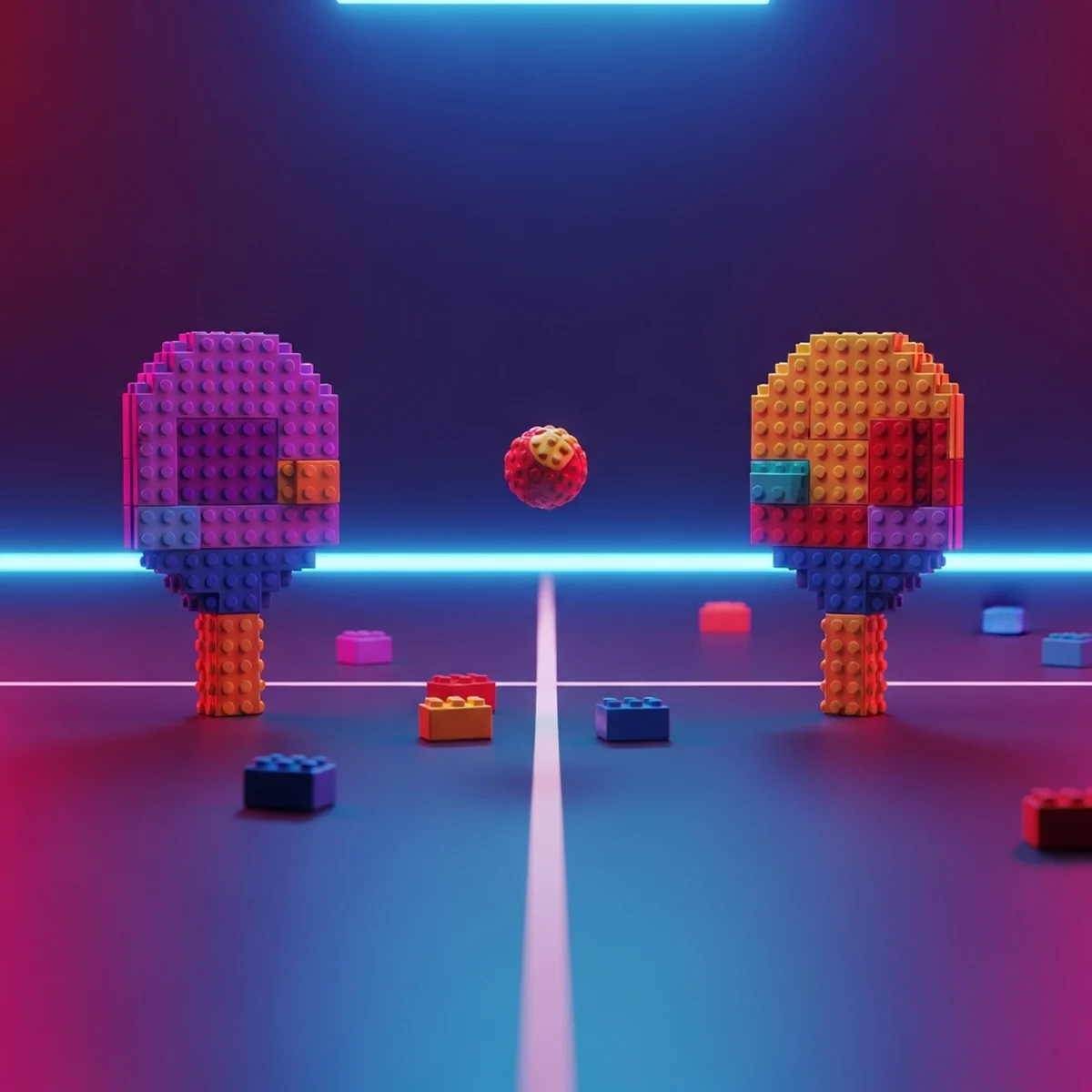
Como fazer o jogo Pong no Scratch passo a passo: raquete, bola quicando, placar com variável e som. Tutorial gratuito no Scratch 3, direto no navegador.
Se você quer aprender como fazer o jogo Pong no Scratch, está no lugar certo. O Pong é o jogo mais famoso da história dos videogames justamente por ser simples: uma bola, uma raquete, um placar. E é essa simplicidade que faz dele o primeiro projeto perfeito. Dá pra montar uma versão jogável em uma tarde, de graça, direto no navegador, em scratch.mit.edu. Neste tutorial vou te levar do projeto em branco até um Pong completo, com placar, som e bola que acelera. E, no caminho, você vai aprender os quatro conceitos que sustentam toda a programação: evento, repetição, condicional e variável.
Uma observação antes de começar: se você nunca abriu o Scratch na vida, vale dar uma olhada primeiro no meu guia de como criar um jogo no Scratch do zero, onde explico a interface com calma. Aqui eu vou direto ao ponto, mas explico cada bloco quando ele aparecer.
Por Que o Pong é a Melhor Aula de Programação Disfarçada
Antes de arrastar o primeiro bloco, quero que você entenda o que está prestes a aprender. O Pong parece um joguinho bobo, mas cada pedaço dele ensina um conceito fundamental:
- A bandeira verde é um evento: o jogo só começa quando algo acontece. Programas reagem a eventos o tempo todo.
- A bola se move dentro de um laço: ela não anda uma vez, ela anda pra sempre, repetindo o mesmo comando. Isso é repetição, o famoso loop.
- Rebater na raquete é uma condicional: SE a bola está tocando a raquete, ENTÃO inverta a direção. Todo jogo do mundo é feito de milhares dessas decisões.
- O placar é uma variável: um número que o jogo guarda e atualiza. Vida, pontos, munição, dinheiro: tudo em jogo é variável.
Guarda isso na cabeça enquanto monta o jogo. Você não está só copiando blocos, está aprendendo a base de qualquer linguagem de programação.
Como Fazer o Jogo Pong no Scratch: Criando o Projeto e o Palco
Entre em scratch.mit.edu, faça login (ou crie uma conta gratuita, leva dois minutos) e clique em Criar no topo da página. O editor abre com três áreas: os blocos coloridos à esquerda, a área de montagem no meio e o palco no canto superior direito.
O palco é onde o jogo acontece, e ele tem um sistema de coordenadas que você precisa conhecer pro Pong:
- O centro do palco é o ponto x: 0, y: 0.
- O eixo x vai de -240 (esquerda) até 240 (direita).
- O eixo y vai de -180 (embaixo) até 180 (em cima).
Primeira coisa: delete o gatinho. Clique na lixeirinha do sprite dele na lista embaixo do palco. O Pong não precisa de gato, precisa de uma raquete e uma bola. Vamos criar os dois.
Desenhando e Programando a Raquete
Passe o mouse sobre o botão de adicionar sprite (o ícone redondo no canto inferior direito) e escolha Pintar. O editor de desenho abre. Selecione a ferramenta de retângulo, escolha uma cor viva e desenhe um retângulo em pé, fino e alto, tipo 15 de largura por 100 de altura. Essa é sua raquete. Renomeie o sprite pra Raquete no campo de nome, isso vai importar depois.
Arraste a raquete pra perto da borda esquerda do palco, mais ou menos em x: -210.
Agora a programação. Existem dois jeitos clássicos de controlar a raquete, e eu vou te dar os dois. Escolha um.
Opção 1: seguir o mouse no eixo y. É o controle original do Pong e o mais gostoso de jogar. Com o sprite Raquete selecionado, monte:
quando a bandeira verde for clicada
sempre
  mude y para (posição y do mouse)
O bloco "mude y para" está em Movimento, e "posição y do mouse" está em Sensores (encaixe um dentro do outro). A raquete passa a acompanhar o mouse pra cima e pra baixo, sem sair do lugar no eixo x.
Opção 2: setas do teclado. Se preferir teclado, monte dois scripts no sprite Raquete:
quando a tecla (seta para cima) for pressionada
adicione (15) a y

quando a tecla (seta para baixo) for pressionada
adicione (-15) a y
Os blocos de tecla estão em Eventos, e "adicione a y" está em Movimento. Teste os dois controles e fique com o que achar melhor. Aqui já apareceu o primeiro conceito: evento. Nada acontece no programa até a bandeira ser clicada ou uma tecla ser pressionada.
Criando a Bola Que Se Move Sozinha
Adicione outro sprite. Pode pintar um círculo pequeno ou escolher o sprite Ball da biblioteca do Scratch, que já vem pronto. Renomeie pra Bola e diminua o tamanho se precisar (o campo Tamanho fica abaixo do palco, uns 50 funciona bem).
Com o sprite Bola selecionado, monte o script do movimento:
quando a bandeira verde for clicada
vá para x: (0) y: (0)
aponte para a direção (número aleatório entre (45) e (135))
sempre
  mova (10) passos
  se tocar na borda, volte
Explicando cada linha:
- vá para x: 0 y: 0 coloca a bola no centro do palco toda vez que o jogo começa.
- aponte para a direção define pra onde ela vai. Usar "número aleatório entre 45 e 135" (o bloco verde fica em Operadores) faz cada partida começar diferente.
- sempre é o laço: tudo dentro dele repete sem parar. É o coração do jogo.
- mova 10 passos empurra a bola na direção atual.
- se tocar na borda, volte é um bloco pronto de Movimento que inverte a direção quando a bola encosta em qualquer borda. Quicar de graça, sem matemática.
Clique na bandeira verde e admire: a bola já voa pelo palco quicando nas paredes. Você acabou de usar um loop. Sem o bloco sempre, a bola andaria 10 passos e pararia pra sempre.
Fazendo a Bola Rebater na Raquete
Agora a parte que transforma uma bola quicando em um jogo. Dentro do bloco sempre da Bola, logo depois de "se tocar na borda, volte", encaixe uma condicional:
se (tocando em (Raquete)?) então
  aponte para a direção ((180) - (direção))
  gire (número aleatório entre (-10) e (10)) graus
  mova (10) passos
Onde encontrar cada peça:
- se então está em Controle, é o bloco laranja em formato de C.
- tocando em Raquete? está em Sensores. Clique na setinha e escolha o sprite Raquete (por isso o nome importava).
- aponte para a direção recebe uma continha: o bloco verde de subtração de Operadores, com 180 de um lado e o bloco direção (de Movimento, o oval azul) do outro. Essa conta espelha o ângulo da bola na horizontal, que é exatamente o que uma rebatida faz.
- gire graus com um número aleatório pequeno deixa cada rebatida um pouco diferente, senão a bola fica presa num vai e vem previsível.
- mova 10 passos no final empurra a bola pra fora da raquete, evitando que ela fique "grudada" tocando a raquete várias vezes seguidas.
Teste. Você agora tem uma condicional rodando dezenas de vezes por segundo: SE a bola toca a raquete, ENTÃO rebata. É a mesma estrutura de decisão que controla desde o pulo do Mario até o sistema de dano de um RPG.
Placar: a Variável Entra em Cena
Um jogo sem consequência não é jogo. No Pong clássico, quando a bola passa pela sua raquete e toca o fundo, o adversário marca ponto. Vamos fazer isso.
Primeiro, o cenário: clique no palco (miniatura à direita da lista de sprites), abra a aba Cenários e desenhe uma linha vertical vermelha colada na borda esquerda, atrás da raquete. Essa é a linha de fundo.
Agora crie a variável. Na categoria Variáveis (laranja escuro), clique em "Criar uma Variável" e chame de Pontos do Adversário. Ela aparece automaticamente no palco, num quadradinho.
No script da Bola, ainda dentro do sempre, adicione outra condicional:
se (tocando na cor (vermelho)?) então
  adicione (1) a [Pontos do Adversário]
  vá para x: (0) y: (0)
  aponte para a direção (número aleatório entre (45) e (135))
  espere (1) seg
O bloco "tocando na cor?" está em Sensores: clique na bolinha de cor e use o conta-gotas pra pegar o vermelho exato da sua linha. Quando a bola tocar a linha, o jogo soma 1 ponto pro adversário, devolve a bola pro centro, sorteia uma direção nova e espera um segundo pra você respirar.
Não esqueça de zerar o placar no começo do jogo. No script principal da Bola, logo depois de "quando a bandeira verde for clicada", encaixe:
mude [Pontos do Adversário] para (0)
Pronto, terceiro conceito na conta: variável. Um valor que o programa guarda, atualiza e mostra. Pontos hoje, barra de vida amanhã.
Acelerando a Bola e Colocando Som
Duas melhorias que deixam o jogo muito mais vivo, e as duas cabem no bloco de rebatida.
Velocidade crescente. Crie uma segunda variável chamada Velocidade. No início do jogo, mude Velocidade para 10. No bloco "mova passos" do laço sempre, troque o número 10 pela variável Velocidade (arraste o oval laranja pra dentro do buraco do bloco). Agora, dentro do "se tocando em Raquete então", acrescente:
adicione (0.5) a [Velocidade]
Cada rebatida deixa a bola um tiquinho mais rápida. A partida começa tranquila e termina frenética, igual ao Pong original de 1972. Lembre de resetar a Velocidade pra 10 junto com o placar, dentro do bloco que roda depois da bandeira verde e também quando a bola volta pro centro após um ponto, se quiser que cada rodada recomece calma.
Efeito sonoro. Com o sprite Bola selecionado, dentro do "se tocando em Raquete então", adicione o bloco toque o som (Pop), da categoria Som. O som Pop já vem carregado em todo sprite. Se quiser outro, abra a aba Sons e escolha um da biblioteca (o "Boing" é perfeito pra Pong). Parece detalhe, mas o feedback sonoro muda completamente a sensação de acertar a bola.
Ideias Pra Evoluir o Seu Pong
Seu Pong está jogável. Agora vem a parte mais divertida de programar: quebrar o próprio jogo com ideias novas. Algumas sugestões em ordem de dificuldade:
- Segunda raquete pra 2 jogadores: duplique o sprite Raquete (botão direito, duplicar), arraste a cópia pra borda direita e troque o controle dela pras teclas W e S. Crie a variável Pontos do Jogador e uma linha de fundo de outra cor na borda direita.
- Tela de vitória: use um bloco "se (Pontos do Adversário) = (5) então" pra mostrar uma mensagem com o bloco diga (de Aparência) e parar o jogo com o bloco pare (todos), de Controle.
- Recorde: crie uma variável Recorde e, no fim da partida, compare com a pontuação atual usando o bloco de "maior que" em Operadores. Se a pontuação for maior, atualize o Recorde.
- Rebatida com efeito: faça o ângulo da rebatida depender de onde a bola tocou a raquete, comparando a posição y da bola com a posição y da raquete. Esse é um desafio de gente grande, e é ótimo.
Cada uma dessas ideias vai te forçar a reusar os mesmos quatro conceitos: evento, loop, condicional, variável. É assim que se aprende de verdade, resolvendo problema novo com ferramenta conhecida. E quando o Pong estiver dominado, o próximo projeto guiado natural é um jogo de corrida no Scratch: pista que rola, obstáculos aleatórios e velocidade que aumenta com o tempo. Outro degrau clássico é o jogo de nave no Scratch, que introduz o conceito de clones pra tiros e inimigos. E quando você migrar pra uma engine, o parente direto do Pong é o Breakout: o tutorial de como fazer um Breakout na Godot usa a mesma raquete e a mesma bola, agora em código de verdade.
E Quando o Scratch Ficar Pequeno?
Uma hora isso acontece, e é um ótimo sinal. Se quem está montando o Pong é uma criança e você é o pai, a mãe ou o professor acompanhando, saiba que dá pra transformar esse interesse em uma trilha estruturada: temos um curso de criação de jogos para crianças que pega essa curiosidade e transforma em aprendizado de verdade, com acompanhamento e projetos que crescem junto com o aluno.
Se for um adolescente que já terminou o Pong, já fez as variações e está perguntando "como os jogos de verdade são feitos?", o caminho natural é sair dos blocos e ir pro código escrito numa engine profissional. O curso de criação de jogos para adolescentes faz exatamente essa ponte: a lógica que ele aprendeu arrastando blocos é a mesma, muda só a forma de escrever.
O Pong que você acabou de fazer no Scratch é o mesmo Pong que se faz em qualquer engine profissional: um loop, algumas condicionais, meia dúzia de variáveis. A diferença é que agora você sabe disso. Bandeira verde e bora jogar.
Perguntas frequentes
O Pong é um bom primeiro jogo pra fazer no Scratch?
É provavelmente o melhor. O Pong usa poucos sprites, mas cobre os quatro conceitos fundamentais de programação: evento, repetição, condicional e variável. Dá pra terminar uma versão jogável em uma tarde.
Preciso instalar alguma coisa pra fazer o Pong no Scratch?
Não. O Scratch 3 roda de graça no navegador, em scratch.mit.edu. Basta criar uma conta gratuita pra salvar o projeto. Existe também uma versão offline pra baixar, se a internet for instável.
Como faço a bola quicar nas bordas do palco?
Dentro de um bloco sempre, use mova 10 passos seguido de se tocar na borda, volte. Esse bloco já inverte a direção da bola automaticamente sempre que ela encosta em qualquer borda do palco.
Como faço a bola rebater na raquete?
Use um bloco se tocando em Raquete então dentro do laço sempre. Quando a condição for verdadeira, mude a direção da bola com aponte para a direção, usando 180 menos a direção atual, e some um girinho aleatório pra variar o ângulo.
Qual a melhor idade pra fazer esse tutorial?
A partir de uns 8 anos, com um adulto por perto pra ajudar na leitura. Crianças de 10 anos ou mais costumam seguir sozinhas. Adolescentes e adultos que nunca programaram também aproveitam, porque a lógica é a mesma de qualquer linguagem.
E depois do Pong, qual o próximo passo?
Faça variações: segunda raquete, tela de vitória, recorde. Quando o Scratch começar a limitar suas ideias, o degrau seguinte é uma engine de verdade, como a Godot, onde você aprende a programar com código escrito.