Dá para Desenhar no Mouse? Arte de Jogo sem Mesa
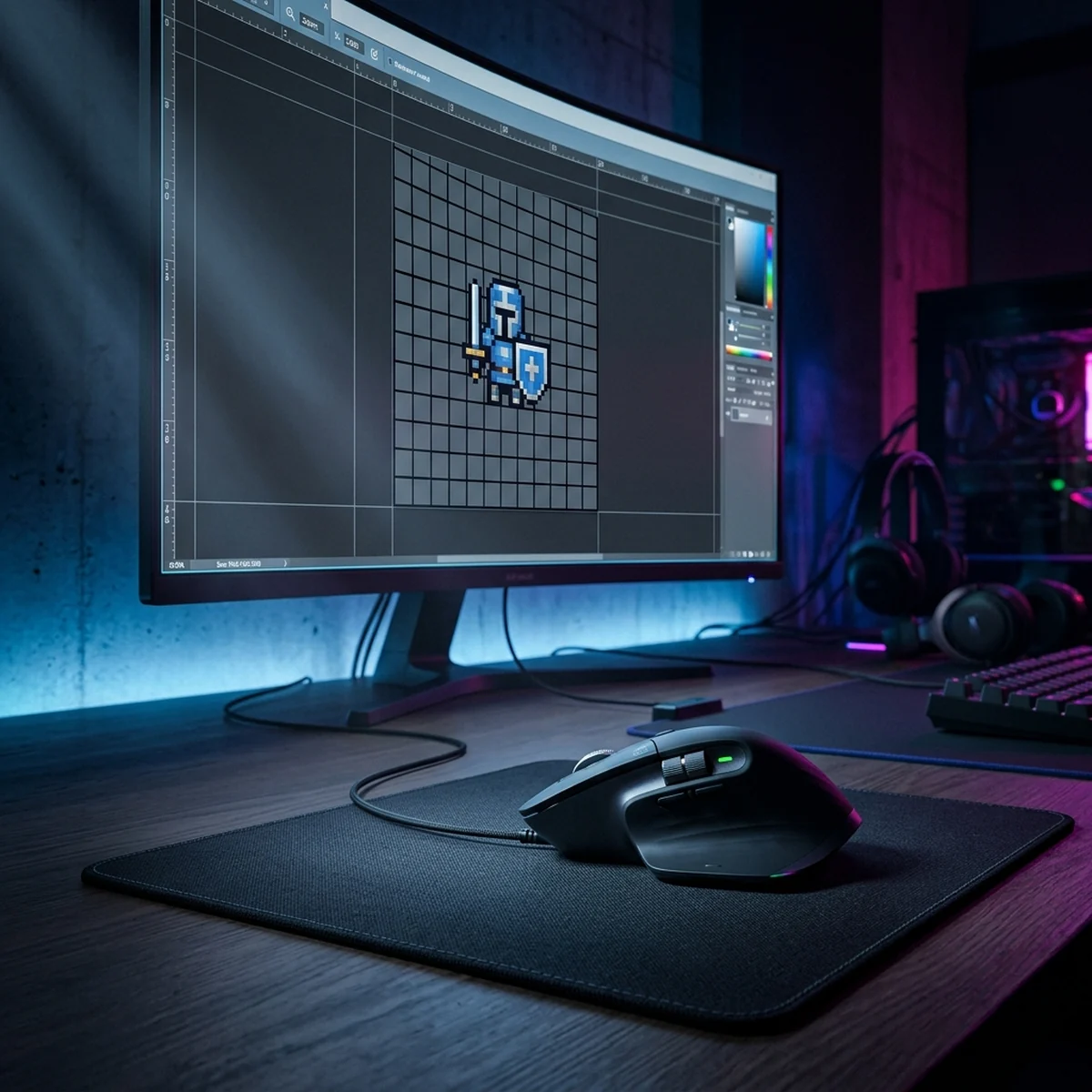
Desenhar no mouse funciona para arte de jogo: pixel art no Aseprite, vetor no Inkscape e lineart com estabilizador, com configuração e um sprite 32x32 completo.
Dá para Desenhar no Mouse? Arte de Jogo sem Mesa
Dá para desenhar no mouse e fazer arte de jogo de verdade, desde que você escolha o tipo de arte em que o mouse é forte: pixel art, vetor, formas geométricas e lineart com estabilizador. Onde ele falha é na pintura com pressão e no esboço solto à mão livre. Este guia mostra a resposta por tipo de arte, as configurações concretas no Aseprite e no Inkscape para tirar sprites limpos sem mesa e um exemplo completo de personagem 32x32 feito só no mouse.
Dá para desenhar no mouse? A resposta por tipo de arte
| Tipo de arte | No mouse | Por quê |
|---|---|---|
| Pixel art | Ótimo | Clique preciso, pixel por pixel, sem pressão |
| Vetor (Inkscape) | Ótimo | Curvas construídas por pontos, não por traço |
| Formas geométricas, UI, ícones | Ótimo | Ferramentas de forma e seleção |
| Lineart com estabilizador | Bom | O programa suaviza o tremor da mão |
| Pintura com pressão | Fraco | Sem variação de espessura e opacidade pela força |
| Esboço solto e gestual | Fraco | Traço livre longo é difícil de controlar |
Muitos jogos indie conhecidos têm estilos que o mouse resolve inteiro: pixel art, vetor chapado, low poly 2D com formas. Se o seu jogo cabe numa dessas linhas, a falta de mesa não é o seu problema.
Pixel art: por que o mouse é suficiente
Pixel art é colocar pixels de uma cor exata num lugar exato. Não existe pressão, não existe antialiasing, não existe traço longo. O mouse, com o zoom alto, é uma ferramenta de precisão perfeita para isso. Muitos artistas de pixel art preferem o mouse à mesa.
Configuração no Aseprite para trabalhar no mouse:
- File > New com 32x32 ou 64x64 pixels, Color Mode RGBA, fundo transparente.
- Ferramenta Pencil (B) com tamanho 1. Na barra de contexto (em cima), marque Pixel-perfect: ela remove os "cantos dobrados" que aparecem quando você arrasta o mouse numa diagonal.
- Shift+clique liga o último ponto clicado ao novo com uma linha reta. É o atalho mais importante para quem desenha no mouse: em vez de arrastar uma diagonal tremida, clique o começo e Shift+clique o fim.
- Grade de pixel: View > Show > Pixel Grid, para ver cada pixel no zoom alto.
- Simetria: o botão de simetria na barra de contexto espelha o que você desenha. Personagem de frente sai pela metade do trabalho.
- Zoom com a roda do mouse e barra de espaço segurada para mover a tela.
LibreSprite (gratuito, derivado de uma versão antiga do Aseprite) tem Pencil, Shift+clique e grade. Pixelorama, também gratuito, tem pixel perfect e espelhamento. A lógica é a mesma nos três. O guia de pixel art para jogos aprofunda paleta, contorno e sombreamento.
Vetor no Inkscape: curvas de Bézier no lugar do traço livre
No vetor, você não desenha a linha: você coloca pontos e o programa calcula a curva. O mouse é ideal para isso, porque clicar num lugar preciso é exatamente o que ele faz bem.
No Inkscape (gratuito, linha 1.x):
- Ferramenta Pen / Bézier (B): clique para criar um ponto de canto. Clique e arraste para criar um ponto com alças de curva. Enter termina o caminho; clicar no primeiro ponto fecha a forma.
- Ferramenta Node (N): ajusta pontos e alças depois. Corrigir uma curva é arrastar uma alça, não redesenhar.
- Modo Spiro ou BSpline na barra de controle da Pen: gera curvas suaves automaticamente a partir de poucos cliques, ótimo para contornos orgânicos.
- Formas prontas: retângulo (R), elipse (E), estrela e polígono. Personagens simples saem de formas combinadas.
- Path > Union e Difference juntam e recortam formas. Uma cabeça com orelhas é um círculo unido a dois triângulos.
- Exportar: File > Export (Shift+Ctrl+E), escolha PNG, defina a largura em pixels do tamanho que o jogo usa e exporte com fundo transparente.
O post de arte vetorial para jogos com Inkscape mostra um personagem inteiro nesse fluxo.
Exemplo: um sprite 32x32 feito só no mouse
Um personagem de plataforma, de lado, no Aseprite (vale igual no LibreSprite e no Pixelorama):
- Canvas de 32x32, fundo transparente. Crie uma paleta de 6 cores: contorno escuro, pele, roupa clara, roupa escura, cabelo, brilho.
- Silhueta (camada 1): com o Pencil e Shift+clique, desenhe o contorno do corpo. Cabeça com uns 10 a 12 pixels de altura, corpo com 12 a 14, pernas com 6 a 8. Preencha com o balde (G) para checar a forma.
- Contorno (camada 2): linha de 1 pixel na cor escura, com Pixel-perfect ligado. Corrija diagonais pixel a pixel para formar "escadas" regulares (1-1, 2-2, não 1-3-1).
- Cor base: balde em cada região.
- Sombra: uma cor mais escura em toda a área oposta à luz (se a luz vem de cima à esquerda, sombra embaixo e à direita).
- Brilho: 2 ou 3 pixels na cor de brilho, no cabelo e num ponto da roupa.
- Teste de leitura: abra a pré-visualização (fica no menu View; o nome do item muda entre versões) ou volte o zoom para 100% e veja em tamanho real. O personagem lê em 32 pixels?
- Exportar: File > Export As, PNG, com escala 100% (a engine amplia).
Tempo realista para quem está começando: uma ou duas sessões. Com prática, menos de uma hora.
Levando para a engine. No Godot, arraste o PNG para o FileSystem e use num Sprite2D. Para não borrar, em Project Settings, Rendering > Textures > Canvas Textures, mude Default Texture Filter para Nearest; para ampliar sem distorcer, em Display > Window use Stretch Mode viewport e Scale Mode integer. Na Unity, no Inspector da textura, Texture Type em Sprite (2D and UI), Filter Mode em Point (no filter), Compression em None, e Pixels Per Unit em 32 (o mesmo em todos os sprites) para o personagem ocupar uma unidade do mundo; a Pixel Perfect Camera cuida da ampliação por escala inteira.
Fazer um sprite é a parte que dá para aprender sozinho em uma semana. O que trava é o resto: animar esse personagem, manter o estilo nos inimigos e no cenário e ver tudo funcionando junto na engine. No curso de Arte 2D esse caminho é feito com a ferramenta que você tem, e mouse é ferramenta aceita.
Estabilizador e suavização para traço à mão
Quando precisa de linha à mão no mouse (um contorno orgânico, um efeito), ligue o estabilizador. Ele faz o traço seguir o cursor com atraso, cortando o tremor.
- Aseprite: com uma ferramenta de pintura ativa, abra o menu Dynamics na barra de contexto e ligue Stabilizer. O traço passa a ser desenhado alguns pixels atrás do cursor. Para pixel art de 1 pixel, deixe desligado; para linha mais longa num sprite maior, ajuda.
- Krita: ferramenta de pincel (B), painel Tool Options, em Smoothing escolha Stabilizer e aumente o Distance. É o melhor estabilizador entre os gratuitos para lineart no mouse.
- Inkscape: a ferramenta Pencil (P) tem um controle de Smoothing na barra; valores mais altos geram curvas com menos pontos, que você ajusta depois com a Node.
Técnica que ajuda com qualquer estabilizador: desenhe traços curtos e rápidos e movimente o braço, não só o pulso.
Atalhos e configurações que poupam o pulso
Desenhar no mouse é mais clique, e clique repetido cansa. Reduza com atalhos:
- No Aseprite: B (pencil), E (borracha), G (balde), L (linha), U (retângulo), Alt+clique (pegar cor), X (troca cor principal e secundária), Ctrl+Z.
- No Inkscape: B (Bézier), N (Node), S (seleção), R e E (formas), Ctrl+D (duplicar).
- Use o botão direito do mouse no Aseprite como segunda cor (geralmente transparente, para apagar sem trocar de ferramenta).
- Aumente a sensibilidade do mouse no sistema para mover menos o pulso, ou diminua se a precisão cair.
- Mouse na altura do cotovelo, antebraço apoiado, pausas de alguns minutos a cada meia hora.
Quando vale juntar dinheiro para uma mesa
O mouse deixa de bastar quando:
- O estilo do jogo é pintado: cenários com pinceladas, retratos com volume e mistura de cor.
- Você quer lineart com variação de espessura (linha fina no detalhe, grossa no contorno) sem construir tudo em vetor.
- Você faz animação rough quadro a quadro, com esboço solto antes do traço final.
- Você já desenha todo dia e sente a ferramenta como limite, não o conhecimento.
Se for o caso, uma mesa sem tela de entrada resolve. Até lá, cada hora em pixel art ou vetor no mouse está ensinando forma, cor e leitura, que vão com você para qualquer ferramenta.
Erros comuns de quem desenha no mouse
- Arrastar diagonais longas em vez de usar Shift+clique ou a ferramenta de linha. Resultado: linha tremida e pixels soltos.
- Esquecer o Pixel-perfect e ficar com contorno grosso nas curvas.
- Tentar pintura realista no mouse e concluir que "não sabe desenhar". O problema é a combinação de técnica e ferramenta.
- Traço livre no vetor com a Pencil sem suavização, gerando centenas de pontos. Use a Pen ou o Smoothing.
- Canvas grande demais em pixel art. Um sprite de 256 pixels feito pixel a pixel no mouse é trabalho enorme sem ganho de leitura.
- Sessão longa sem pausa, com o pulso dobrado o tempo todo.
Próximo passo
Faça o sprite 32x32 deste guia hoje, no Aseprite ou num dos gratuitos, e coloque na engine. Depois faça a versão vetorial do mesmo personagem no Inkscape e compare qual estilo combina com o seu jogo. Para dominar o Aseprite além do básico, leia o guia de Aseprite para jogos.
Perguntas frequentes
Dá para desenhar bem no mouse?
Para vários tipos de arte de jogo, sim. Pixel art, arte vetorial e formas geométricas funcionam muito bem no mouse, porque dependem de clique preciso e de curvas construídas, não de traço livre. Onde o mouse falha é na pintura com pressão e no esboço solto.
Qual o melhor programa para desenhar no mouse?
Para pixel art, Aseprite (pago) ou LibreSprite e Pixelorama (gratuitos). Para vetor, Inkscape, que é gratuito e usa curvas de Bézier. Para traço à mão, Krita com o modo Stabilizer ligado na ferramenta de pincel.
Como fazer linha reta e curva limpa no mouse?
Para reta, use Shift+clique no Aseprite (liga o último ponto ao novo) ou a ferramenta de linha. Para curva limpa, desenhe com a ferramenta de caneta (Bézier) no Inkscape, colocando poucos pontos e ajustando as alças depois. Em traço à mão, ligue o estabilizador.
Desenhar no mouse faz mal para o pulso?
Sessões longas com o pulso apoiado e dobrado cansam, com mouse ou com mesa. Faça pausas, use atalhos de teclado para reduzir cliques, mova o braço e não só o pulso e mantenha o mouse na altura do cotovelo. Se sentir dor persistente, procure um profissional de saúde.