Desenho Digital para Iniciantes: Como Começar do Zero
Desenho digital para iniciantes em 30 dias: configure o Krita, domine camadas, pincel e borracha e termine um sprite de personagem pronto para usar num jogo.
Desenho Digital para Iniciantes: Como Começar do Zero
Desenho digital para iniciantes começa com três decisões simples: um programa gratuito (aqui, o Krita), o equipamento que você já tem e um objetivo pequeno e concreto. Em vez de estudar anatomia por meses antes de produzir alguma coisa, o roteiro deste post leva 30 dias e termina com um sprite de personagem simples, em PNG transparente, pronto para colocar num jogo.
Você vai configurar o Krita do zero, aprender as quatro ferramentas que respondem pela maior parte do trabalho e seguir uma rotina de 15 minutos por dia. As versões e menus foram conferidos em outubro de 2026, com o Krita 5.3.4.1, a versão estável atual.
O que é desenho digital e o que muda em relação ao papel
Desenho digital é desenhar num programa, usando mouse, mesa digitalizadora ou tela de toque. Os fundamentos (forma, proporção, luz, cor) são os mesmos do papel. O que muda é o fluxo de trabalho:
- Desfazer (Ctrl+Z) tira o medo de errar. Use à vontade, mas não refaça a mesma linha vinte vezes: muitas vezes a terceira tentativa é tão boa quanto a vigésima.
- Camadas separam rascunho, linha e cor. Você apaga o rascunho sem tocar na linha.
- Cor não suja: troca de cor é instantânea, e dá para recolorir depois.
- Zoom e rotação da tela deixam você trabalhar no detalhe e girar o desenho para achar o ângulo confortável do traço.
- Espelhar a tela (tecla M no Krita) mostra o desenho invertido e revela proporções tortas que o olho já acostumou a ignorar.
Para arte de jogo, existe uma diferença ainda maior: o resultado final não é uma imagem para pendurar, é um arquivo que vai para a engine, com tamanho certo, fundo transparente e leitura em tamanho pequeno.
Equipamento mínimo para começar (mouse, mesa ou celular)
Você não precisa comprar nada para começar.
- Mouse: funciona bem para formas geométricas, pixel art e linha com estabilizador. É o suficiente para o roteiro deste post.
- Mesa digitalizadora: dá pressão (linha fina e grossa conforme a força) e traço mais natural. Uma mesa de entrada sem tela já resolve.
- Celular ou tablet com caneta: o Krita tem versão para Android na Google Play. Tela pequena limita, mas serve para rascunho.
O computador precisa do básico. Os requisitos do Krita, segundo o site oficial em outubro de 2026: Windows 8.1 ou superior, macOS 10.15 ou Linux, 4 GB de RAM no mínimo (16 GB recomendados) e placa de vídeo com OpenGL 3.0 ou Direct3D 11.
Desenho digital para iniciantes: configurando o Krita do zero
Baixe o Krita em krita.org. Ele é gratuito e de código aberto, sob licença GPL v3. As versões pagas na Steam, Epic, Microsoft Store e Mac App Store são o mesmo programa; comprar lá é uma forma de apoiar o desenvolvimento.
Ao abrir pela primeira vez:
- Crie um documento: File > New (Ctrl+N). Para o exercício de personagem, use 1024 x 1024 pixels, resolução 300 ppi (não afeta o jogo, só a impressão). Na aba Content, escolha fundo transparente.
- Organize os painéis: em Settings > Dockers, deixe visíveis Layers, Brush Presets e Advanced Color Selector. O resto pode ficar fechado por enquanto.
- Configure a mesa, se tiver: em Settings > Configure Krita > Tablet settings, ajuste a curva de pressão até o traço leve sair fino e o forte sair grosso.
- Ligue o estabilizador, se usar mouse: com a ferramenta de pincel (tecla B), no painel Tool Options, em Smoothing, escolha Stabilizer. A linha fica mais lisa, com um pequeno atraso.
Atalhos para decorar já no primeiro dia: B (pincel), E (alterna o pincel atual para modo borracha), e (diminui e aumenta o pincel), Ctrl+Z e Ctrl+Shift+Z (desfazer e refazer), barra de espaço segurada (mover a tela), Ctrl+clique (pegar cor da tela), M (espelhar a tela) e Insert (nova camada de pintura). Se algum não responder, confira em Settings > Configure Krita > Keyboard Shortcuts.
Camadas, pincel, borracha e desfazer: as 4 ferramentas que você usa 90% do tempo
O Krita tem centenas de recursos. No começo, quatro bastam.
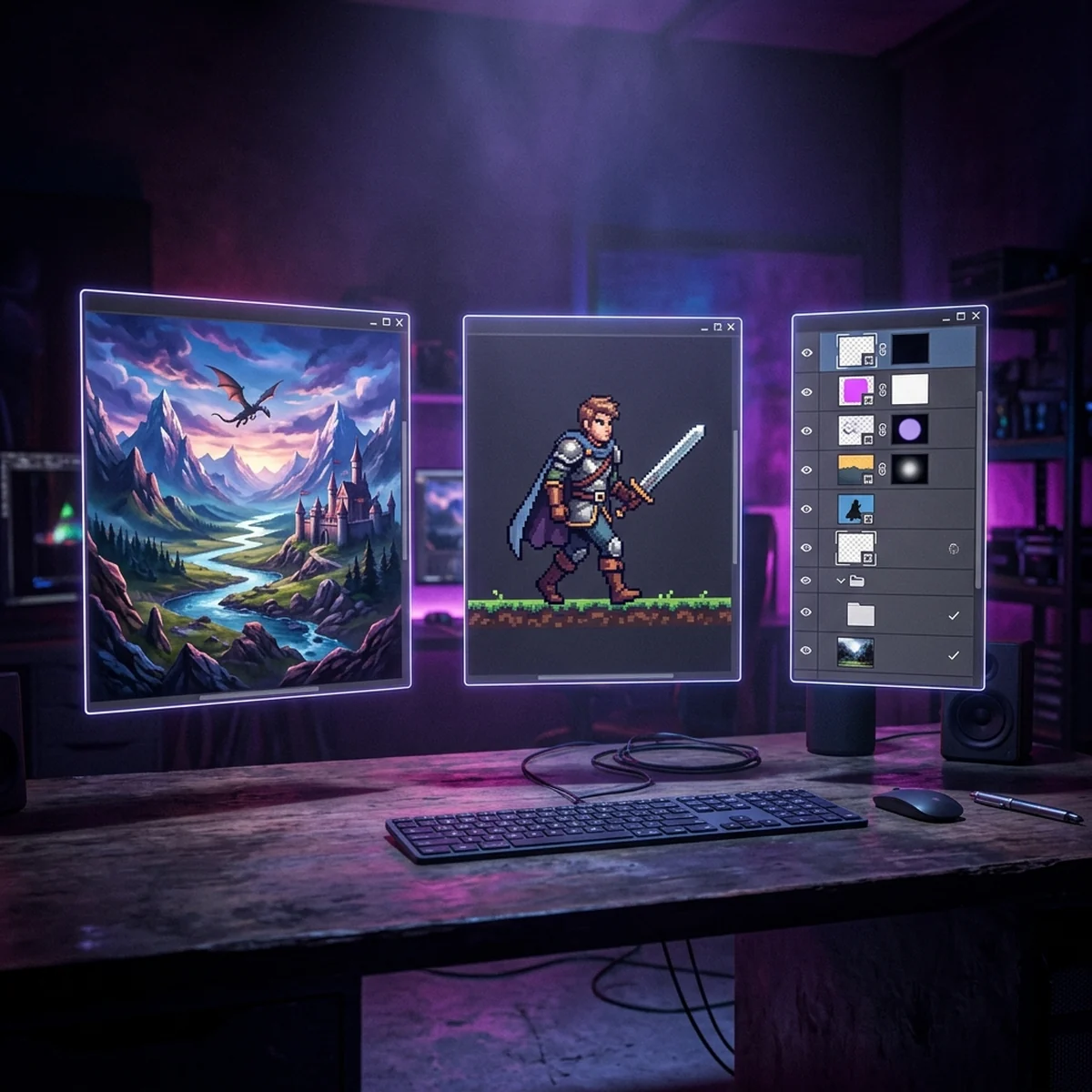
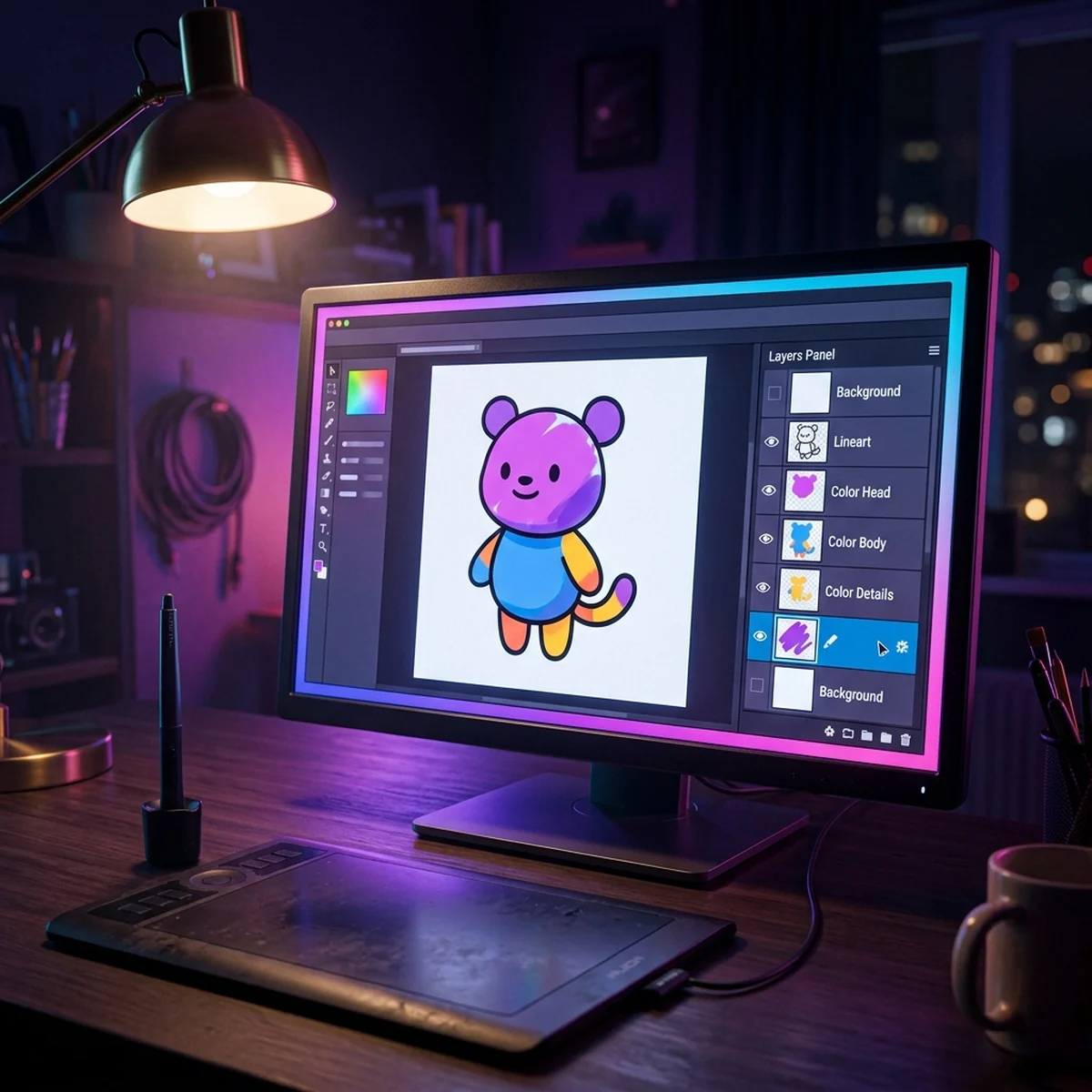
Camadas. Crie uma camada para cada etapa: rascunho, linha, cor base, sombra. Dê nomes (duplo clique no nome da camada). Baixe a opacidade do rascunho para uns 30% e desenhe a linha numa camada acima. Coloque a camada de cor embaixo da linha. Só isso já resolve a maior parte do segredo de um desenho limpo.
Pincel. No painel Brush Presets, escolha um pincel simples de tinta (categoria Ink) para linha e um pincel básico para cor. Fique com os dois o mês inteiro. Trocar de pincel toda hora é uma forma de procrastinar.
Borracha. No Krita, a borracha é o próprio pincel em modo de apagar (tecla E). Você apaga com a mesma forma do pincel que estava usando.
Desfazer. Ctrl+Z. Combine com a regra: se uma linha não ficou boa em três tentativas, siga em frente e corrija depois.
Dica que economiza horas: para colorir dentro da linha, na camada de cor use a ferramenta de preenchimento (F) com a opção de referência (Reference, no Tool Options) usando todas as camadas ou só as marcadas com etiqueta de cor, para o preenchimento respeitar a camada de linha, ou pinte com um pincel grande e trave a transparência da camada (ícone de cadeado alfa no painel Layers) para sombrear sem sair do contorno.
Exercícios de 15 minutos por dia
Quinze minutos todo dia rendem mais que três horas no sábado. Um roteiro de 30 dias:
Semana 1, controle do traço: linhas retas paralelas, círculos, elipses e curvas em S. Uma página por dia. O objetivo é a mão obedecer, não ficar bonito.
Semana 2, formas básicas: construa objetos simples (caneca, baú, poção, espada) só com círculo, quadrado e triângulo. É a base de tudo em arte de jogo. O post sobre desenhar com formas básicas aprofunda essa etapa.
Semana 3, valor e cor: pinte os mesmos objetos só em tons de cinza (claro, médio, escuro). Depois recolora com uma paleta de 4 a 6 cores. Aprenda a usar a camada de sombra com modo Multiply.
Semana 4, personagem: o projeto final, descrito abaixo.
Guarde todos os exercícios numa pasta com data no nome. No dia 30, compare com o dia 1. Ver a diferença é o que mantém você desenhando.
Esse é o ponto em que muita gente sozinha trava: o desenho melhora, mas não sabe como transformar isso em arte que funciona dentro de um jogo, com tamanho, leitura e animação certos. No curso de Arte 2D o caminho é esse, desde o primeiro exercício até o sprite animado rodando na engine, com a ferramenta que você preferir.
Primeiro projeto: um personagem simples para jogo
O objetivo da semana 4 é um personagem de corpo inteiro, de frente ou de três quartos, que funcione como sprite.
- Silhueta (dia 22): numa camada, preencha a forma do personagem inteiro em preto. Ele precisa ser reconhecível só pela silhueta. Cabeça grande, corpo simples, um elemento marcante (chapéu, capa, arma).
- Formas (dia 23): por cima, construa com círculos e retângulos. Proporção de jogo: cabeça grande, 2 a 3 cabeças de altura no total.
- Linha (dias 24 e 25): camada nova, linha limpa por cima do rascunho. Linha um pouco mais grossa no contorno externo ajuda a leitura.
- Cor base (dia 26): 4 a 6 cores chapadas, uma por região.
- Sombra (dia 27): uma camada em Multiply, uma só direção de luz.
- Teste de leitura (dia 28): reduza o zoom até o personagem ficar com uns 64 pixels de altura na tela. Ainda dá para entender quem ele é? Se não, simplifique.
- Exportar (dias 29 e 30): File > Export, formato PNG, com a opção de guardar o canal alfa (transparência) marcada. Salve também o
.kraoriginal, com as camadas, para editar depois.
Levando para a engine. No Godot, arraste o PNG para o painel FileSystem, crie um nó Sprite2D e arraste a imagem para a propriedade Texture. Se o personagem ficou grande demais, ajuste a escala do nó ou reexporte menor. Na Unity, arraste o PNG para a pasta Assets, no Inspector mude o Texture Type para Sprite (2D and UI), clique em Apply e arraste para a cena. O valor de Pixels Per Unit define quantos pixels da imagem cabem em uma unidade do mundo.
Ver o próprio personagem andando numa cena de jogo é a melhor motivação que existe para o próximo desenho.
Erros comuns de quem está começando
- Desenhar tudo numa camada só. Qualquer correção vira repintura. Separe pelo menos rascunho, linha e cor.
- Começar pelo detalhe. Olho bonito num corpo torto. Comece pela silhueta e pelas formas grandes.
- Canvas enorme. Um documento de 8000 pixels para um sprite que vai ter 128 deixa o programa lento e engana sobre a leitura.
- Trocar de pincel o tempo todo. Domine dois.
- Copiar só tutorial, sem projeto. Exercício sem um objetivo final perde força em duas semanas.
- Esquecer o fundo transparente. O PNG exportado com fundo branco vira um quadrado branco atrás do personagem no jogo.
- Comparar com artista profissional no dia 5. Compare você com você mesmo do dia 1.
Próximo passo: estudar arte voltada para jogos
Terminou o personagem? Agora o estudo muda de "aprender a ferramenta" para "aprender arte que funciona em jogo": leitura em tamanho pequeno, paleta coerente, animação. Leia o guia de Krita para jogos, que aprofunda pincéis, organização de camadas e animação quadro a quadro. Se ainda bate a dúvida sobre ter "talento", o post precisa saber desenhar para fazer jogos? responde com honestidade. E faça o segundo personagem: ele sempre sai melhor que o primeiro.
Perguntas frequentes
Qual o melhor programa de desenho digital para iniciantes?
O Krita é uma ótima escolha para começar: é gratuito, de código aberto (GPL v3), roda em Windows, macOS, Linux e Android e tem tudo que um iniciante precisa (camadas, pincéis, estabilizador, animação básica). Se você quer só pixel art, Aseprite, LibreSprite ou Pixelorama são mais diretos.
Preciso de mesa digitalizadora para começar desenho digital?
Não para começar. Dá para aprender camadas, formas, cor e até fazer sprites simples com mouse, principalmente com o estabilizador do Krita ligado. A mesa faz diferença quando você passa a fazer traço livre e pintura com pressão, e vale comprar quando você já desenha com frequência.
Quanto tempo leva para aprender desenho digital?
Para usar a ferramenta com conforto, poucas semanas de prática diária curta bastam. Desenhar bem é um estudo contínuo. O caminho mais rápido para ter resultado útil é produzir algo pequeno e completo cedo, como um sprite de personagem, em vez de passar meses só em exercícios.
Desenho digital é mais fácil que no papel?
Em alguns pontos, sim: desfazer, camadas e trocar cor sem sujar facilitam muito. Em outros, é mais difícil no começo, porque a mão desenha numa superfície e o olho olha para outra (no caso da mesa sem tela) e a sensação do traço é diferente. A adaptação costuma levar algumas semanas.