Lineart Digital: Como Fazer Traço Limpo (Estabilizador)
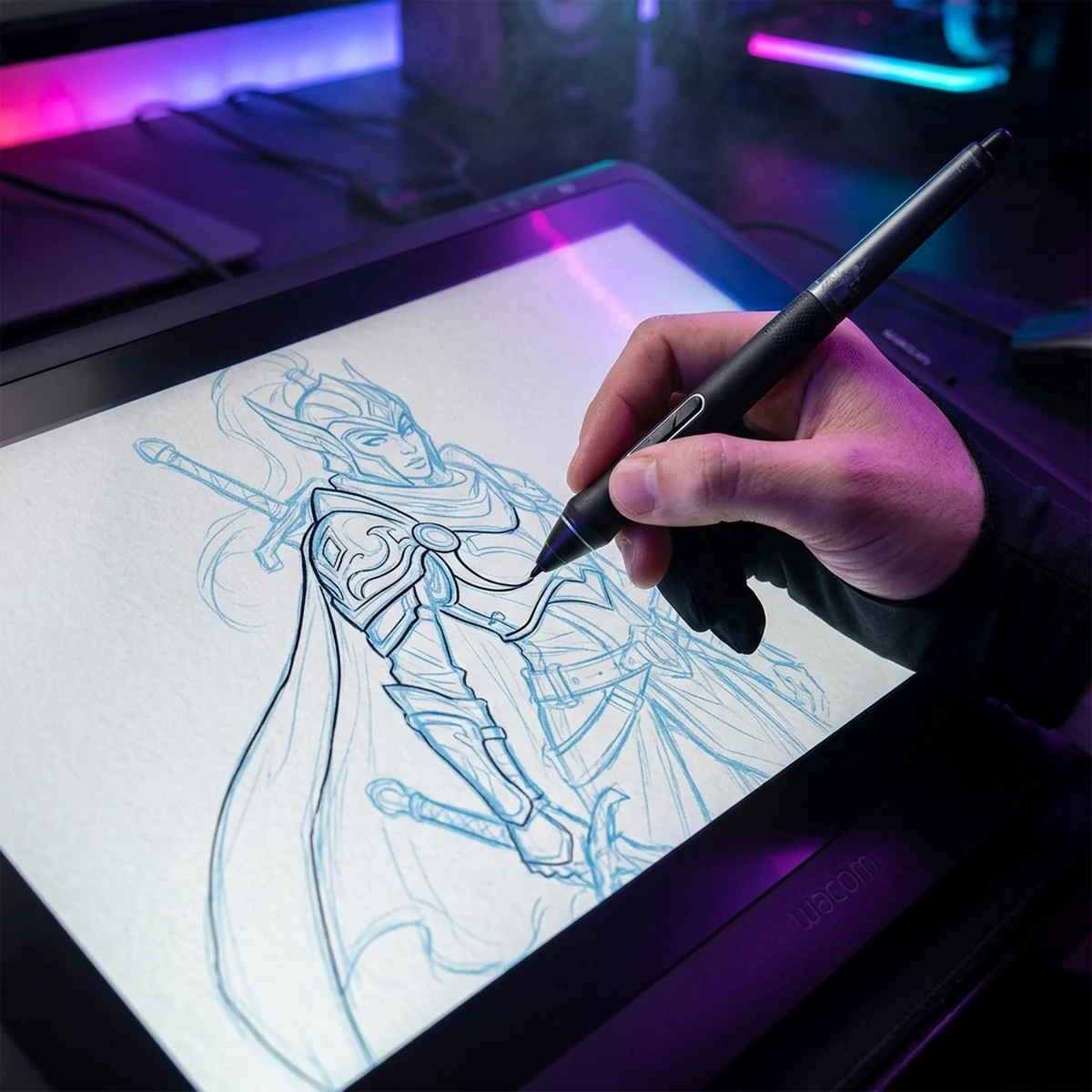
Lineart digital com traço limpo no Krita: estabilizador, Weighted Smoothing, espessura por pressão, linhas fechadas para o balde e como corrigir traço tremido.
Lineart Digital: Como Fazer Traço Limpo (Estabilizador)
Lineart digital limpa vem de três coisas: esboço numa camada separada e bem apagada, o estabilizador do pincel configurado para a sua mão e linha desenhada num zoom em que ela cabe inteira na tela. No Krita, o estabilizador fica nas opções da ferramenta Pincel à Mão Livre (atalho B), no campo Brush Smoothing, e é ele que tira a maior parte do tremido. O resto é método: espessura variável pela pressão, linhas fechadas para o balde de tinta funcionar e uma espessura escolhida pensando no tamanho em que o personagem vai aparecer no jogo.
No fim deste guia você vai ter uma configuração inicial do Krita para lineart, um fluxo de camadas que já prepara a cor e uma lista de causas de traço tremido com a correção de cada uma.
O que é lineart e para que ela serve no jogo
Lineart é a camada de linhas finais do desenho. Ela fica por cima do esboço, define contorno e detalhes internos (dobra de roupa, separação entre braço e tronco, olhos) e é a base para a cor. Em ilustração solta ela é uma escolha estética. Em arte de jogo ela tem trabalho a fazer.
Primeiro, leitura. Um personagem que vai aparecer com 200 pixels de altura numa tela cheia de efeitos precisa se separar do cenário. Um contorno escuro e contínuo faz isso de graça. Segundo, produção. Se você vai desenhar 8 frames de corrida, 6 de ataque e 4 de idle, cada frame precisa de uma linha que você consiga refazer igual. Linha limpa e fechada também deixa o preenchimento de cor quase automático, como você vai ver adiante.
Nem todo jogo usa lineart. Muitos estilos pintados trabalham só com massas de cor. Mas mesmo nesses casos o esboço limpo, que é a lineart de rascunho, continua sendo o que guia a forma. Se você ainda está decidindo o visual do personagem, vale ler antes o guia de como desenhar personagem de jogo, que trata silhueta e proporção, porque nenhuma linha bonita salva uma silhueta ruim.
Lineart digital: preparar esboço e camada de linha
Antes de passar a linha, organize as camadas. Essa parte leva um minuto e evita a maior parte do retrabalho.
- Crie o documento já no tamanho de trabalho. Para um personagem de jogo em arte pintada, desenhe pelo menos 2 vezes maior do que ele vai aparecer na tela. Se ele vai ter 256 pixels de altura no jogo, trabalhe com uns 512 a 1024 de altura. Reduzir depois esconde pequenas falhas da linha.
- Faça o esboço numa camada chamada
esboço. Pode ser bagunçado. - Baixe a opacidade dessa camada para algo entre 20% e 35% no painel de Camadas. Se quiser, pinte o esboço de azul claro: no Krita, crie uma camada de Preenchimento azul por cima do esboço e ligue nela o Alpha Inheritance (o ícone de alfa no painel de Camadas). O esboço fica azul e a linha preta por cima se destaca.
- Crie uma camada nova acima, chamada
linha. Toda a lineart vai nela, nunca no esboço. - Deixe um fundo branco ou cinza claro numa camada separada embaixo de tudo, para enxergar a linha. Na hora de exportar você desliga essa camada.
Um detalhe que poucos tutoriais mencionam: se o personagem tem partes que se sobrepõem muito (braço na frente do corpo, arma na frente da perna), considere uma camada de linha por parte. Isso facilita animação recortada (cutout), em que cada membro vira uma peça separada na engine, e também facilita corrigir uma parte sem estragar a outra.
Estabilizador do Krita: modos e valores para começar
Selecione o Pincel à Mão Livre (B) e abra o painel Opções da Ferramenta (Configurações > Painéis > Opções da Ferramenta, se ele não estiver visível). O campo Brush Smoothing tem quatro modos, segundo o manual oficial do Krita (conferido em outubro de 2026):
- No Smoothing: a entrada da mesa vai direto para a tela. Bom para detalhe pequeno e para hachura.
- Basic Smoothing: suavização leve, pensada para tirar o serrilhado de mesas mais antigas.
- Weighted Smoothing: suavização ajustável. As opções são Distance (quanto o pincel precisa andar antes de pintar, medido em eventos da mesa), Stroke Ending (quanto a linha tenta alcançar o último ponto da caneta quando você levanta), Smooth Pressure (suaviza também a pressão) e Scalable Distance (ajusta os valores conforme o zoom).
- Stabilizer: tira a média de toda a entrada da mesa e sempre completa a linha. Um círculo segue o cursor e o traço vem um pouco atrás dele. As opções são Sample Count at Max Speed e Sample Count at Min Speed (força da suavização em traço rápido e em traço lento), Delay (uma zona morta em volta do cursor, que ajuda nos cantos), Finish Line, Stabilize Sensors e Scalable Distance. No Krita 5.3, a opção Distance do Stabilizer foi substituída por esses dois valores por velocidade, e entrou a opção Pixel, que mantém linhas de 1 pixel com 1 pixel de largura.
Por onde começar na prática:
- Linha de contorno comum: Weighted Smoothing, Distance entre 30 e 50, Stroke Ending baixo (perto de 0,15) e Smooth Pressure ligado. É rápido, a linha acompanha a caneta e o tremido some.
- Curvas longas (cabelo, capa, contorno de escudo): troque para Stabilizer. Deixe Sample Count at Min Speed maior que o de Max Speed, porque é no traço lento que a mão treme. Ligue Finish Line para a linha terminar onde a caneta parou.
- Cantos vivos (armadura, arma): o Stabilizer arredonda canto. Use Delay com um valor pequeno ou volte para Weighted Smoothing nessas partes.
- Detalhe miúdo (olhos, costura): No Smoothing. Estabilizador alto em traço curto só atrasa a linha.
Ligue Scalable Distance se você muda muito de zoom. Assim a mesma configuração se comporta parecido em 50% e em 200%.
Espessura variável e pressão
Linha de espessura constante parece desenho técnico. A lineart que lê bem em jogo varia: mais grossa no contorno externo e embaixo das formas (onde fica a sombra), mais fina nos detalhes internos e nas partes iluminadas.
No Krita, a espessura pela pressão vem do Editor de Pincel (F5 abre as configurações do pincel). Em Size, a curva de Pressure controla quanto a pressão afeta o tamanho. Para lineart, uma curva que começa perto de 20% e sobe até 100% dá uma linha que afina na ponta sem sumir. Se a sua mão pesa demais, a curva geral da mesa fica em Configurações > Configurar o Krita > Tablet settings, e é melhor mexer lá do que em cada pincel.
Três regras de peso que funcionam:
- Contorno externo mais grosso que linha interna. A silhueta é o que o jogador lê primeiro.
- Linha mais grossa do lado da sombra. Se a luz vem de cima à esquerda, engrosse o contorno embaixo e à direita.
- Afinar onde duas linhas se encontram. Junção grossa vira mancha quando o desenho é reduzido.
Se você usa mouse e não tem pressão, desenhe com espessura fixa e depois passe uma segunda linha nos pontos de peso. Dá mais trabalho, mas chega no mesmo lugar.
Fechar linhas para o balde de tinta funcionar
Aqui a lineart encontra a cor. Se o contorno tem uma fresta de 1 ou 2 pixels, o balde vaza para o fundo e você perde tempo limpando. Três formas de resolver no Krita:
- Fechar na hora de desenhar. Ao terminar uma forma, cruze levemente a linha sobre o ponto de início e apague a sobra depois. É o hábito mais barato.
- Usar o Close Gap da ferramenta Preenchimento. A ferramenta de Preenchimento do Krita tem a opção Close Gap, que ignora frestas pequenas. Junto dela, Grow Selection e Stop Growing at the Darkest and/or More Opaque Pixels fazem a cor entrar por baixo da linha sem passar dela. Em Reference, escolha a camada de linha (ou Color Labeled Layers, marcando a camada de linha com uma cor) para o balde enxergar o contorno mesmo pintando em outra camada.
- Colorize Mask. Para personagens com muitas áreas, a Colorize Mask preenche tudo a partir de rabiscos de cor e tem a opção Gap close hint. Ela é o assunto do próximo post da série, sobre como colorir desenho digital.
Teste antes de seguir: com a camada de linha selecionada, clique com o balde numa área e veja se a cor fica dentro. Se vazar, desfaça (Ctrl+Z) e procure a fresta com zoom.
Lineart grossa ou fina: leitura em tamanho de jogo
A espessura certa depende de quanto o desenho vai ser reduzido. Uma linha de 4 pixels num desenho de 1024 pixels vira uma linha de 1 pixel quando o personagem aparece com 256 pixels. Abaixo de 1 pixel, ela some ou fica cinza e borrada.
Faça o teste de leitura antes de terminar a linha inteira:
- Desenhe o contorno do personagem.
- Abra uma segunda janela do mesmo documento (Janela > Nova Visualização) e deixe nela o zoom no tamanho real do jogo.
- Desenhe olhando a janela grande e confira na pequena.
Se na janela pequena os detalhes internos viram ruído, afine ou apague linhas internas e deixe só o contorno forte. Se o contorno some contra o fundo do jogo, engrosse. Esse teste também evita um erro clássico: lineart linda em 100% que, no jogo, vira uma massa escura em volta de um boneco sem rosto.
Para personagem pequeno em tela (menos de 128 pixels de altura), muita gente abandona a lineart preta e usa linha colorida, mais escura que a cor de dentro. Ela separa as áreas sem pesar.
O estabilizador resolve a mão. O que costuma travar quem estuda sozinho é o resto do processo: a mesma linha precisa ficar igual em 20 frames, a cor precisa seguir uma paleta que funcione em todos os personagens e o arquivo precisa sair pronto para a engine. Aprender essas etapas em ordem, com retorno sobre o que está fora do padrão, poupa meses de tentativa e erro.
Traço tremido: causas e correções
Se mesmo com estabilizador a linha sai tremida, a causa quase sempre está numa destas:
Zoom alto demais. Com 400% de zoom, uma curva que deveria ser um gesto vira dezenas de pequenos movimentos de pulso. Afaste o zoom até a linha caber inteira na tela, desenhe, e só aproxime para limpar.
Desenhar com o pulso. Linha longa sai do cotovelo e do ombro. Treine traçando a mesma curva 10 vezes seguidas, rápido, e fique com a melhor. Traço lento treme mais que traço rápido.
Ângulo ruim para a sua mão. Toda mão tem direções em que desenha melhor. Gire a tela em vez de torcer o braço. No Krita, as teclas 4 e 6 (ou Ctrl+ e Ctrl+) giram a tela, Shift+Espaço com arraste gira livremente e a tecla 5 volta a rotação para zero. A tecla M espelha a visualização, o que também mostra erros de proporção que o olho já acostumou a ignorar.
Pressão oscilando. Se a espessura dança no meio da linha, ligue Smooth Pressure (no Weighted Smoothing) ou Stabilize Sensors (no Stabilizer), ou suavize a curva de pressão do pincel.
Linha passada várias vezes. Ficar repassando o mesmo trecho com pinceladas curtas cria um contorno peludo. Desfaça e passe uma vez só. Ctrl+Z é a ferramenta mais usada em lineart, e não há vergonha nisso.
Contorno longo demais num traço. Não precisa fazer a perna inteira de uma vez. Quebre a linha em curvas naturais e emende onde a forma muda de direção.
Para formas geométricas (espada, escudo, caixa), não sofra a mão livre: use a ferramenta de Linha ou a de Curva Bezier e ajuste depois.
Próximo passo: colorir
Com a linha limpa e fechada, o próximo passo é a cor chapada: uma camada de flats embaixo da linha, que vira a base para sombra e luz. O post sobre como colorir desenho digital continua exatamente daqui, com Colorize Mask, Alpha Inheritance e paleta compartilhada entre personagens.
Se você ainda não configurou o Krita para jogo (tamanho de canvas, exportação PNG com transparência, pincéis), o guia de Krita para arte 2D de jogos cobre essa base.
Para praticar hoje: escolha um personagem seu, faça o esboço em azul, e passe a lineart duas vezes, uma com Weighted Smoothing e outra com Stabilizer. Compare as duas na janela em tamanho de jogo. Você vai descobrir rápido qual modo combina com a sua mão.
Perguntas frequentes
Lineart o que é?
Lineart é a camada de linhas finais de um desenho, feita por cima do esboço, que define contorno e detalhes internos antes da cor. Em jogo, ela também serve como guia para o preenchimento de cor e influencia muito a leitura do personagem em tamanho pequeno. Nem todo estilo usa lineart preta: há jogos com linha colorida ou sem linha nenhuma.
Qual o melhor valor de estabilizador no Krita?
Não existe um número único, porque depende da sua mão, da mesa e do zoom. Um ponto de partida razoável é o modo Weighted Smoothing com Distance em torno de 30 a 50 para linhas comuns, e o modo Stabilizer só para curvas longas, como cabelo e contorno de capa. Ajuste olhando o atraso da linha: se ela fica muito para trás da caneta, reduza.
Por que meu traço sai tremido mesmo com estabilizador?
As causas mais comuns são desenhar com zoom muito alto, mover só o pulso em linhas longas e uma curva de pressão que deixa a espessura oscilando. Desenhe a linha num zoom em que ela caiba inteira na tela, use o ombro e o cotovelo e ajuste a curva de pressão em Configurações do Krita. Gire a tela para desenhar no ângulo que a sua mão faz melhor.
Dá para fazer lineart digital com mouse?
Dá, principalmente com o modo Stabilizer, que compensa bastante o movimento duro do mouse, e com a ferramenta de curva Bezier para contornos grandes. O que se perde é a variação de espessura por pressão, que você pode simular passando uma segunda linha nos pontos de peso. Para pixel art o mouse funciona bem, já que você coloca pixel por pixel.