Photopea Para Arte de Jogos: Sprite Grátis no Navegador
Photopea para arte de jogos: edite sprite, tire o fundo, monte spritesheet simples e pixel art no navegador, de graça, e leve o PNG certo até a Godot.
Photopea para arte de jogos é a resposta para uma situação comum: você precisa editar um sprite, tirar o fundo de uma imagem ou abrir um PSD que veio num asset pack, mas não quer instalar nada nem pagar assinatura. O Photopea é um editor de imagem que roda no navegador, com interface muito parecida com a do Photoshop, e abre na hora em qualquer computador. Para quem faz jogo indie, ele resolve bem um conjunto específico de tarefas, e trava em outras. Este post mostra quais são, e como levar o resultado até a Godot sem borda branca nem sprite borrado.
O que é o Photopea e quanto custa
O Photopea é um editor raster com camadas, máscaras, seleções, modos de mistura e ajustes de cor, tudo no navegador. Segundo o site oficial, ele trabalha com PSD como formato principal e também abre e exporta PNG, JPG, WEBP, SVG, entre outros. Os arquivos são processados no seu navegador, não num servidor.
O modelo é simples. A conta gratuita é aberta a qualquer pessoa e mostra anúncios na lateral da tela. A conta Premium, paga, remove os anúncios e, nas palavras do próprio site, "pode ter outros benefícios". O Photopea não publica preço numa página fixa: o valor e quantos dias de Premium você tem aparecem na janela Account, dentro do editor. Para começar, a versão grátis faz tudo que este post descreve.
Photopea para arte de jogos: o que dá para fazer
Pensando no trabalho real de um jogo 2D pequeno, o Photopea cobre:
- Editar sprite pronto. Ajustar cor, corrigir um pixel, recortar, espelhar, trocar a paleta de um inimigo para criar uma variação.
- Tirar fundo e exportar com transparência. Selecionar o fundo, apagar e exportar PNG com canal alfa.
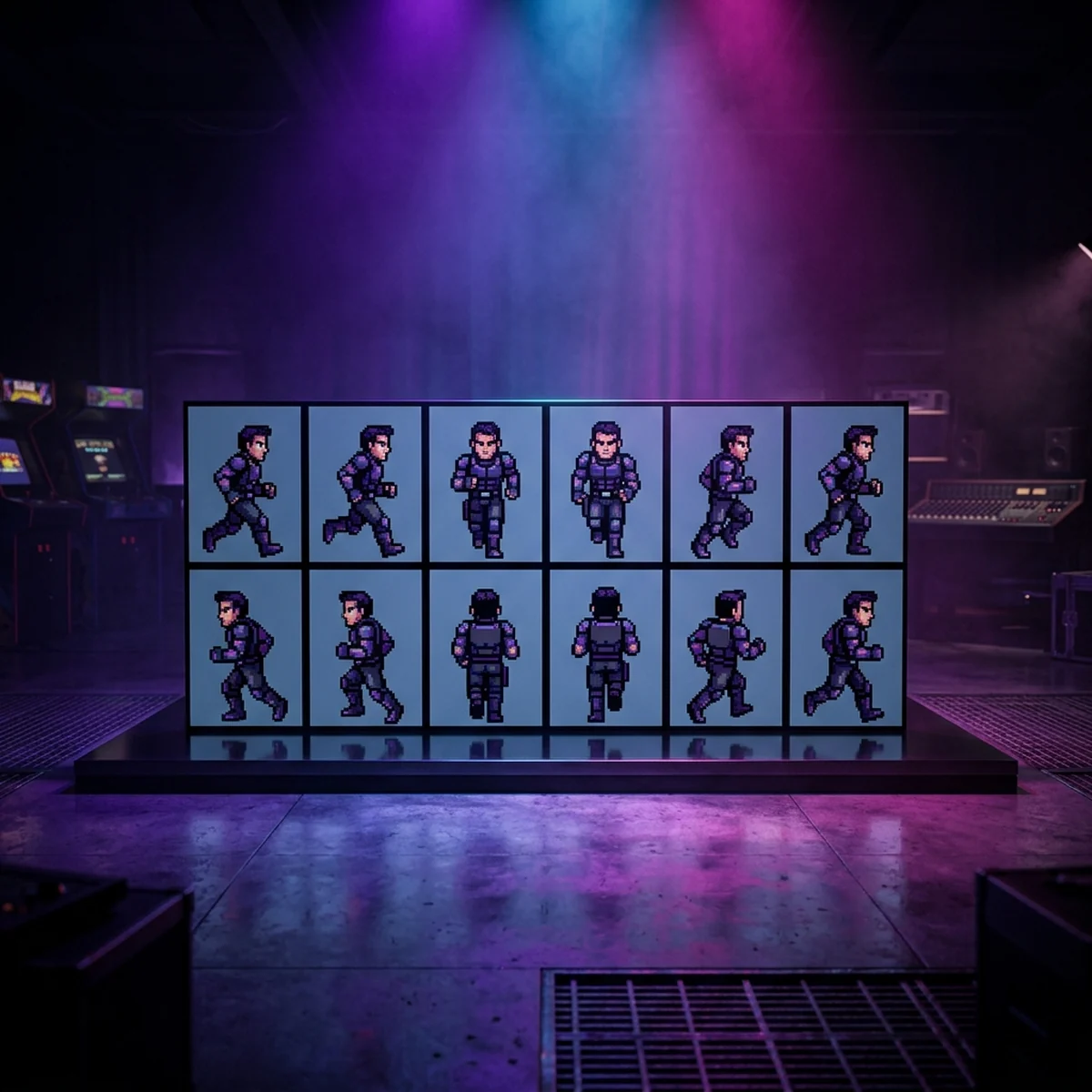
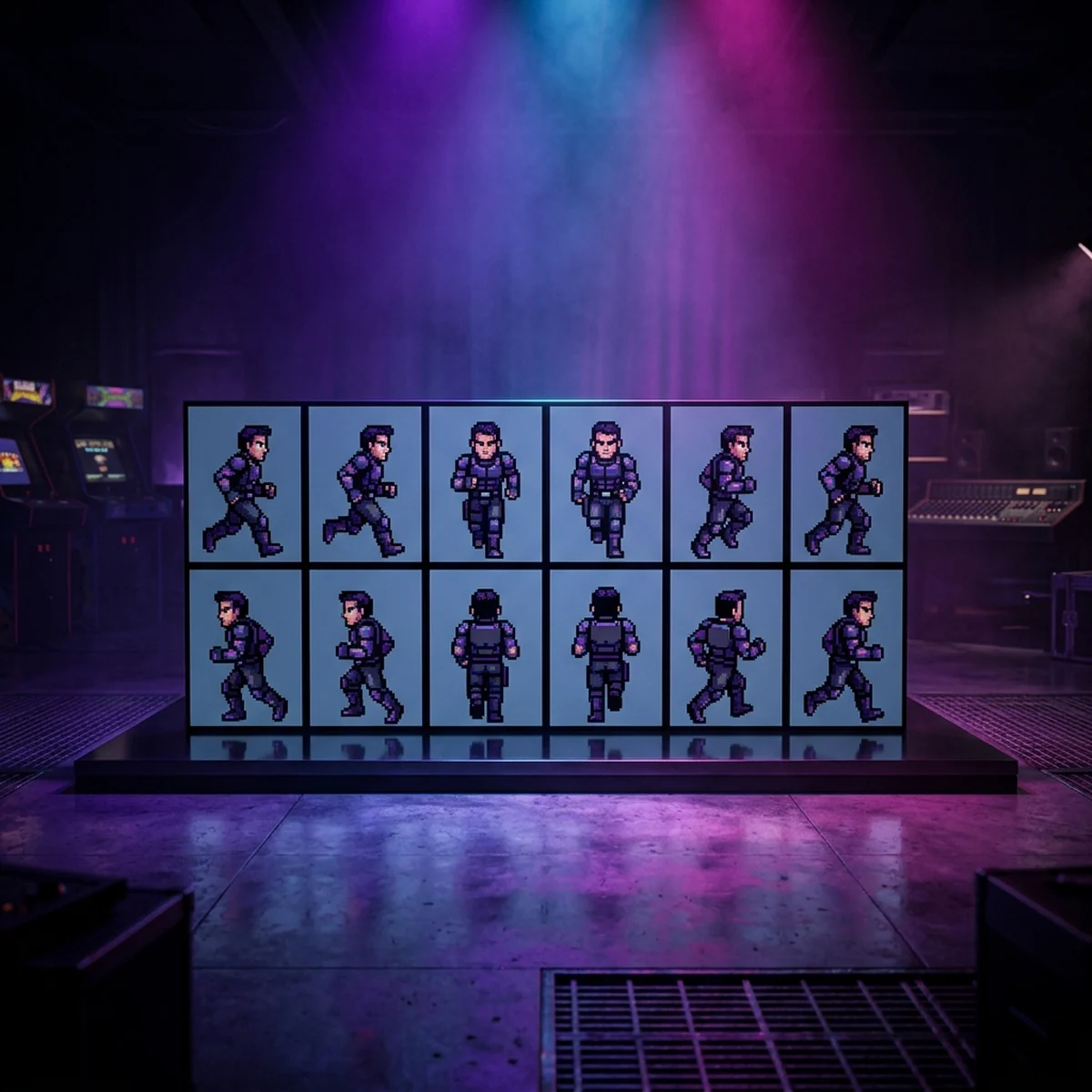
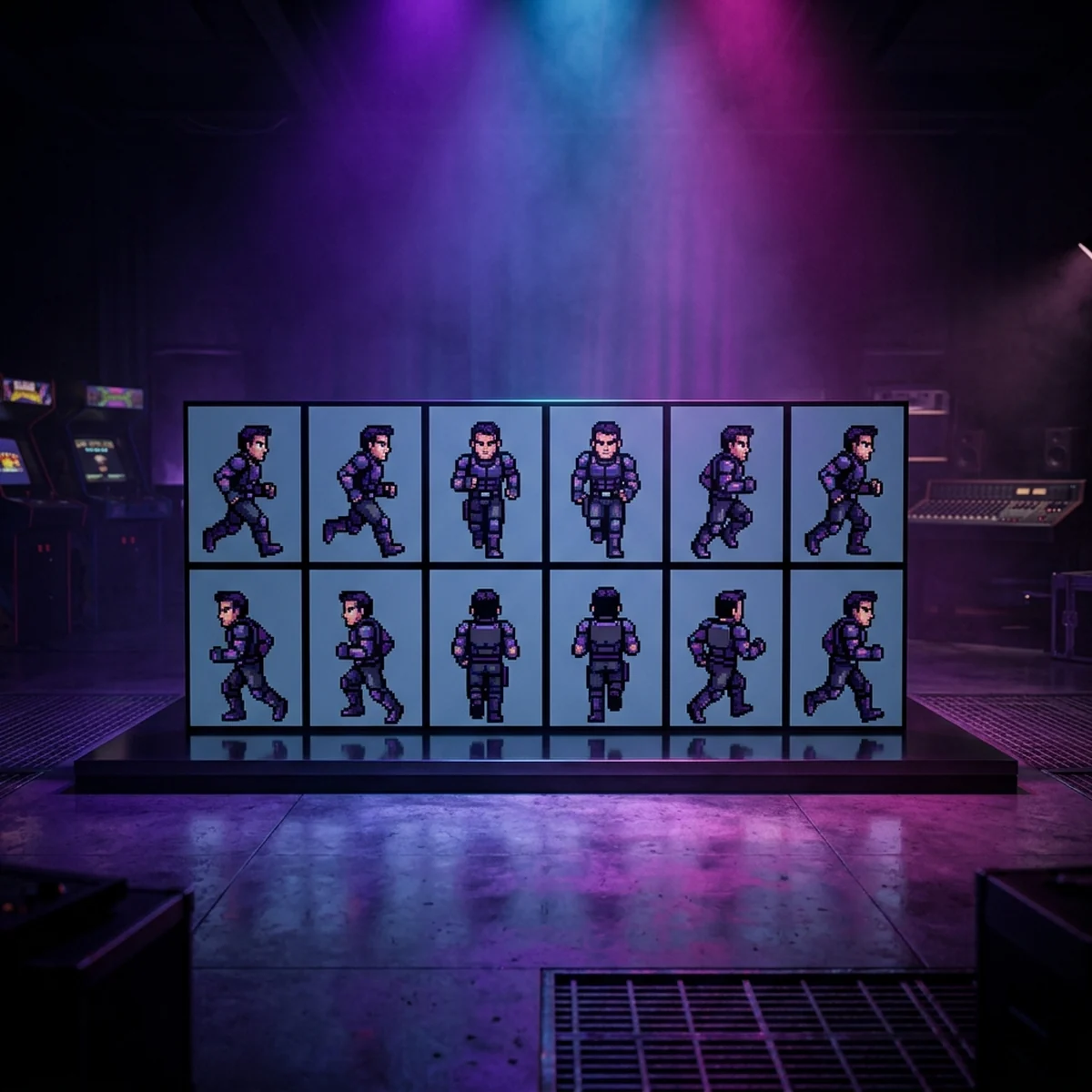
- Montar spritesheet simples. Colar frames em grade num canvas do tamanho certo.
- Pixel art leve. Ícone, item, tile, sprite estático, com lápis e redimensionamento em Nearest Neighbor.
- Abrir PSD de terceiros. Asset pack, arquivo de freelancer, mockup de UI: abrir, ver as camadas e exportar só o que você precisa.
- Peças de divulgação rápidas. Recortar captura de tela, colocar logo e texto para post de rede social.
Tirar o fundo do sprite
Sprite com fundo branco ou colorido é o problema mais comum de quem começa. No Photopea:
- Abra a imagem e confira no painel de camadas se a camada não está travada como fundo. Se estiver, clique no cadeado para destravar.
- Use a Varinha Mágica (Magic Wand) no fundo. Para pixel art, desligue o anti-alias e deixe a tolerância baixa, para não pegar pixel do personagem.
- Apague a seleção. O fundo vira o xadrez de transparência.
- Exporte em File, Export as, PNG.
Se a imagem tem borda suave (arte pintada, não pixel art), sobra um halo claro em volta do personagem. Contrair a seleção em 1 pixel antes de apagar costuma resolver. O passo a passo detalhado de halo, canal alfa e exportação está no post sobre fundo transparente de sprite no GIMP: a lógica é a mesma no Photopea.
Pixel art com Nearest Neighbor
Pixel art pede pixel duro, sem suavização. No Photopea, três cuidados resolvem:
- Pinte com o lápis (Pencil), não com o pincel. O lápis não tem antialiasing, então cada clique pinta pixel inteiro.
- Trabalhe no tamanho real. Um sprite de 32x32 se desenha num canvas de 32x32, com zoom alto. Desenhar grande e reduzir depois destrói a pixel art.
- Amplie só no final, em Nearest Neighbor. Em Image, Image Size, escolha o redimensionamento Nearest Neighbor e use múltiplos inteiros (200%, 300%, 400%). Qualquer outro método borra as bordas.
Na prática, você nem precisa ampliar o sprite para usar na Godot: exporte no tamanho real e deixe a engine escalar com filtro Nearest (mostrado mais abaixo).
Spritesheet simples
O Photopea não tem um gerador automático de spritesheet, mas uma grade manual funciona bem para animações curtas:
- Defina o tamanho do frame (por exemplo 32x32) e quantos frames tem a animação (por exemplo 4).
- Crie um canvas com largura igual a frames vezes largura do frame: 128x32.
- Ative a grade nas preferências com espaçamento de 32 pixels e o encaixe (snap) na grade.
- Cole cada frame numa camada e alinhe no seu quadrado.
- Exporte o PNG final com transparência.
O conceito de spritesheet (frames na mesma linha, tamanho fixo, por que a engine recorta por grade) está explicado no post sprite sheet: o que é e como montar. Mantenha todos os frames do mesmo tamanho e com o personagem no mesmo ponto de apoio, senão a animação "pula" na engine.
Limites do Photopea que você precisa conhecer
O Photopea é ótimo para tarefas pontuais, mas tem limites que aparecem rápido em produção:
- Depende do navegador. Desempenho, memória e atalhos de teclado passam pelo navegador. Alguns atalhos conflitam com os do próprio navegador, e fechar a aba sem salvar perde o trabalho.
- Arquivo grande pesa. PSD com muitas camadas, textura em alta resolução ou fundo de parallax grande deixam o editor lento, principalmente em máquina com pouca memória.
- Anúncios na versão grátis. Ocupam parte da tela. Em monitor pequeno, sobra menos área de trabalho.
- Sem timeline de animação dedicada. Você monta a spritesheet à mão. Para animar dezenas de frames com onion skin, um editor dedicado de pixel art ou de animação é muito mais rápido.
- Sem vetor de verdade. Tem formas e texto, mas para ícone e UI em vetor um programa vetorial resolve melhor.
- PSD complexo pode vir diferente. Efeitos e objetos inteligentes muito específicos do Photoshop nem sempre ficam idênticos.
Se esses limites começarem a doer, o próximo passo é um editor instalado. O comparativo Affinity ou Photoshop para arte de jogos mostra quando o Affinity grátis resolve e quando o Photoshop pago vale. E se o seu trabalho é mais desenho à mão do que edição, o post Procreate ou Clip Studio Paint compara dois programas feitos para isso.
Do Photopea até a Godot
O caminho do PNG até a cena é curto, mas dois detalhes estragam muito sprite bom.
1. Exporte PNG, nunca JPG. JPG não tem transparência e cria artefato de compressão em volta do pixel. Em File, Export as, escolha PNG.
2. Filtro Nearest para pixel art. Por padrão, a Godot suaviza texturas ao escalar, o que borra pixel art. Em Projeto, Configurações do Projeto, Renderização, Texturas, mude o Default Texture Filter de Canvas Textures para Nearest. Isso vale para o projeto inteiro.
3. Recorte a spritesheet por grade. Arraste o PNG para a pasta do projeto, crie um Sprite2D, atribua a textura e configure hframes com o número de frames da linha. Para animar sem montar um AnimatedSprite2D, um script curto resolve:
extends Sprite2D

@export var frames_por_segundo: float = 8.0

var _tempo: float = 0.0


func _ready() -> void:
    hframes = 4
    texture_filter = CanvasItem.TEXTURE_FILTER_NEAREST


func _process(delta: float) -> void:
    _tempo += delta
    frame = int(_tempo * frames_por_segundo) % hframes
Se o personagem aparecer com uma linha do frame vizinho na borda, a grade da spritesheet está desalinhada: volte ao Photopea e confira se cada frame ocupa exatamente o seu quadrado.
Quando o problema não é o programa
O Photopea resolve a parte técnica: abrir, recortar, exportar. O que ele não resolve, e nenhum outro editor resolve, é o sprite que sai sem leitura. Personagem que some no fundo, silhueta confusa em 32 pixels, paleta que não combina com o resto do jogo, animação de andar que parece deslizar. Muita gente passa meses trocando de programa achando que a ferramenta é o gargalo, quando o que falta é saber o que desenhar e por quê.
Arte de jogo se aprende com método: fundamentos de forma, cor e leitura aplicados em asset real, com exercício guiado e correção, até o sprite funcionar dentro da engine. É o que o curso de Arte da CursoGame.Dev ensina, e dá para seguir com o Photopea mesmo, sem instalar nada.
Fluxo recomendado para usar o Photopea no seu jogo
Para tirar o máximo do Photopea sem esbarrar nos limites:
- Use para tarefa pontual. Corrigir sprite, tirar fundo, abrir PSD, montar uma spritesheet curta.
- Salve o PSD localmente. File, Save as PSD, numa pasta de arte fonte do projeto, separada da pasta de PNGs da engine.
- Exporte PNG no tamanho real. Deixe a escala para a engine.
- Teste na Godot logo. Importe e confira nitidez, transparência e alinhamento antes de produzir o resto dos frames.
- Migre quando doer. Se a produção passou de alguns sprites por semana, ou se você precisa animar com onion skin, é hora de um editor instalado.
Resumo
Photopea para arte de jogos funciona bem como editor grátis de navegador: edita sprite, tira fundo, monta spritesheet simples, faz pixel art leve com lápis e Nearest Neighbor e abre PSD de terceiros sem instalar nada. Os limites são o navegador, os anúncios da versão grátis, a lentidão em arquivo grande e a falta de timeline de animação. Para a Godot, exporte PNG no tamanho real e use filtro Nearest. Outros posts sobre o ecossistema estão na página do Photoshop, já que o Photopea segue a mesma lógica de interface.
Perguntas frequentes
O Photopea é grátis?
Sim. A conta gratuita é aberta a qualquer pessoa no site e mostra anúncios. A conta Premium, paga, remove os anúncios e pode trazer outros benefícios. O preço e o tempo de Premium restante aparecem na janela Account do próprio Photopea.
Dá para fazer pixel art no Photopea?
Dá. Use o lápis (pencil) em vez do pincel para pintar pixel duro, desenhe no tamanho real do sprite e amplie no fim com Image Size em Nearest Neighbor. Para animar muitos frames, um editor dedicado de pixel art continua mais rápido.
O Photopea abre arquivo PSD?
Abre. O PSD é o formato principal do Photopea, que também abre e exporta PNG, JPG, WEBP, SVG e outros. Recursos muito específicos do Photoshop podem não vir idênticos, então confira as camadas antes de exportar.
Meus arquivos vão para algum servidor quando uso o Photopea?
Segundo o site oficial, o Photopea processa os arquivos no próprio navegador, sem enviar para o servidor. Mesmo assim, salve sempre uma cópia local do PSD, porque fechar a aba sem salvar perde o trabalho.