Clip Studio Paint: Modelo 3D de Pose para Personagem de Jogo
Modelo 3D de pose no Clip Studio Paint para personagem de jogo: como posar o boneco, ajustar a câmera e usar como referência de ataque, pulo e turnaround.
O modelo 3D de pose do Clip Studio Paint (no programa, o "boneco de desenho 3D") é um dos recursos mais úteis para quem desenha personagem de jogo e um dos mais mal usados. Bem usado, ele resolve o ângulo difícil de um ataque, o escorço de um pulo visto de baixo e o volume de um turnaround. Mal usado, ele deixa todo personagem com a mesma cara de manequim, duro, com a anatomia padrão do boneco no lugar do estilo do seu jogo.
Este post mostra o que o boneco 3D faz de fato (conferido no manual oficial do Clip Studio), como posar e enquadrar para as poses que jogo 2D mais pede, e qual é o fluxo do boneco até o sprite sem perder a estilização.
O que o boneco 3D do Clip Studio faz
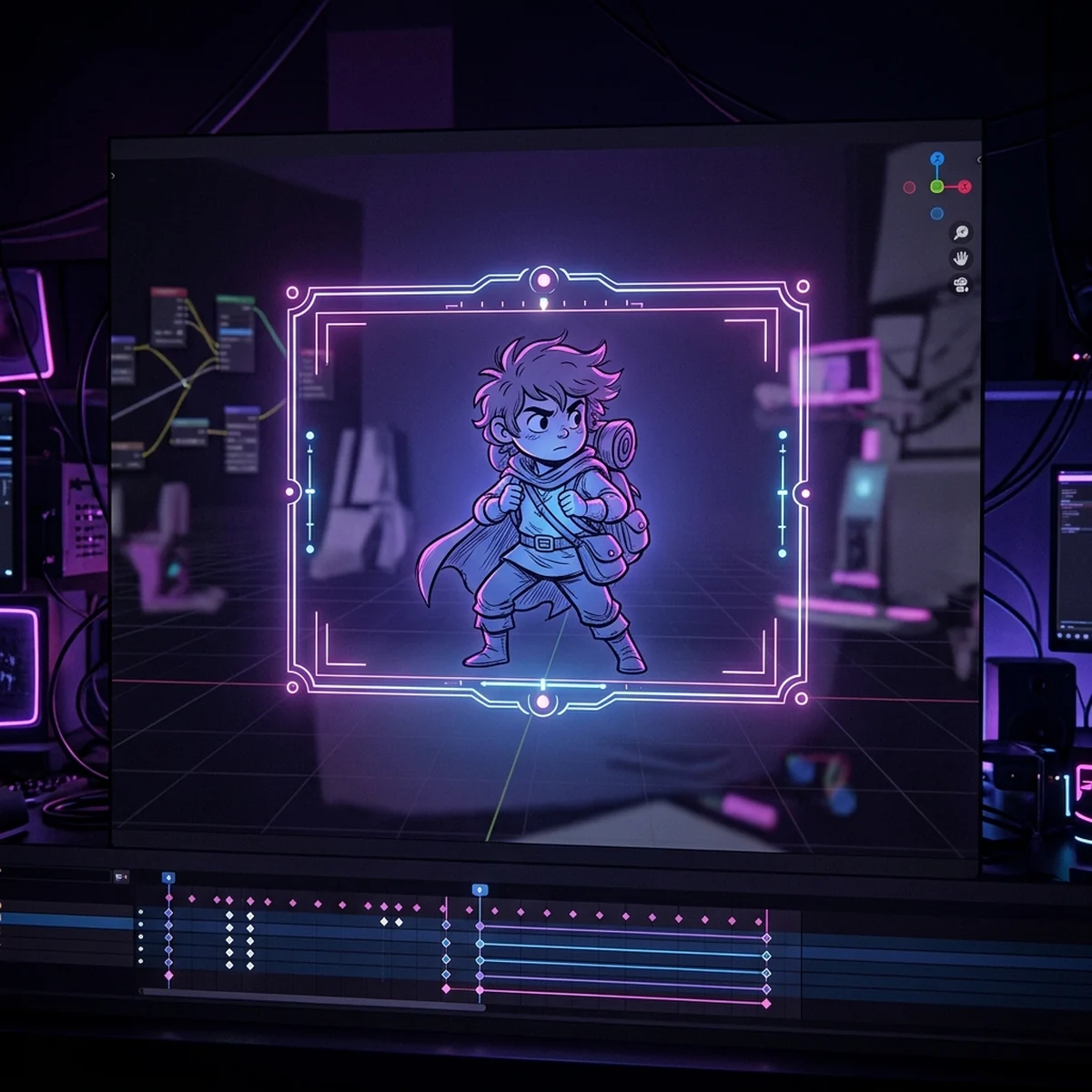
O boneco de desenho 3D é um material da paleta Material, categoria 3D. Você arrasta para o canvas e ele vira uma camada 3D, separada da sua camada de desenho. Pelo manual oficial, os recursos principais são:
- Posar arrastando partes. Com a ferramenta Objeto, você puxa um braço ou uma perna e o resto do corpo acompanha pela cadeia de ossos. A opção de limite de ângulo das articulações impede dobras que um corpo humano não faz.
- Fixar articulações. Uma articulação fixada vira o pivô do movimento (o manual marca com um quadrado azul). Sem nada fixado, a cintura é o pivô padrão.
- Manipuladores. Tocando numa parte, aparecem anéis coloridos para girar aquela parte em cada eixo (torção e dobra). Tocando de novo, aparecem controladores de pose para mover cintura, mãos e cabeça de uma vez.
- Materiais de pose. A paleta Material traz poses prontas, de corpo inteiro e de mão, que você arrasta sobre o boneco.
- Mãos. Um controlador de mão vai da palma aberta ao punho fechado, com dedos que podem ser travados separadamente.
- Pose Scanner. Estima a pose a partir de uma foto (ou da câmera do tablet). O manual descreve como prévia de tecnologia: envia a imagem para um servidor, precisa de internet e não captura os dedos (para a mão existe o Hand Scanner).
- Espelhar e inverter. Dá para copiar a pose de um lado do corpo para o outro e virar a pose na horizontal.
- Formato do corpo. No PRO e no EX, o formato e as proporções do boneco podem ser ajustados em detalhe, e o formato pode ser salvo como material.
- Salvar a pose. No PRO e no EX, a pose vira material na sua paleta, para reaproveitar.
A camada 3D também tem câmera: ângulos de câmera predefinidos, ajuste de perspectiva (valor maior abre o ângulo de visão) e projeção paralela, que tira a perspectiva. Esse último detalhe é importante para jogo, como você vai ver abaixo.
Clip Studio Paint modelo 3D de pose: as poses que jogo 2D mais pede
Ilustração pede uma pose boa. Jogo pede um conjunto de poses que funcionam juntas, na mesma câmera, no mesmo tamanho. As que mais dão trabalho desenhando de cabeça são estas.
Pose de ataque
O problema típico do ataque é o escorço: braço vindo na direção da câmera, espada atravessando o corpo, ombro girado. O boneco resolve a geometria.
- Fixe os pés para o boneco não sair do lugar.
- Gire o tronco primeiro (o ataque nasce do quadril e do ombro, não do braço).
- Só então posicione o braço e a arma.
- Confira a silhueta: se o braço some na frente do corpo, gire o tronco ou a câmera até a ação ficar legível.
Para animação, faça a antecipação, o golpe e a recuperação como três poses do mesmo boneco. Salvar cada uma como material ajuda a manter consistência entre as três.
Pulo
Pulo tem três momentos que interessam: impulso (agachado), subida (corpo esticado) e queda (pernas preparando o pouso). O boneco ajuda principalmente no agachamento, onde joelho e quadril se dobram em escorço e o desenho de cabeça costuma errar a proporção da coxa.
Turnaround
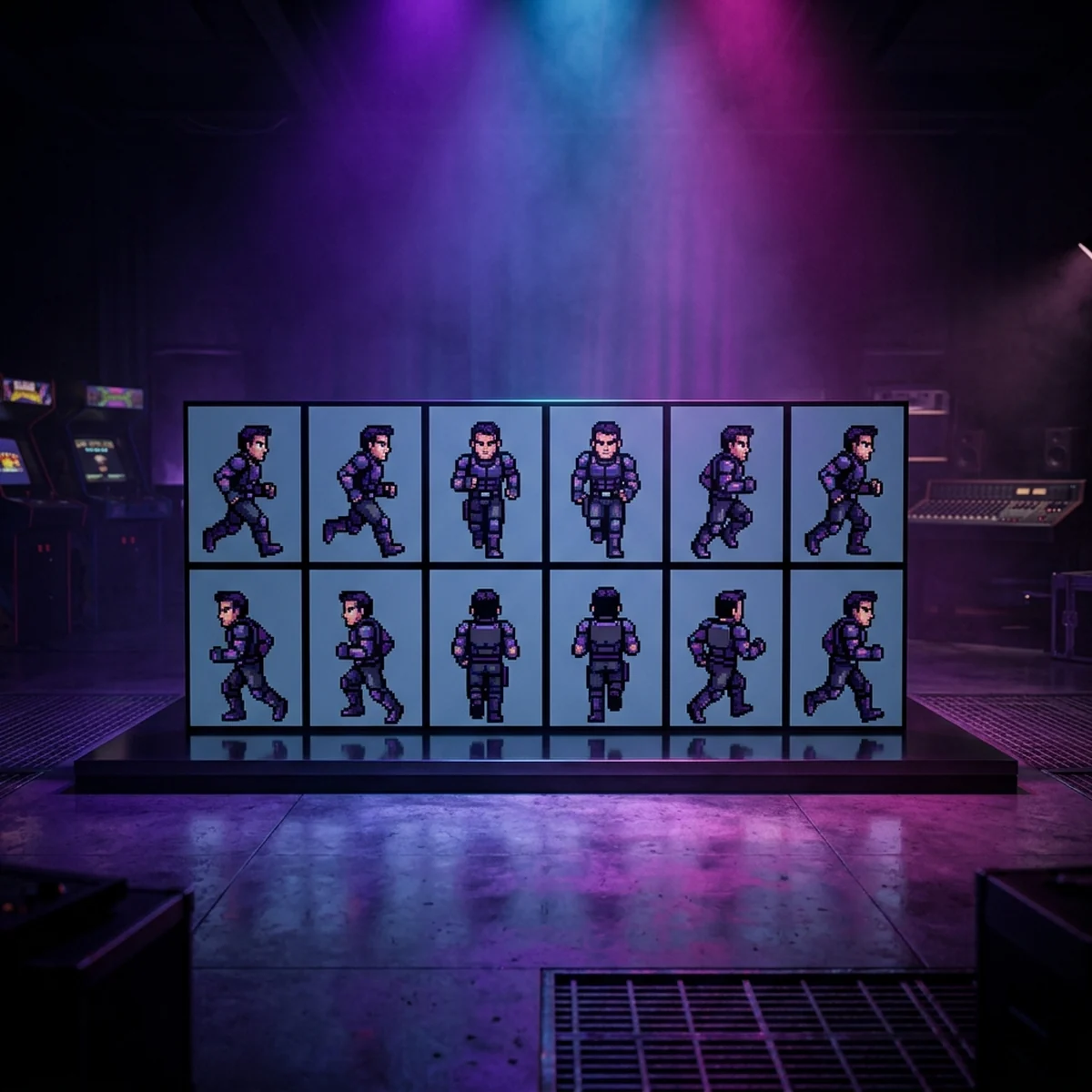
Para o turnaround (frente, três quartos, perfil, costas), o boneco funciona como referência de volume. Deixe a pose neutra, sem mexer em nada, e gire o boneco entre as vistas. O que você ganha é a consistência de alturas: ombro, cintura, joelho e pé na mesma linha nas quatro vistas. A ficha completa do personagem (linhas guia, paleta, expressões) está no post sobre model sheet e turnaround de personagem.
A câmera do seu jogo
Este é o ponto que quase todo tutorial de ilustração pula. Seu jogo tem uma câmera, e o sprite precisa respeitar ela.
- Jogo de plataforma de perfil: use vista lateral e reduza a perspectiva (ou use projeção paralela). Um sprite desenhado com perspectiva forte fica estranho ao lado de um cenário plano.
- Jogo top-down ou três quartos de cima: coloque a câmera um pouco acima do boneco e mantenha esse ângulo igual em todas as poses. Se cada pose tiver um ângulo de câmera diferente, o personagem parece mudar de tamanho durante a animação.
- Retrato de diálogo ou splash art: aqui a perspectiva pode ser dramática, porque a imagem aparece sozinha na tela.
Decida o ângulo uma vez, anote e repita em todas as poses do personagem.
Os limites: não copie a anatomia do boneco
O boneco 3D é um manequim realista e genérico. Seu personagem quase nunca é. Três armadilhas aparecem sempre:
Proporção errada para o estilo. Personagem de jogo estilizado costuma ter cabeça grande, mãos grandes, pernas curtas ou o contrário. Decalcar o boneco traz a proporção realista de volta. Dá para ajustar o formato do corpo no PRO e no EX, mas mesmo assim o boneco não chega perto de um chibi ou de um personagem cartunesco exagerado. Use o boneco para o gesto e o ângulo; a proporção é sua.
Pose correta e sem vida. O limite de articulações deixa a pose fisicamente possível, mas pose de jogo vive de exagero: o ataque estica além do natural, o pulo comprime mais do que um corpo real comprime. Depois de traçar a base, empurre a pose: arqueie a linha de ação, alongue o membro que dá o golpe, encolha o que está atrás.
Anatomia rígida. O boneco tem juntas, não músculo nem roupa. Se você só contorna o boneco, sai um personagem de articulações duras. Entender o que está por baixo (volume de músculo, peso, onde a roupa dobra) é o que corrige isso.
A regra prática: o boneco responde "onde fica cada parte do corpo nesse ângulo". Não responde "como esse personagem se move", que é a parte que dá identidade ao jogo.
Fluxo: do boneco ao sprite
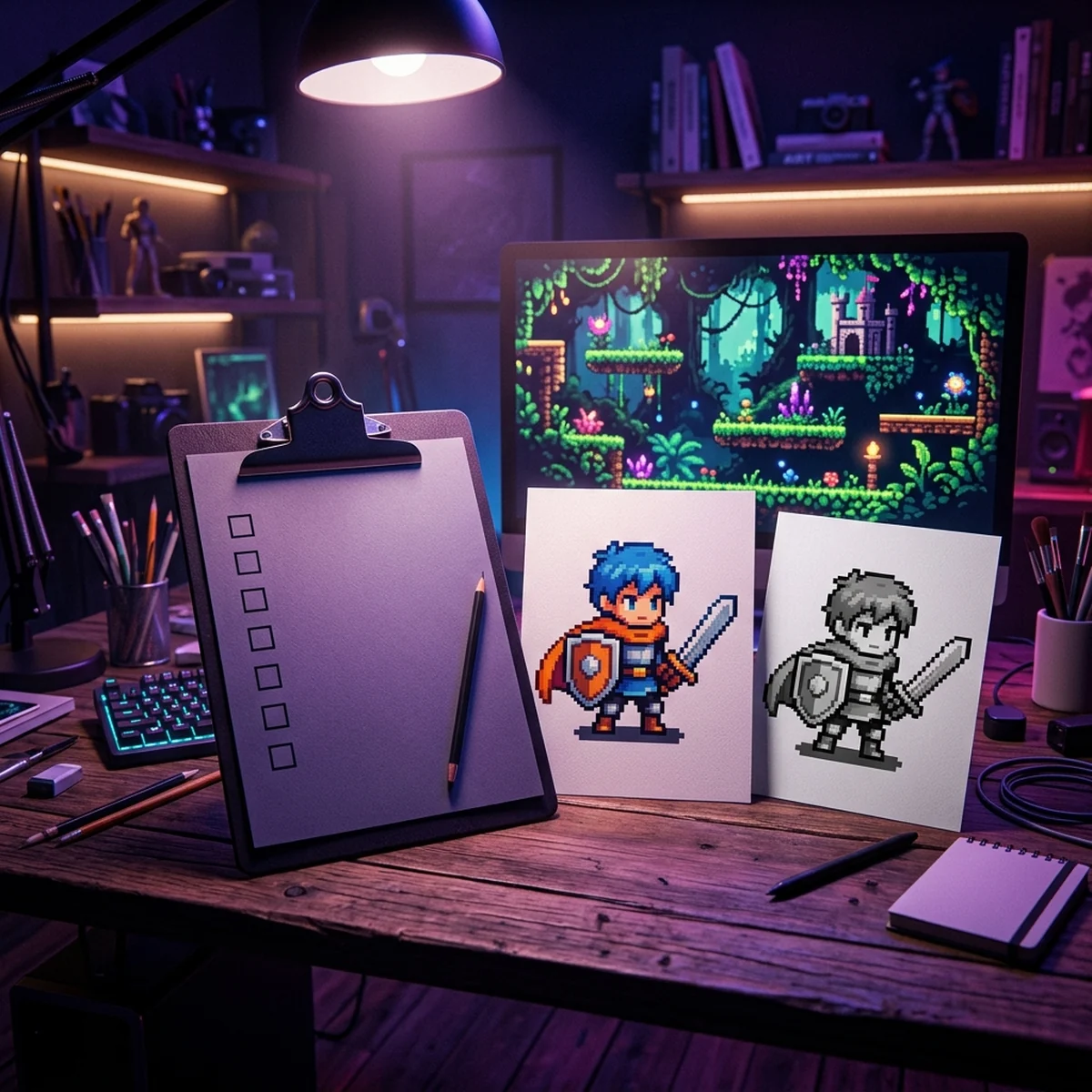
Um fluxo que funciona para sprite de personagem:
- Defina o tamanho final do sprite antes. Se o personagem vai ter 64 ou 128 pixels de altura no jogo, trabalhe numa escala próxima (duas a quatro vezes o tamanho final), não numa ilustração gigante.
- Pose o boneco com a câmera do jogo definida e salve a pose como material.
- Abaixe a opacidade da camada 3D e crie uma camada de desenho por cima.
- Desenhe o gesto, não o boneco. Uma linha de ação, a massa do tronco, a direção dos membros. Esse é o momento de exagerar.
- Aplique a proporção do seu personagem em cima do gesto: cabeça, mãos, roupa, arma.
- Esconda a camada 3D e finalize. O boneco não aparece no arquivo final.
- Teste no tamanho real. Reduza para o tamanho do jogo e confira se a silhueta continua legível. Se o golpe some, a pose precisa de mais exagero, não de mais detalhe.
Para animação, repita a partir do passo 2 para cada pose-chave e preencha os intervalos desenhando, sem boneco. Encaixar boneco em todo quadro intermediário deixa o movimento mecânico.
Se você ainda está decidindo entre ferramentas de desenho, o boneco 3D é um dos pontos a favor do Clip Studio no comparativo Procreate ou Clip Studio Paint. E se o seu fluxo usa um editor de imagem no navegador para retocar e recortar os PNGs depois, o post Photopea para arte de jogos mostra esse passo.
Onde a referência para de ajudar
O boneco 3D encurta o caminho até uma pose correta. O que ele não faz é ensinar a desenhar personagem: decidir a silhueta, simplificar a forma para um sprite pequeno, manter o personagem igual em trinta quadros de animação, dar peso ao golpe. Muita gente fica anos dependente do boneco porque nunca treinou o desenho de gesto por trás dele, e o resultado é personagem tecnicamente certo e visualmente esquecível. Aprender isso com método, em sequência, com exercício que vai do gesto ao sprite na engine, é o que destrava a arte do jogo. É o que o curso de Arte 2D da CursoGame.Dev faz, com qualquer programa de desenho.
Resumo rápido
O modelo 3D de pose do Clip Studio Paint resolve ângulo, escorço e consistência de volume. Use para ataque, pulo, turnaround e para travar a câmera do seu jogo em todas as poses. Não use para copiar anatomia: trace o gesto, exagere a pose, aplique a proporção do seu personagem e esconda o boneco antes de finalizar.
Os outros guias do programa estão no hub do Clip Studio Paint. O teste mais útil para começar: pose o boneco em três quadros de um ataque, desenhe por cima com exagero e coloque os três no tamanho real do jogo. Se o golpe se lê numa olhada, o fluxo está funcionando.
Perguntas frequentes
Como mudar a pose do boneco 3D no Clip Studio Paint?
Selecione o boneco com a ferramenta Objeto e arraste a parte do corpo que quer mover, ou toque na parte para abrir o manipulador e girar pelos anéis coloridos. Também dá para fixar articulações para servirem de pivô, aplicar materiais de pose prontos da paleta Material e usar o Pose Scanner para estimar a pose a partir de uma foto.
Posso decalcar o boneco 3D direto no sprite?
Pode usar como base, mas decalcar a anatomia do boneco deixa o personagem rígido e genérico. O boneco serve para resolver ângulo, escorço e equilíbrio. Exagero de pose, silhueta e proporção estilizada do seu jogo você coloca por cima, desenhando.
O boneco 3D funciona para fazer turnaround de personagem?
Funciona como referência de volume. Você mantém a mesma pose neutra e gira o boneco (ou a câmera) para frente, três quartos, perfil e costas, garantindo que ombro, cintura e pé fiquem na mesma altura entre as vistas.
O Pose Scanner precisa de internet?
Sim. O manual oficial descreve o Pose Scanner como prévia de tecnologia: ele envia a imagem para um servidor para estimar a pose, então exige conexão. Ele também não captura a posição dos dedos; para a mão existe o Hand Scanner, separado.