Linhas em Pixel Art: Pixel Perfect, Jaggies e Curvas
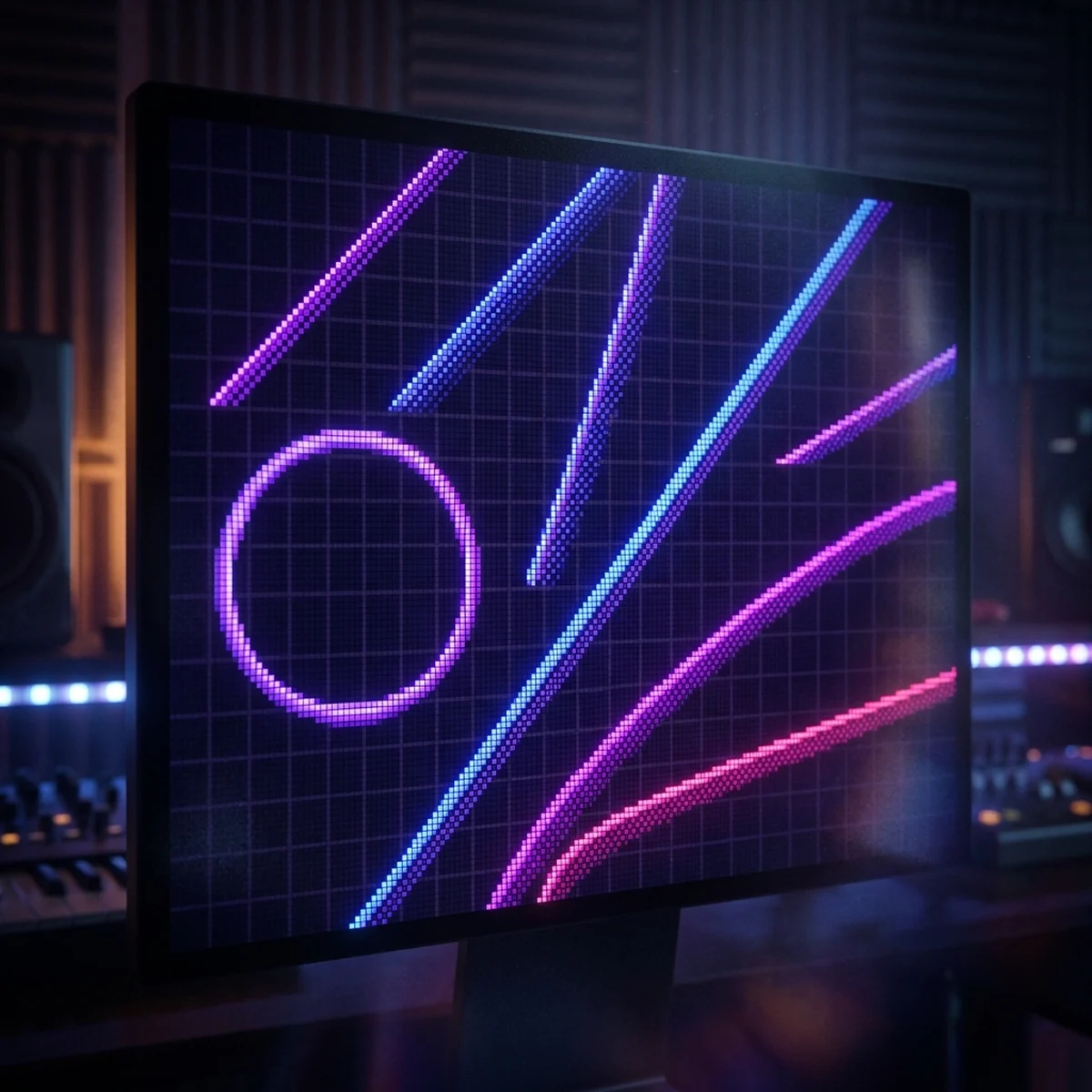
Pixel art linhas limpas: Pixel-perfect do Aseprite, inclinações 1:1, 2:1 e 3:1, como achar jaggies e construir curvas com segmentos que mudam de forma regular.
Linhas em Pixel Art: Pixel Perfect, Jaggies e Curvas
Pixel art linhas limpas seguem uma regra simples: cada linha é feita de segmentos, e esses segmentos precisam ter um tamanho constante (nas retas) ou mudar de tamanho aos poucos (nas curvas). Retas com inclinação 1:1, 2:1 ou 3:1 ficam lisas porque repetem o mesmo segmento. Curvas ficam suaves quando os segmentos diminuem e aumentam em sequência, como 4, 3, 2, 1, 1, 2, 3, 4. Qualquer quebra desse ritmo vira um jaggy, um dente visível. No Aseprite, o modo Pixel-perfect do Pencil elimina os cantos em L que engrossam o traço, e a ferramenta Line desenha as inclinações limpas.
Este guia ensina a identificar jaggies, as inclinações que sempre funcionam, como usar o Pixel-perfect e como construir curvas que parecem curvas em vez de escadas tortas.
Pixel art linhas: o que deixa uma linha feia
Em pixel art, uma linha é uma sequência de segmentos horizontais ou verticais conectados pela diagonal. Uma linha "feia" quase sempre tem um destes três problemas:
- Espessura dupla. Na mudança de direção, um pixel a mais encosta no anterior pelo lado e pela diagonal ao mesmo tempo, formando um L. A linha parece mais grossa naquele ponto. É o problema mais comum de quem desenha à mão livre.
- Ritmo quebrado. Os segmentos têm tamanhos aleatórios (3, 1, 4, 2, 3). A linha parece tremida mesmo sendo de 1 pixel.
- Conexão pelo lado em vez da diagonal. Dois segmentos que deveriam se tocar só pelo canto acabam se sobrepondo, criando um degrau que parece um nó.
O olho humano é muito bom em perceber padrão e, principalmente, quebra de padrão. Por isso uma linha com segmentos 2, 2, 2, 2 parece lisa, e uma com 2, 2, 3, 2 parece ter um defeito exatamente no 3.
Jaggies: o que são e como achar
Jaggy é o nome para esse degrau fora do lugar: o ponto em que o tamanho do segmento quebra o ritmo da linha. Em inglês o termo também aparece para os degraus em geral, mas em pixel art ele costuma indicar o degrau errado.
Como achar os jaggies no seu sprite:
- Afaste o zoom para 100% ou 200%. Em zoom alto tudo parece escada. No tamanho real, os jaggies saltam aos olhos como pontos "mordidos".
- Conte os segmentos. Volte ao zoom alto e conte o tamanho de cada segmento horizontal (ou vertical) da linha. Escreva a sequência: 3, 3, 3, 1, 3, 3. O 1 é o jaggy.
- Espelhe a imagem. No Aseprite, Edit > Flip Horizontal (Shift+H) inverte a arte e revela defeitos que o olho já tinha "aceitado". Desfaça depois (Ctrl+Z).
- Ligue a grade. View > Grid ajuda a contar sem errar em sprites maiores.
Correção: redistribua os pixels para que a sequência fique regular (3, 3, 2, 3, 3 vira 3, 3, 3, 3 com um ajuste no comprimento total) ou mude de tamanho aos poucos (3, 3, 2, 2, 1, 1).
Inclinações limpas: 1:1, 2:1, 3:1
Algumas inclinações sempre ficam lisas, porque repetem o mesmo segmento do começo ao fim:
- 1:1 (45 graus). Um pixel por degrau, em diagonal pura. É a linha mais suave e mais estável em pixel art. Ótima para bordas de telhado, espadas inclinadas, rampas.
- 2:1 (cerca de 26,6 graus). Segmentos de 2 pixels, subindo 1 a cada 2. É a inclinação clássica de pixel art isométrica, justamente por ser lisa.
- 3:1 (cerca de 18,4 graus). Segmentos de 3. Também limpa, um pouco mais "deitada".
- 1:2 e 1:3 são as mesmas, mas na vertical (segmentos verticais de 2 ou 3 pixels).
- Horizontal e vertical são lisas por definição.
Inclinações "intermediárias" (como uma que precisa alternar 2 e 3) ficam aceitáveis se o padrão se repetir de forma constante: 2, 3, 2, 3, 2, 3. O olho aceita o padrão repetido. O que ele não aceita é a irregularidade: 2, 3, 3, 2, 3, 2, 2.
Na prática, quando você desenha uma forma reta (lâmina de espada, borda de prédio, perna de mesa), tente encaixar o ângulo numa dessas inclinações. Se o design pede um ângulo esquisito, ajuste o design 2 ou 3 graus para cair na inclinação limpa. Ninguém percebe a mudança de ângulo, e todo mundo percebe o jaggy.
No Aseprite, a ferramenta Line (L) desenha uma reta entre dois pontos. Com o Pencil (B), segure Shift para desenhar uma reta a partir do último ponto e acrescente Ctrl para travar o ângulo, segundo a página de atalhos da documentação oficial. Travar o ângulo ajuda a cair em 45 graus, horizontal ou vertical.
Pixel Perfect no Aseprite
O Pixel-perfect é o modo do Pencil que limpa os cantos em L enquanto você desenha à mão livre. Pela documentação do Aseprite (conferida em outubro de 2026), ele fica no context bar, a barra de opções no topo da tela que muda conforme a ferramenta: com o Pencil selecionado, a opção Pixel-perfect liga e desliga os traços pixel perfect.
Como usar:
- Selecione o Pencil (B) com brush de 1 pixel.
- No context bar, ligue Pixel-perfect.
- Desenhe a linha à mão. Ao mudar de direção, o Aseprite remove o pixel que formaria o L, deixando só a conexão diagonal.
Quando ligar e quando desligar:
- Ligue para contorno, lineart de 1 pixel, cabelo, detalhes finos. É o uso principal.
- Desligue para preencher áreas, para brush maior que 1 pixel e quando você quer de propósito um canto em L (num canto de 90 graus de um objeto quadrado, por exemplo).
Uma limitação a conhecer: o Pixel-perfect age no traço à mão livre do Pencil. Ele não transforma uma curva mal construída em curva boa. Ele tira o pixel sobrando, mas o ritmo dos segmentos continua sendo responsabilidade sua.
Em outras ferramentas: no Krita 5.3, o Pincel à Mão Livre tem a opção Pixel na lista de Smoothing (ao lado de Basic, Weighted e Stabilizer), que mantém linhas de 1 pixel com 1 pixel de largura e evita cantos em L e pixels dobrados, segundo o manual oficial. No GIMP, a ferramenta Lápis (N) desenha sem anti-aliasing, mas a limpeza dos cantos fica por sua conta.
Linha limpa é a base de tudo em pixel art, e também o ponto em que muita gente se frustra estudando sozinha: o sprite "parece amador" e você não consegue dizer por quê. Quase sempre é ritmo de segmento e pixel sobrando, coisas que um olho treinado aponta em segundos. O curso de Arte 2D treina esse olhar com exercícios guiados, na ferramenta que você preferir.
Curvas com segmentos progressivos
Uma curva em pixel art é uma linha cujos segmentos mudam de tamanho de forma gradual. Pense num quarto de círculo indo do topo para a lateral:
- No topo, a curva é quase horizontal: segmentos longos (5, 4).
- No meio, perto de 45 graus: segmentos de 1 em diagonal.
- Na lateral, quase vertical: segmentos verticais longos (4, 5).
Uma sequência limpa seria: 5, 3, 2, 1, 1, 1, 2, 3, 5 (horizontais no começo, verticais no fim). Os tamanhos diminuem até 1 e depois crescem. Três regras:
- Nunca suba e desça no meio. 4, 2, 3, 1 tem um 3 depois de um 2: a curva "volta" e aparece um dente.
- Mude aos poucos. De 5 para 1 direto é um canto, não uma curva. Passe por 3 e 2.
- Repetir é permitido. 1, 1, 1 no trecho de 45 graus é natural. 2, 2 também.
Passo a passo para um círculo:
- Use a ferramenta Ellipse (Shift+U no Aseprite) como base, ou desenhe à mão.
- Desligue o preenchimento e use brush de 1 pixel.
- Dê zoom e conte os segmentos de cada quarto.
- Corrija os pontos que quebram a sequência. Lembre que os quatro quartos de um círculo devem ser espelhados entre si.
Para curvas orgânicas (cabelo, capa, cauda), o raciocínio é o mesmo, só que a sequência não precisa ser simétrica. Ela só precisa ser gradual.
Depois de construir a curva limpa, você pode suavizá-la ainda mais com pixels de cor intermediária nos degraus longos. Essa técnica é o assunto do post sobre anti-aliasing em pixel art.
Linhas no sprite real: contorno e detalhes
No sprite de verdade, as regras de linha se aplicam em três lugares:
Contorno externo. É onde jaggy mais aparece, porque contrasta com o fundo. Revise toda a silhueta contando segmentos. Ligue Pixel-perfect ao desenhar e passe uma revisão depois.
Linhas internas. Dobras de roupa, separação de partes, detalhes de armadura. Em sprite pequeno, prefira inclinações limpas (1:1, 2:1). Uma dobra de roupa em diagonal 1:1 lê muito melhor que uma em ângulo "quebrado".
Detalhes de 1 a 3 pixels. Olho, boca, botão. Aqui não há linha para construir, só posição. O cuidado é não deixar esses pixels encostando no contorno de forma a criar um L.
Uma prática de produção: desenhe primeiro a silhueta em uma cor sólida, sem contorno, e limpe a borda dela com as regras de segmento. Depois aplique o contorno. Corrigir a forma antes do contorno dá metade do trabalho.
Se você ainda está montando seu fluxo no Aseprite (canvas, ferramentas, exportação), o guia de Aseprite para jogos cobre a base.
Erros comuns
Desenhar tudo com Pixel-perfect desligado. Contorno cheio de cantos em L. Correção: ligue no context bar do Pencil para linha de 1 pixel.
Confiar no Pixel-perfect para tudo. Ele tira o L, mas não corrige o ritmo. Correção: conte os segmentos depois de desenhar.
Inclinação "quase" 2:1. Uma linha com 2, 2, 2, 3, 2, 2. Correção: ajuste para 2:1 puro ou para um padrão repetido.
Curva que vai e volta. Sequência 4, 2, 3, 1. Correção: ordene os segmentos em sequência decrescente e depois crescente.
Avaliar a linha só com zoom alto. Em 1600% tudo é escada. Correção: avalie sempre também em 100% e 200%, de preferência com uma pré-visualização em tamanho menor aberta num canto da tela enquanto você desenha (no Aseprite, ela fica no menu View; o nome do item muda entre versões).
Próximo passo
Faça um exercício de 20 minutos: num canvas de 64x64, desenhe linhas em 1:1, 2:1, 3:1 e uma "quebrada" de propósito. Depois desenhe 3 círculos (8, 16 e 32 pixels de diâmetro) contando os segmentos de cada quarto. Compare em zoom real.
Em seguida, leia o post sobre anti-aliasing em pixel art para suavizar as curvas limpas e volte ao guia completo de pixel art para jogos para ver como linha, cor e sombreamento se juntam no sprite.
Perguntas frequentes
O que é pixel perfect no Aseprite?
É um modo da ferramenta Pencil, ligado no context bar (a barra de opções no topo), que limpa o traço enquanto você desenha à mão livre. Ele remove os pixels que formam cantos em L e deixariam a linha com espessura dupla, mantendo o traço com 1 pixel de largura. Funciona para linhas de 1 pixel desenhadas à mão.
O que são jaggies em pixel art?
Jaggies são degraus irregulares numa linha ou curva: pontos onde o tamanho dos segmentos quebra o ritmo, como uma sequência 3, 3, 1, 3, 3. O olho percebe essa quebra como um "dente" na linha. A correção é refazer o trecho para que os segmentos sigam um padrão constante ou mudem de tamanho aos poucos.
Como fazer curvas bonitas em pixel art?
Construa a curva com segmentos que diminuem ou aumentam de forma regular, como 5, 3, 2, 1, 1, 1, 2, 3, 5. Evite repetir um segmento curto entre dois longos, que cria um degrau visível, e evite pular de um segmento longo para um muito curto. Desenhe primeiro a forma geral e depois limpe pixel a pixel com zoom.
Por que minhas linhas em pixel art ficam grossas?
Quase sempre por pixels sobrando nas mudanças de direção, que encostam no pixel anterior pelo lado e pela diagonal ao mesmo tempo, formando um L. Ligue o Pixel-perfect no Aseprite para traço à mão e, nas linhas retas, use a ferramenta Line ou o Shift com o Pencil, que desenham a inclinação limpa.