Resolução de Jogo Pixel Art: 320x180, 480x270 ou 640x360?
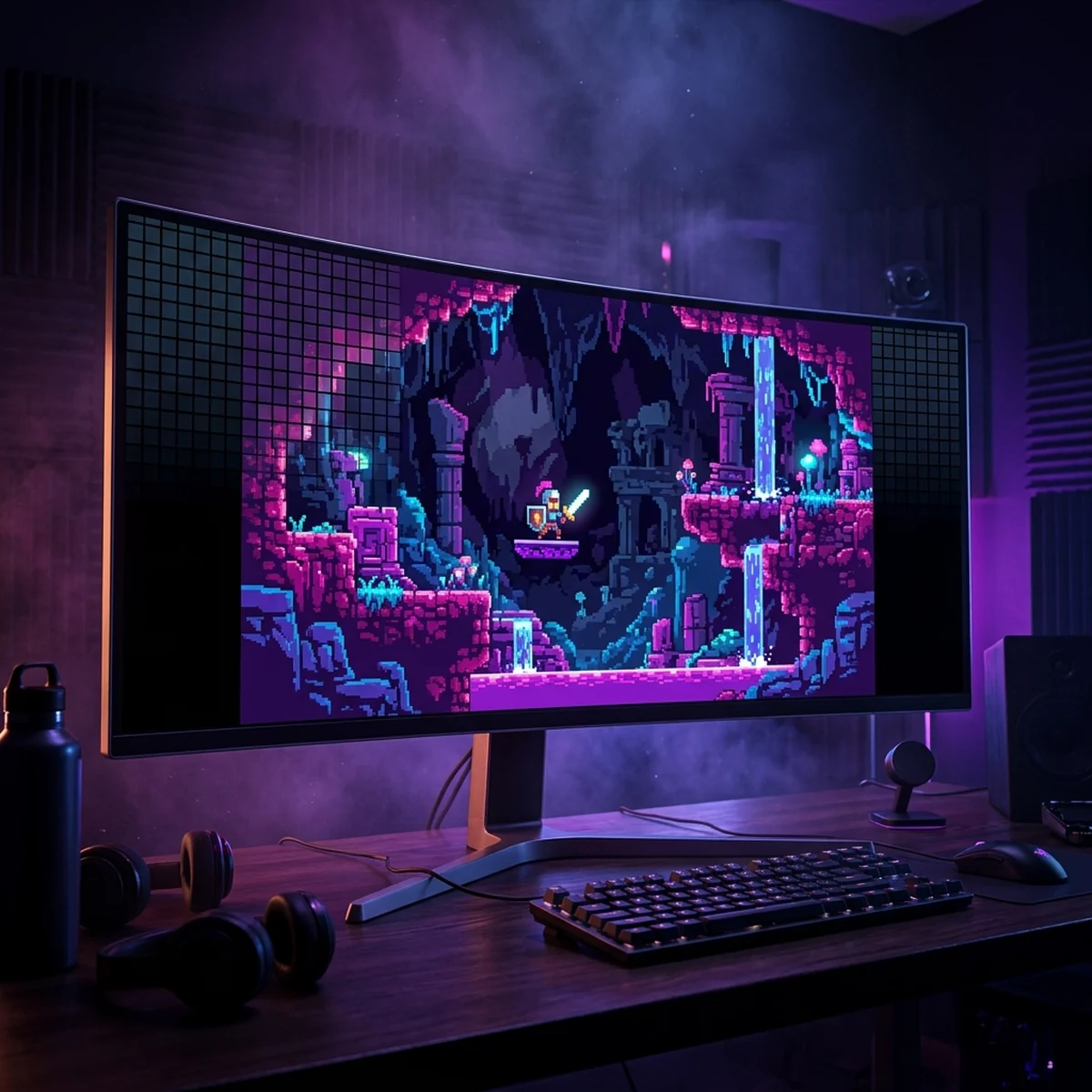
Resolução pixel art de jogo: escolha a base pela escala inteira em 1080p, 1440p e 4K, e saiba o que fazer quando a tela não divide: borda, expand ou escala.
Resolução de Jogo Pixel Art: 320x180, 480x270 ou 640x360?
A resolução pixel art de um jogo é o tamanho da tela "de verdade" em que o jogo é desenhado, antes de ser ampliado para o monitor. A escolha segura é uma base que divida as resoluções comuns por número inteiro: 320x180 escala 6x em 1080p e 12x em 4K; 640x360 escala 3x em 1080p e 6x em 4K. A escala inteira é o que mantém cada pixel do jogo com o mesmo tamanho na tela.
Este post trata da decisão da resolução base da tela: quanto mundo o jogador vê, como fica em 1440p, 4K, ultrawide, Steam Deck e notebook, o que fazer quando a tela não divide certo, e como configurar isso na Godot e na Unity. O tamanho do sprite (16x16, 32x32 ou 64x64) é uma decisão vizinha, que o post sobre tamanho de pixel art cobre em detalhe.
Resolução pixel art jogo: por que a resolução base vem antes do sprite
A resolução base define três coisas de uma vez:
- Quanto do mundo aparece. Com tiles de 16x16, uma base de 320x180 mostra 20 tiles de largura por pouco mais de 11 de altura. A mesma arte numa base 480x270 mostra 30 por quase 17. É um jogo diferente: na primeira, o personagem ocupa uma fatia grande da tela e os inimigos aparecem de perto; na segunda, você vê o ataque chegando de longe.
- O tamanho visual de cada pixel. Em 1080p, um pixel de arte na base 320x180 vira um bloco de 6x6; na base 640x360, um bloco de 3x3. O primeiro é chunky, retrô. O segundo é mais fino, com espaço para detalhe.
- O tamanho do sprite que faz sentido. Um personagem de 32 pixels de altura ocupa 18 por cento da altura numa base de 180, e menos de 9 por cento numa base de 360.
Por isso a ordem certa é: escolha a base, monte uma tela de teste e só depois decida o tamanho dos sprites. Começar pelo sprite ("vou fazer tudo em 32x32") e depois descobrir que o personagem ficou minúsculo na tela é o retrabalho mais comum em pixel art.
Mockup no Aseprite. Antes de desenhar sprites definitivos, crie um sprite novo com o tamanho da base (File > New, 320x180 ou 640x360) e monte uma tela falsa: chão com retângulos de 16x16, um boneco no tamanho que você imagina, um inimigo, a barra de vida. Abra o preview em View > Preview (F7) e veja em zoom inteiro alto (tecla 4 dá 800 por cento, tecla 3 dá 400 por cento). Em 10 minutos você sabe se a câmera está perto ou longe demais.
Escala inteira: 320x180, 480x270 e 640x360 para 1080p
| Base | 1280x720 | 1920x1080 | 2560x1440 | 3840x2160 |
|---|---|---|---|---|
| 320x180 | 4x | 6x | 8x | 12x |
| 480x270 | 2,67 (não inteira) | 4x | 5,33 (não inteira) | 8x |
| 640x360 | 2x | 3x | 4x | 6x |
320x180. Escala inteira nas quatro resoluções 16:9 mais comuns. Pixel grande e visível, cara de 16 bits. Combina com tile de 16x16 e personagem de 16 a 32 pixels. A tela é pequena: 20 tiles de largura pede câmera bem pensada em jogo de plataforma rápido.
480x270. Meio-termo popular: mais mundo que 320x180, pixel ainda visível em 1080p (4x). O problema está em 720p e 1440p, que não dividem. Em monitor 1440p, que é comum em PC de jogo, você vai ter que escolher entre faixas pretas e escala fracionária.
640x360. Escala inteira em todas as quatro. Pixel mais fino (3x em 1080p), boa para tile de 32x32 ou para jogos com muito texto e UI em pixel art. Mais pixels por tela significa mais arte para preencher o cenário.
Uma conferência rápida: divida a largura e a altura do monitor pela base. Se as duas divisões dão o mesmo número inteiro, a escala é limpa.
4K, 1440p e ultrawide
4K (3840x2160). As três bases escalam inteiro (12x, 8x e 6x). Nenhum problema.
1440p (2560x1440). 320x180 a 8x e 640x360 a 4x funcionam. 480x270 dá 5,33: com escala inteira, o jogo fica a 5x (2400x1350) com uma borda preta de 80 pixels nas laterais e 45 em cima e embaixo.
Ultrawide 21:9 (2560x1080 e 3440x1440). Ninguém divide a largura por inteiro, porque a proporção é diferente. Em 3440x1440 com base 640x360, a escala 4x ocupa 2560 de largura e sobram 880 pixels: 440 de faixa de cada lado, ou mais mundo visível (veja a seção sobre telas que não dividem).
Steam Deck (1280x800, 16:10). 320x180 a 4x vira 1280x720, com 40 pixels de faixa em cima e embaixo. 640x360 a 2x dá o mesmo enquadramento. Monitores 1920x1200 seguem a mesma lógica com 60 pixels de faixa.
Notebook 1366x768. Nenhuma base comum divide. 320x180 a 4x (1280x720) deixa borda de 43 pixels nas laterais e 24 em cima e embaixo. É a resolução em que escala fracionária tenta mais.
Tamanho do personagem vs resolução
Uma forma prática de pensar: quantos personagens empilhados cabem na altura da tela?
- Base 180, personagem de 24 pixels: cerca de 7,5 alturas de personagem. Câmera próxima, típica de plataforma de ação.
- Base 270, personagem de 32 pixels: cerca de 8,4. Parecido, com mais detalhe no sprite.
- Base 360, personagem de 32 pixels: 11,25. Câmera mais aberta, bom para exploração e estratégia.
- Base 360, personagem de 64 pixels: 5,6. Personagem grande e detalhado, estilo luta ou beat 'em up.
Escolha pelo gênero: jogos que pedem reação a coisas vindo de longe querem mais alturas de personagem na tela; jogos de personagem expressivo e combate de perto aceitam menos.
Telas que não dividem: letterbox, pixel perfect, escala fracionária
Sempre vai existir um monitor que não divide pela sua base. As saídas:
1. Escala inteira com faixas pretas (letterbox ou pillarbox). A imagem é ampliada pelo maior inteiro que cabe, e o resto vira borda. Pixel perfeito, nenhum pixel distorcido. O custo é a borda, que pode ser preta ou uma moldura decorativa.
2. Escala inteira mostrando mais mundo (expand). Em vez de borda, a engine renderiza uma área um pouco maior que a base, ainda em escala inteira. No ultrawide 3440x1440 com base 640x360 a 4x, a tela útil vira 860x360 em pixels de jogo: o jogador vê mais cenário nas laterais. É a opção mais generosa, mas exige que o jogo aceite isso (câmera, limites de fase, inimigos fora da tela que o jogador agora enxerga, UI ancorada nos cantos).
3. Escala fracionária. A imagem é esticada para preencher a tela, por exemplo a 5,33x. Sem borda, mas alguns pixels de arte viram blocos de 5 e outros de 6. Em cena parada quase não se nota; em movimento lento, a arte "ondula". Com filtro bilinear na última etapa, a irregularidade some, mas a arte perde nitidez.
Na prática: escala inteira com borda como padrão, expand se o design aguenta, e escala fracionária como opção no menu de vídeo para quem prefere tela cheia. Dar a escolha ao jogador é o que a maioria dos jogos de pixel art bem acabados faz, e o post sobre configurações de vídeo na Godot mostra como montar esse menu.
A configuração em si é rápida. O que pega é que cada decisão de resolução muda o resto da arte: o tamanho dos tiles, a espessura do contorno, a fonte da interface e quantos frames de animação cabem no orçamento.
Decidir resolução, tamanho de sprite e paleta juntos, antes do primeiro asset definitivo, é o que impede de refazer metade da arte no meio do projeto, e é o ponto de partida de qualquer direção de arte em pixel art.
Configurando na engine
Godot. Em Project Settings > Display > Window, defina o tamanho do viewport como a base (640x360, por exemplo) e um tamanho de janela maior para testar no editor. Em Stretch, use Mode em viewport (o jogo renderiza na resolução base e depois amplia), Aspect em keep para faixas pretas ou expand para mostrar mais mundo, e Scale Mode em integer, que existe desde a Godot 4.2 e arredonda a escala para o inteiro abaixo. Para os sprites não borrarem, o filtro padrão de textura do canvas vai em Nearest. A documentação da Godot cita 640x360 como uma base que escala limpa até 4K.
Unity. Em projeto 2D com URP, o componente Pixel Perfect Camera já vem disponível pelo template Universal 2D; a documentação da Unity 6.3 avisa para não instalar o pacote separado 2D Pixel Perfect, que é só para a Built-In Render Pipeline. Na câmera, preencha Asset Pixels Per Unit com o Pixels Per Unit dos seus sprites e Reference Resolution com a base. Crop Frame define o que fazer quando a tela não divide: Letterbox, Pillarbox ou Windowbox para faixas pretas, None para mostrar mais mundo e Stretch Fill para escala fracionária (com Filter Mode em Point para nitidez ou Retro AA para menos tremulação). Em Grid Snapping, Upscale Render Texture renderiza na resolução base e amplia, o equivalente ao modo viewport da Godot.
Erros comuns: sprite em escalas diferentes, filtro linear
- Sprites em escalas diferentes (mixels). Um objeto ampliado 2x dentro da cena ao lado de sprites em 1x. Os pixels ficam de tamanhos diferentes na mesma tela. Se precisa de um objeto maior, desenhe maior.
- Filtro linear. A arte borra quando ampliada. Godot em Nearest, Unity em Filter Mode: Point (no filter) e Compression: None na importação de cada sprite.
- Base escolhida pelo monitor do desenvolvedor. Escolher 480x270 porque o seu monitor é 1080p e esquecer que muitos jogadores de PC usam outras resoluções. Confira a tabela de escala antes de travar.
- UI desenhada em outra resolução sem decidir. Texto em alta resolução por cima de jogo em pixel art pode ser escolha de estilo, mas tem que ser escolha. Misturar sem querer parece bug.
- Rotação de sprite. Girar pixel art por ângulo que não é múltiplo de 90 graus gera pixels tortos. Com Upscale Render Texture (Unity) ou modo viewport (Godot), a rotação acontece na resolução base e mantém o pixel quadrado.
- Câmera em posição fracionária. A câmera para em x igual a 10,4 e a arte treme ao andar. Ative o snap de pixel da câmera na engine.
Próximo passo
Monte no Aseprite um mockup de tela em 320x180 e outro em 640x360 com o mesmo personagem, olhe os dois em tamanho de monitor e escolha. Depois configure a base escolhida na engine, teste em janela 1280x720, 1920x1080 e numa resolução que não divide, e decida entre borda e expand. Para o restante do estilo (paleta, contorno, luz), o guia completo de pixel art para jogos é a próxima leitura.
Perguntas frequentes
Qual a melhor resolução base para jogo em pixel art?
320x180 e 640x360 escalam por número inteiro em 720p, 1080p, 1440p e 4K, então são as escolhas mais seguras. 480x270 funciona em 1080p e 4K, mas não em 720p nem em 1440p. A escolha entre elas depende de quanto do mundo o jogador vê e do tamanho dos seus sprites.
Como fazer pixel art ficar nítida em 1080p?
Use uma resolução base que divida 1920x1080 por inteiro (320x180 a 6x, 480x270 a 4x, 640x360 a 3x), desligue o filtro de textura dos sprites (Nearest na Godot, Point na Unity) e configure a engine para escalar a imagem final por fator inteiro.
O que fazer quando a tela do jogador não divide pela resolução base?
Três saídas: escala inteira com faixas pretas (letterbox ou pillarbox), escala inteira mostrando um pouco mais de mundo nas bordas (expand), ou escala fracionária, que preenche a tela mas deixa alguns pixels mais largos que outros. A primeira é a mais limpa; a segunda é a mais generosa com o jogador.
A resolução base precisa ser 16:9?
Não precisa, mas é o formato da maioria dos monitores e TVs, então ele minimiza as faixas pretas. Se o jogo tem foco em portátil 16:10 ou celular em pé, escolha a base pensando nessa tela e trate o 16:9 como a exceção.