Pixel Art no Procreate: Tela, Pincel e Exportar para Jogo
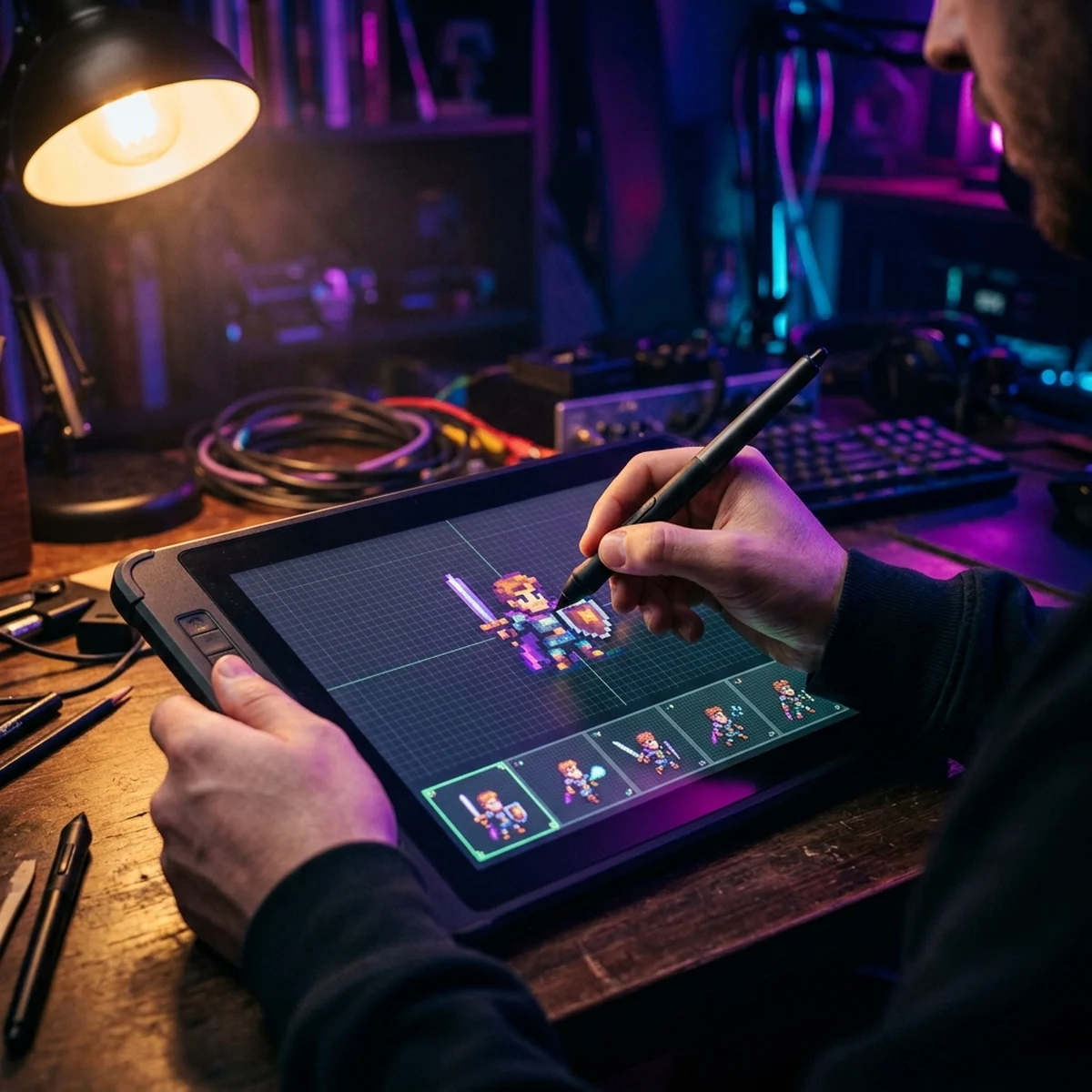
Pixel art no Procreate: tamanho de tela em pixels, pincel sem suavização, grade 2D, Animation Assist e exportação PNG em escala certa para a engine do seu jogo.
Pixel Art no Procreate: Tela, Pincel e Exportar para Jogo
Pixel art no Procreate funciona bem no iPad se você configurar quatro coisas: tela no tamanho real do sprite em pixels, um pincel sem suavização, a grade 2D como guia e a interpolação Nearest Neighbor na ferramenta de transformação. Com isso, ele desenha pixel duro, anima com o Animation Assist e exporta PNG pronto para a engine.
Este guia passa por cada configuração no Procreate 5 (versão 5.4.14 na App Store em outubro de 2026) e termina no que importa para jogo: exportar frames e sprite sheet no tamanho certo, sem o borrão que aparece quando o iPad tenta "melhorar" a sua arte.
Pixel art procreate: o que precisa configurar
O Procreate é um app de pintura. Por padrão, ele suaviza o traço, estabiliza a linha, varia a opacidade pela pressão da caneta e usa interpolação Bilinear ao transformar. Tudo isso é ótimo para ilustração e ruim para pixel art, onde cada pixel é uma decisão.
A lista de mudanças:
- Tela pequena, em pixels. Nada de 2048x2048 para desenhar um sprite de 32x32.
- Pincel duro com filtragem de forma desligada, sem StreamLine e sem opacidade por pressão.
- Grade 2D no tamanho de 1 pixel, ou no tamanho do tile.
- Interpolação Nearest Neighbor sempre que for mover, girar ou escalar.
- Exportação no tamanho real para a engine e ampliação só em múltiplo inteiro.
O Procreate custa R$ 79,90 na App Store brasileira (outubro de 2026), compra única, e roda só no iPad.
Pixel art procreate canvas size
Na galeria, toque no + e depois no ícone de nova tela personalizada (o retângulo com +). Em Dimensões:
- Troque a unidade para px.
- Width e Height com o tamanho do sprite: 32 x 32 para um personagem, 16 x 16 para um tile, 320 x 180 ou 640 x 360 para uma tela inteira de jogo em 16:9.
- DPI não importa para jogo. Deixe o padrão.
- Repare no número de Camadas máximas. Ele muda conforme o tamanho da tela e o modelo do iPad: telas maiores têm menos camadas, telas pequenas têm muitas. Para pixel art, isso quase nunca é limite.
- Dê um nome ("Sprite 32") e crie. A tela fica salva como preset para os próximos sprites.
Um cuidado: o Procreate mostra a tela de 32x32 pequenininha no início. Use o gesto de pinça para dar zoom até cada pixel ocupar um quadrado confortável para a ponta da caneta.
Se o seu jogo ainda não tem tamanho de sprite definido, o guia de pixel art para jogos ajuda a escolher a partir da resolução do jogo.
Pincel de pixel e desativar suavização
O Procreate não traz um "lápis de pixel" pronto. Você monta um a partir de um pincel duro:
- Na biblioteca de pincéis, deslize para a esquerda num pincel de traço sólido (um da categoria de tinta ou caligrafia) e toque em Duplicar. Trabalhe sempre na cópia.
- Toque na cópia para abrir o Brush Studio.
- Em Forma (Shape): se quiser pixel quadrado, troque a fonte da forma por uma imagem quadrada só preta e branca, sem tons de cinza. No fim da seção, mude Filtragem de forma (Shape filtering) para No filtering. É essa opção que remove o anti-aliasing da borda do pincel.
- Em Traçado (Stroke path), deixe o espaçamento baixo para não abrir buracos no traço.
- Em Estabilização, StreamLine em 0. Senão a linha se atrasa e arredonda o caminho.
- Em Propriedades / Apple Pencil, zere a variação de opacidade por pressão. Pressão leve não pode gerar pixel semitransparente.
- Teste no bloco de rascunho do Brush Studio com tamanho mínimo. Cada toque deve pintar pixels inteiros, sem borda clara.
Para apagar, segure o ícone da borracha e escolha o mesmo pincel. Assim a borracha remove pixels inteiros.
Para preencher, arraste a cor do círculo de cor para dentro da área. Ajuste o ColorDrop Threshold deslizando o dedo antes de soltar: em pixel art, o limiar baixo evita vazar para áreas vizinhas.
Grade e assistente de desenho
O Procreate não tem pixel grid automático como os editores dedicados, mas a guia 2D Grid cumpre o papel:
- Abra Ações (ícone da chave) > Tela e ative Guia de desenho.
- Toque em Editar Guia de desenho e escolha Grade 2D.
- Em Tamanho da grade, toque no número e digite o valor. Para ver cada pixel numa tela de 32x32, use 1 px. Para enxergar tiles, use 8 ou 16 px.
- Ajuste a opacidade e a espessura da linha para a grade não esconder o desenho.
A opção Desenho assistido faz o traço seguir as linhas da guia. Para pixel art, ela costuma atrapalhar mais do que ajudar, porque prende o traço nas linhas da grade e não no centro dos pixels. Deixe desligada e use a grade só como referência visual.
Animação com Animation Assist
- Ações > Tela > Animation Assist. A linha do tempo aparece embaixo da tela, e cada camada vira um frame.
- Toque em Adicionar quadro para criar frames novos. Duplicar a camada do frame anterior e alterar é mais rápido que redesenhar.
- Em Configurações da linha do tempo:
- Frames por segundo: de 1 a 60. Para pixel art de jogo, comece entre 8 e 12.
- Quadros de onion skin: quantos frames vizinhos aparecem por transparência. Os mais próximos ficam quase sólidos e os mais distantes, mais transparentes.
- Modo de reprodução: Loop para idle e caminhada, Ping-Pong para respiração.
- Para segurar um desenho por mais tempo, toque no frame e aumente o Tempo de espera (Hold duration).
Exemplo: idle de 4 frames num personagem de 32x32, o tronco descendo 1 pixel nos frames 2 e 3. Com 8 FPS em Loop e cada desenho segurado por 2 a 3 frames no Tempo de espera (250 a 375 ms por pose, idle é lenta), já parece vivo.
Desenhar e animar no iPad é confortável e rende. O gargalo costuma aparecer depois, quando os sprites precisam conversar entre si no jogo: mesma escala, mesma paleta, animações com timing parecido e uma organização de arquivos que a engine aceita sem retrabalho.
Exportar PNG e sprite sheet
Frames separados para a engine: Ações > Compartilhar > Compartilhar camadas > PNG. O Procreate cria uma pasta com um PNG por camada visível. Como cada camada é um frame no Animation Assist, você ganha um PNG por frame. Esconda camadas de rascunho ou referência antes de exportar.
Animação para postar: em Compartilhar camadas, as opções GIF animado, PNG animado, MP4 e HEVC transformam as camadas num loop.
Imagem parada: Ações > Compartilhar > PNG exporta a tela inteira com transparência.
Sprite sheet: o Procreate não gera sprite sheet. Duas saídas:
- Exporte os frames como PNG e monte o sheet no computador, num editor de pixel art ou numa ferramenta de empacotar texturas.
- Monte à mão: crie uma tela com a largura de todos os frames (4 frames de 32x32 = 128x32), ligue a grade 2D em 32 px e cole cada frame numa célula.
Para entender como a engine corta essa imagem, veja o post sobre sprite sheet.
Escala certa: para a engine, exporte no tamanho real. Quem amplia é a engine, com filtro Nearest na Godot ou Point na Unity. Para postar ampliado, não use o Resample de Ações > Tela > Recortar e redimensionar, porque ele reamostra com interpolação suave e borra. Use a ferramenta Transformar com a interpolação certa:
- Toque na seta de Transformar.
- Na barra de opções que aparece embaixo, toque em Interpolação (fica perto de Redefinir; a posição do botão muda entre versões). O padrão é Bilinear. Mude para Nearest Neighbor.
- Agora mover, girar e escalar mantém pixel duro.
Outra opção é exportar no tamanho real e ampliar no Pixel Art Scaler do Lospec pelo navegador, com Nearest Neighbor e escala inteira. O post sobre ampliar pixel art sem borrar explica por que só múltiplos inteiros funcionam.
Limites e alternativas no iPad
O Procreate resolve sprite, ícone, tile e animações curtas. Os limites aparecem em produção:
- Sem paleta travada. Não há modo indexado; a disciplina de cores é sua. Salve a paleta do jogo em Paletas e use só ela.
- Sem tags de animação. Cada animação (idle, walk, attack) acaba virando um arquivo separado.
- Sem sprite sheet e sem tilemap.
- Sem "pixel perfect" nas curvas. Limpe os cotovelos à mão.
Se esses pontos pesarem, há editores de pixel art feitos para iPad, como o Pixquare (download grátis com compra única para liberar recursos, segundo a App Store, com importação e exportação de arquivos do Aseprite e exportação de sprite sheet) e o Resprite (download grátis com plano Premium pago dentro do app). Confira preço e recursos na App Store antes de trocar, porque mudam com frequência.
Próximo passo
Monte o pincel de pixel, crie uma tela de 32x32 e anime um idle de 4 frames com onion skin. Exporte as camadas como PNG, leve para a engine e coloque o personagem na tela do jogo com filtro Nearest. Se o personagem aparecer nítido e no tamanho certo, o seu fluxo no iPad está pronto para o próximo sprite.
Perguntas frequentes
Qual o tamanho de tela para pixel art no Procreate?
Crie a tela no tamanho real do sprite, em pixels: 16x16, 32x32 ou 64x64 para personagens, ou a resolução base do jogo para uma cena. Em telas pequenas, o Procreate libera muitas camadas, porque o limite de camadas depende do tamanho do canvas e do iPad.
Qual pincel usar para pixel art no Procreate?
Um pincel duro duplicado e ajustado no Brush Studio: forma quadrada ou redonda sem tons de cinza, filtragem de forma em No filtering, StreamLine em 0 e opacidade sem variação por pressão. Assim cada toque pinta pixels inteiros.
Como ampliar pixel art no Procreate sem borrar?
Na ferramenta Transformar, troque a Interpolação para Nearest Neighbor antes de escalar. O padrão é Bilinear, que suaviza. Evite o Resample do Crop & Resize para ampliar, porque ele reamostra com interpolação suave.
Quanto custa o Procreate?
Na App Store brasileira, em outubro de 2026, o Procreate custa R$ 79,90, em compra única, e roda só no iPad. Para iPhone existe o Procreate Pocket, um app separado.