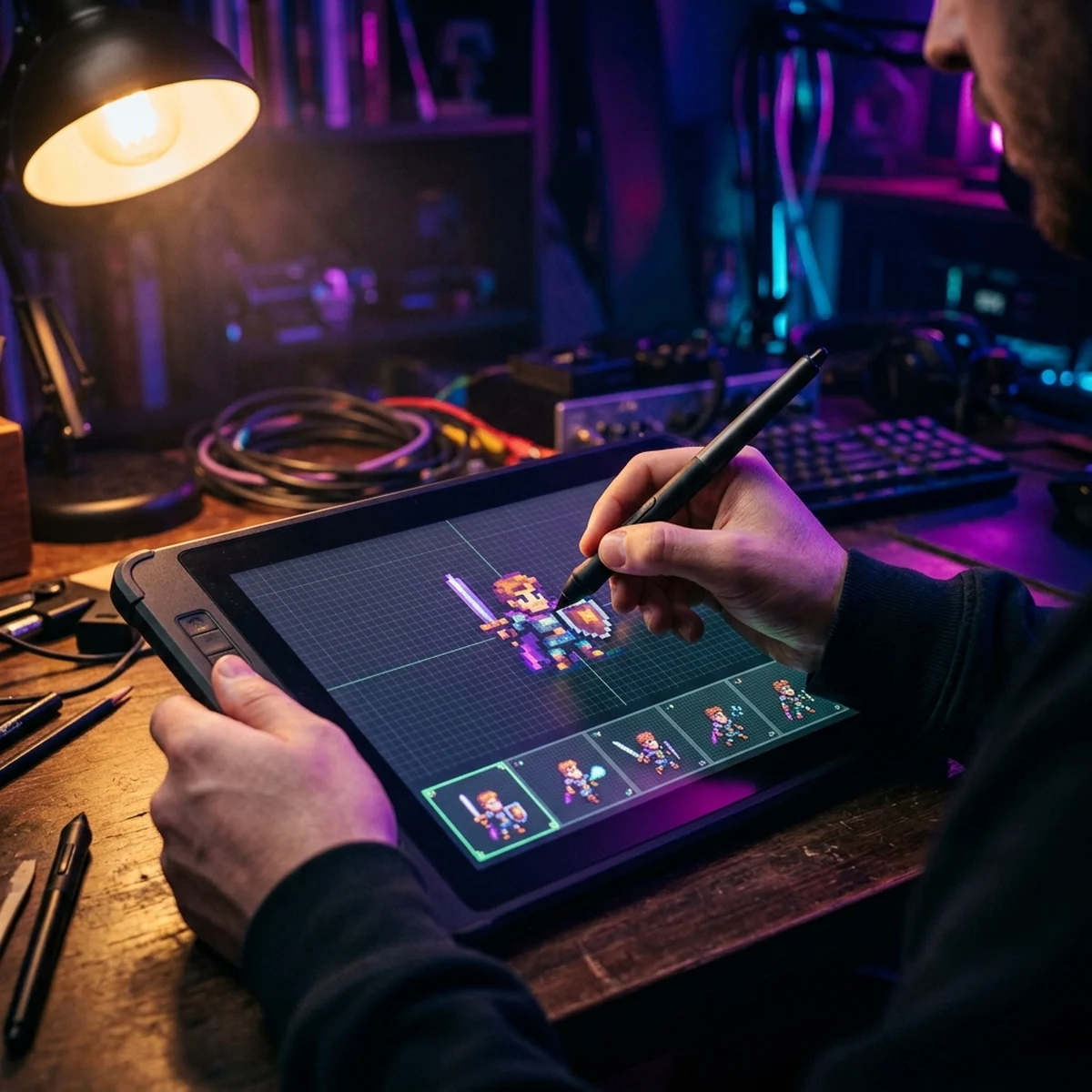
Procreate para Arte de Jogo: do iPad à Engine
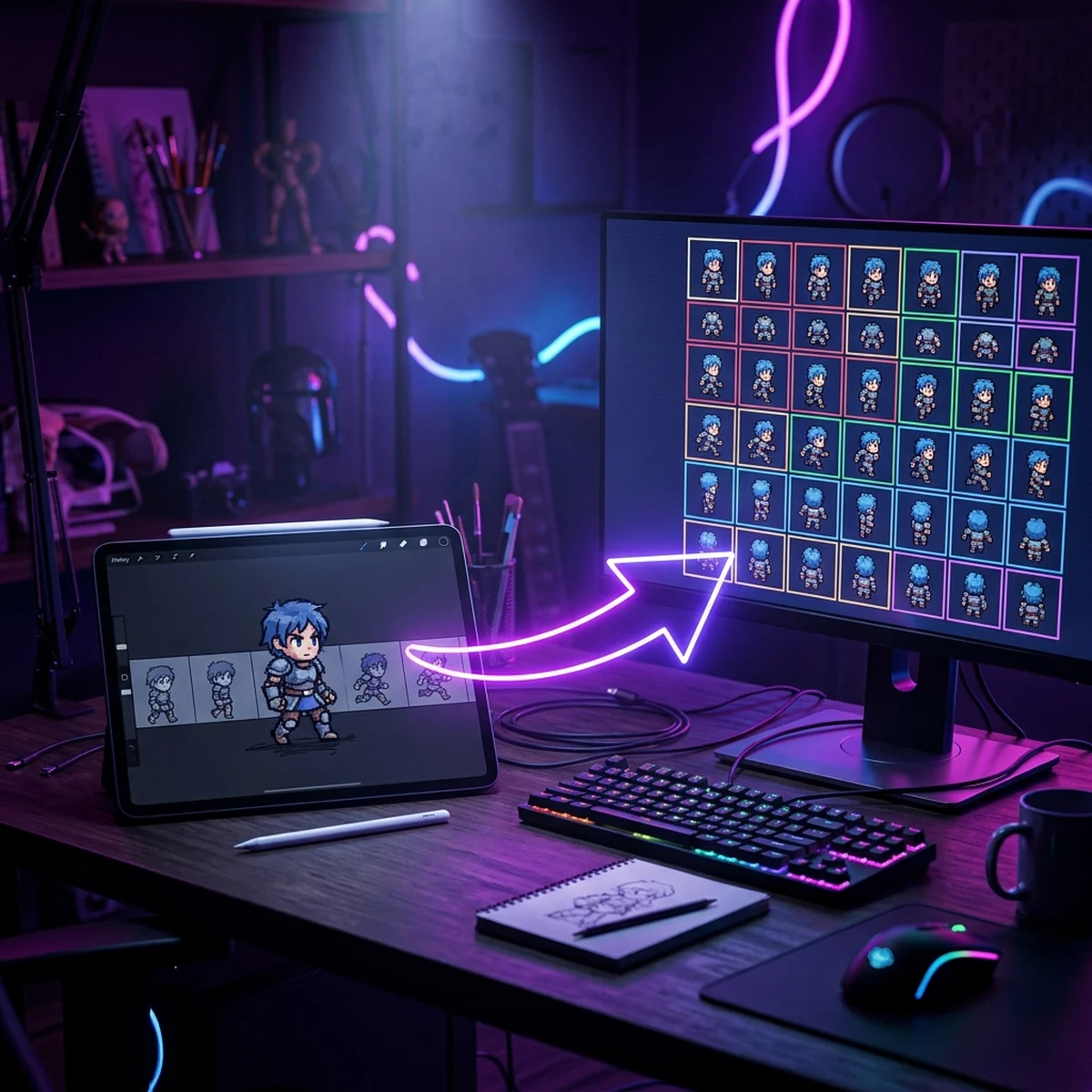
Procreate para jogos: canvas no tamanho certo, animação com Animation Assist, export de camadas em PNG e o caminho do iPad até a sprite sheet na Godot e Unity.
Procreate para Arte de Jogo: do iPad à Engine
O Procreate serve para jogos quando você usa o iPad para o que ele faz melhor (desenhar e animar quadro a quadro) e deixa no computador o que ele não faz (montar sprite sheet e organizar assets). O fluxo é: canvas no tamanho final do sprite, animação no Animation Assist com um frame por camada, export das camadas em PNG numerados e montagem da sprite sheet no computador antes de levar para a Godot ou a Unity.
Este post mostra cada etapa desse fluxo do Procreate para jogos, os limites do iPad que pesam em projeto de jogo e quando considerar o Procreate Dreams.
Procreate para jogos: onde ele encaixa
O Procreate é um app de pintura para iPad, de compra única: US$ 12,99 na App Store dos Estados Unidos em outubro de 2026, versão 5.4.14, com exigência de iPadOS 16.3 ou mais recente. Para arte de jogo, ele é forte em:
- Personagens e retratos desenhados à mão, com linha e cor.
- Cenários e fundos ilustrados, inclusive camadas de parallax.
- Ícones e itens em alta resolução.
- Animação quadro a quadro curta (idle, corrida, ataque) com o Animation Assist.
- Concept art e esboços, com o iPad no colo, longe do computador.
E é fraco em:
- Pixel art com paleta controlada (dá para fazer, mas exige ajustes; o post sobre pixel art no Procreate mostra a configuração).
- Sprite sheet em grade.
- Gerenciar muitas animações de muitos personagens.
Pense nele como a mesa de desenho do projeto. A oficina, onde os assets são organizados e exportados para a engine, continua no computador.
Canvas e resolução para arte de jogo
O erro mais comum no Procreate é usar os tamanhos prontos de tela (como o tamanho da tela do iPad ou A4) para desenhar sprite. O canvas precisa partir do tamanho que o asset terá no jogo.
- Na Galeria, toque em + e depois no ícone de criar tela personalizada.
- Escolha pixels como unidade e digite largura e altura. Para um personagem que aparece com 180 pixels de altura num jogo em 1080p, use algo como 256x256 (no tamanho final) ou 512x512 (no dobro, para reduzir depois).
- O DPI não importa para jogo; o que conta é o tamanho em pixels.
- Repare no número de camadas máximas que o Procreate mostra ao criar a tela. Ele depende do tamanho do canvas e da memória do iPad. Canvas pequeno de sprite libera muitas camadas, o que é ótimo para animação (cada frame é uma camada).
Para cenários, use o tamanho da tela do jogo (1920x1080) ou o tamanho de uma camada de parallax. Mantenha a mesma densidade de pixels entre personagem e cenário: se o personagem foi desenhado em x2, o cenário também.
Procreate animação: Animation Assist
O Animation Assist transforma as camadas em frames: a camada de baixo é o primeiro frame, a de cima é o último.
- Abra Ações (a chave inglesa) > Tela > ligue Animation Assist. Aparece a linha do tempo embaixo.
- Em Configurações da linha do tempo, escolha:
- Loop, Ping-Pong ou One Shot (para personagem de jogo, Loop).
- Frames por segundo, de 1 a 60. Para conferir sprite, use a taxa que o jogo vai usar (8 a 12 é comum em animação 2D de jogo).
- Onion Skin Frames: até 12 frames vizinhos visíveis. Para animação de jogo, 1 ou 2 basta.
- Opacidade do onion skin, e as cores dos frames anterior e seguinte.
- Toque em Adicionar frame para cada novo desenho. Cada frame é uma camada.
- Para segurar um desenho por mais tempo (por exemplo, o frame de impacto de um ataque), toque no frame e aumente o Hold duration. Atenção: na engine, o hold não existe; você vai repetir o frame ou ajustar o tempo dele na animação.
- Use a opção Foreground no último frame se quiser um elemento fixo por cima de todos (útil para uma referência, mas lembre de remover antes do export).
Dica de jogo: crie uma camada de referência com a linha do chão no frame de fundo, para os pés ficarem na mesma altura em todos os frames. Sem isso, a animação treme na engine.
Animar no iPad é prazeroso. Levar essa animação para o jogo com o pivot certo, no tamanho certo, conversando com o cenário e com a física, é a parte que costuma travar quem desenha bem mas nunca colocou um personagem para andar numa engine. O curso de Arte 2D trabalha a arte já pensando no jogo, e o curso não impõe ferramenta: o Procreate entra no fluxo como qualquer outra.
Procreate exportar: PNG, camadas e GIF
Em Ações > Compartilhar, a seção de compartilhar camadas tem seis opções. Para jogo, importam três:
- PNG Files (Arquivos PNG): cada camada vira um PNG separado, com transparência, numerado em sequência a partir da camada de baixo (ex.:
corrida-1.png,corrida-2.png). É o export certo para frames de animação. - Animated PNG: animação com transparência e mais qualidade que GIF. Bom para conferir no computador; a engine não usa direto.
- Animated GIF: bom para divulgar o personagem nas redes ou num devlog, não para o jogo. GIF tem limite de cores e transparência de 1 bit.
As outras (PDF, MP4 e HEVC) servem para apresentação e vídeo.
Antes do export de PNG Files:
- Desligue a Cor de fundo no painel de camadas e esconda qualquer camada de papel ou referência, para os PNGs saírem com transparência.
- Um frame, uma camada. Se você desenhou linha e cor em camadas separadas, junte as camadas de cada frame (pinça para mesclar) numa cópia do arquivo.
- Remova as referências (linha do chão, Foreground).
Para arte estática, Compartilhar > PNG exporta a imagem inteira com transparência, desde que o fundo esteja desligado.
Do iPad para sprite sheet e engine
Leve os PNGs para o computador pelo app Arquivos (uma pasta no iCloud, Google Drive ou similar) ou por AirDrop, se o computador for Mac.
Montar a sprite sheet. Abra o primeiro PNG da sequência no Aseprite ou no LibreSprite: ele detecta os arquivos numerados e pergunta se deve abrir como animação. Depois, exporte em grade. O post sobre sprite sheet explica a organização em grade e por que todos os frames precisam do mesmo tamanho. No Krita também dá para importar a sequência na timeline; o post sobre Krita para jogos mostra o fluxo.
Na Godot 4, dá para usar os PNGs soltos: crie um AnimatedSprite2D, um recurso SpriteFrames, uma animação nova e arraste os arquivos para o painel de frames. Ou use a sprite sheet com Add frames from sprite sheet e a grade certa.
Na Unity 6.3, importe a sprite sheet com Sprite Mode Multiple, fatie no Sprite Editor com Grid By Cell Size e pivot nos pés, e arraste os frames para a cena para criar o clipe. Com PNGs soltos, selecione todos em ordem e arraste para a cena: a Unity cria o clipe e o Animator.
Procreate Dreams: quando considerar
O Procreate Dreams é um app separado, de animação, com timeline completa, camadas de vídeo e áudio. É vendido à parte, em compra única (confira o preço na App Store do seu país), e estava na versão 2.1.2 em outubro de 2026, também exigindo iPadOS 16.3 ou mais recente.
Para sprite de jogo, o Animation Assist do Procreate costuma bastar. O Dreams faz sentido para:
- Cutscenes e aberturas animadas.
- Trailer e vídeos de divulgação do jogo.
- Animações longas com som sincronizado.
Se o seu jogo é só sprites, comece pelo Procreate e deixe o Dreams para quando precisar de vídeo.
Limites: pixel art, paleta e organização de arquivos
- Sem paleta indexada. Você controla as cores pela paleta do app, mas nada impede uma cor fora dela de entrar. Em pixel art, revise no computador.
- Sem sprite sheet. Sempre haverá uma etapa no computador.
- Camadas limitadas pela memória. Canvas grande com muitos frames esbarra no máximo de camadas.
- Organização de arquivos. Um arquivo
.procreatepor animação, com nome igual ao da animação no jogo (heroi_correr), evita confusão. A Galeria do Procreate não é um gerenciador de projeto; mantenha também os PNGs exportados numa pasta organizada por personagem. - Só iPad. Não existe Procreate para Windows ou Android. Se a equipe usa outros sistemas, o arquivo nativo não circula.
Próximo passo
Crie uma tela de 256x256 no Procreate, anime um idle de 4 frames com o Animation Assist e uma linha de chão de referência, exporte em PNG Files e monte a sprite sheet no computador. Coloque na engine com o pivot nos pés e confira se o personagem respira sem tremer. Se o seu jogo é pixel art, siga para o post sobre pixel art no Procreate.
Perguntas frequentes
Procreate serve para fazer arte de jogo?
Serve bem para personagens, cenários, retratos, ícones e animação quadro a quadro curta. O que ele não faz é montar sprite sheet, trabalhar com paleta indexada ou organizar dezenas de animações num arquivo, então parte do fluxo acontece no computador.
Quanto custa o Procreate?
Na App Store dos Estados Unidos, em outubro de 2026, o Procreate custa US$ 12,99 em compra única, sem mensalidade, e exige iPadOS 16.3 ou mais recente. O Procreate Dreams, o app de animação, é vendido à parte, também em compra única. O preço em reais aparece na App Store do Brasil.
Como exportar uma animação do Procreate em PNG separados?
Em Ações > Compartilhar, na seção de camadas, escolha PNG Files (Arquivos PNG). Cada camada vira um PNG numerado, começando pela camada de baixo. Desenhe cada frame em uma camada só, ou junte as camadas de cada frame antes de exportar.
Qual a diferença entre o Animation Assist e o Procreate Dreams?
O Animation Assist é um modo dentro do Procreate que transforma as camadas em frames, bom para animação curta de sprite. O Procreate Dreams é um app separado de animação com timeline completa, pensado para vídeo e cenas longas, e mais útil para cutscenes e trailers do que para sprites.