Programas Grátis para Editar Vídeo do Seu Jogo
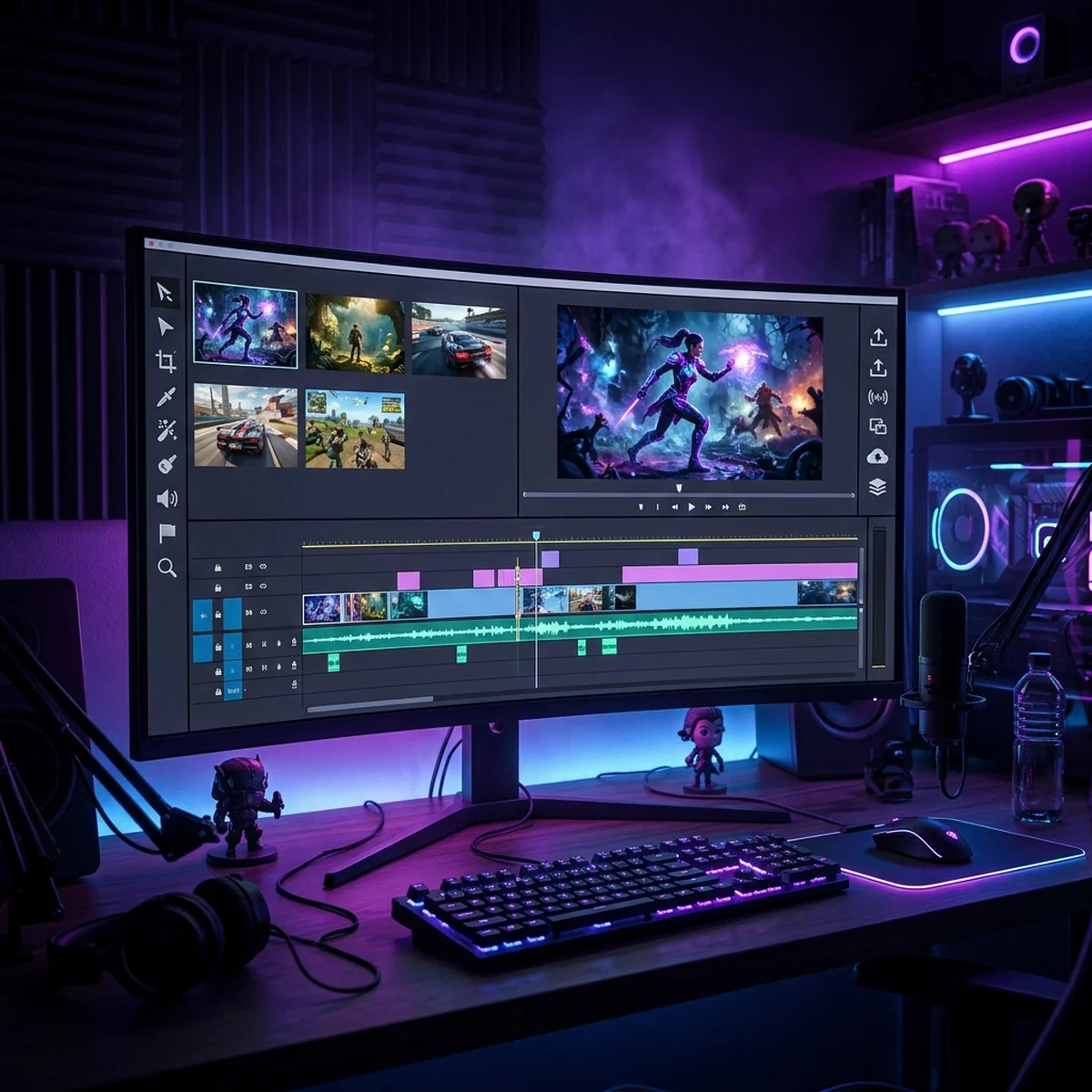
Qual programa para editar vídeo de jogo grátis escolher? Comparamos DaVinci Resolve, CapCut, Shotcut, OpenShot, Kdenlive e o papel do OBS na captura.
Você terminou de gravar o gameplay, tem os clipes na pasta e agora precisa transformar aquilo num trailer, num devlog ou num short. A boa notícia é que existe mais de um programa para editar vídeo de jogo grátis que dá conta do recado sem você gastar nada. A má notícia é que, de tanta opção, fica difícil saber por qual começar. Este guia compara os programas gratuitos que realmente valem a pena, mostra para quem cada um serve e ajuda você a escolher pela sua necessidade, não pela moda.
A ideia aqui não é dizer que existe um vencedor único. Um dev que quer um short vertical rápido tem necessidade diferente de quem está montando o trailer de lançamento. Vou separar por esses casos de uso no fim. Antes, vamos ao que cada ferramenta faz de verdade.
Antes de editar: de onde vem o material
Nenhum editor grava a tela do jogo sozinho. Essa parte é da captura, e o programa padrão para isso é o OBS Studio, gratuito e aberto. Ele serve para registrar o gameplay em alta qualidade, e só depois você leva os arquivos para o editor. Vale deixar isso claro porque muita gente confunde: o OBS não é um editor de vídeo, é a ferramenta de gravação. Se você ainda não captura seu gameplay, comece por gravar gameplay com OBS Studio e volte aqui com o material na mão.
Duas regras ajudam qualquer edição depois. Grave mais do que acha que precisa, porque é mais fácil descartar sobra do que lamentar a falta de um momento. E grave em 1080p na maioria dos casos: é qualidade de sobra para YouTube e redes, e pesa bem menos na hora de editar do que 4K.
DaVinci Resolve: o mais completo para desktop
O DaVinci Resolve é o nome que mais aparece quando o assunto é edição gratuita séria. A versão gratuita reúne, num programa só, o corte, a correção de cor, o tratamento de áudio e a exportação. Na prática, você faz o vídeo inteiro sem precisar de mais nada.
Para quem serve: quem edita no computador e quer crescer na ferramenta sem trocar de programa depois. É a escolha natural para trailer e devlog que pedem mais acabamento.
Pontos fortes: correção de cor de nível profissional, controle fino de áudio e uma timeline robusta que aguenta projeto pesado. A versão gratuita entrega quase tudo; os extras ficam na versão paga (Studio), que a maioria dos devs indie nunca precisa comprar.
Limitações: ele é pesado e tem curva de aprendizado. A interface é dividida em abas por função (edição, cor, áudio), o que assusta no primeiro contato. E exige máquina razoável, com atenção especial à placa de vídeo.
Exigência de máquina: alta em relação aos outros desta lista. Se o seu PC é antigo ou tem pouca memória, o preview pode travar. Nesse caso, dá para reduzir a qualidade da prévia sem mexer na exportação final, mas se mesmo assim sofrer, os próximos programas são alternativas mais leves.
CapCut: o atalho para vídeo vertical
O CapCut virou padrão para vídeo curto e vertical. Ele existe no celular e no desktop, e sua força é a velocidade: você corta, adiciona legenda automática e aplica efeitos prontos em pouco tempo.
Para quem serve: quem foca em Shorts, Reels e TikTok e quer publicar com frequência. Para um dev que divulga o jogo em clipes curtos quase diários, é o caminho mais direto.
Pontos fortes: legenda automática, biblioteca de efeitos e transições, e um fluxo pensado para o formato 9:16. No celular, dá para editar direto do lugar onde você gravou.
Limitações: é menos indicado para trabalho longo e detalhado, como um trailer de lançamento que pede controle de cor e áudio refinado. Também é um programa de empresa, com termos de uso e recursos que mudam, então vale ficar de olho no que é gratuito de fato e no que pede conta ou assinatura.
Exigência de máquina: leve, roda bem em celular e em PCs modestos.
Shotcut: leve, aberto e direto ao ponto
O Shotcut é um editor gratuito e de código aberto para desktop. Ele não tenta ser bonito nem impressionar: entrega as funções essenciais de edição de forma estável.
Para quem serve: quem quer um editor de desktop honesto, sem custo e sem depender de conta em empresa, especialmente com máquina de configuração média.
Pontos fortes: aceita muitos formatos de arquivo, tem corte, filtros e exportação sem complicação, e é mais leve que o DaVinci Resolve. Por ser aberto, não tem pegadinha de recurso bloqueado.
Limitações: a interface é funcional, não polida, e a correção de cor e o áudio são mais básicos. Para acabamento refinado, fica atrás do DaVinci.
Exigência de máquina: modesta. É uma boa saída quando o Resolve pesa demais.
OpenShot: o mais simples para começar
O OpenShot é outro editor gratuito e aberto, e seu diferencial é a simplicidade. A interface é limpa e o básico (importar, cortar, arrastar na timeline, exportar) se aprende rápido.
Para quem serve: o iniciante absoluto que nunca editou nada e quer montar o primeiro devlog sem travar na ferramenta.
Pontos fortes: fácil de entender, com arrastar e soltar intuitivo e título animado simples. É um ótimo primeiro editor.
Limitações: quando o projeto cresce, ele pode ficar instável, e os recursos avançados são limitados. Muita gente usa o OpenShot para aprender e depois migra para algo mais robusto.
Exigência de máquina: baixa a média.
Antes de seguir para o Kdenlive, um ponto sobre onde tudo isso se encaixa.
Editar o vídeo é uma peça do quebra-cabeça, mas o vídeo só funciona quando existe um jogo que vale a pena mostrar. A CursoGame.Dev é uma plataforma feita para quem quer sair do zero e chegar até o lançamento com uma trilha organizada, uma comunidade junto e o suporte de quem já passou por isso. Em vez de juntar tutorial solto pela internet, você segue um percurso pensado para fazer e publicar o seu jogo de verdade, que é o que dá sentido a qualquer trailer, devlog ou short que você for editar.
Kdenlive: o editor aberto mais robusto
O Kdenlive fica entre a simplicidade do OpenShot e a robustez do DaVinci Resolve. É gratuito, aberto, e oferece edição em múltiplas trilhas com uma boa lista de efeitos e transições.
Para quem serve: quem quer um editor de desktop aberto, mais completo que o Shotcut e o OpenShot, sem a curva nem o peso do DaVinci.
Pontos fortes: edição multitrilha sólida, bom conjunto de efeitos e bastante controle sobre a montagem. É um meio-termo equilibrado para trailer e devlog.
Limitações: a interface tem mais botões e pode intimidar no começo, e o acabamento de cor não chega ao nível do DaVinci. Em algumas máquinas pode apresentar instabilidade, então salve o projeto com frequência.
Exigência de máquina: média.
Como escolher pela sua necessidade
Com os programas na mesa, a escolha fica mais fácil quando você parte do que vai fazer, não do nome mais famoso.
Para um short vertical rápido: CapCut. Corte ágil, legenda automática e formato 9:16 prontos, no celular ou no desktop. É o que mantém o ritmo de publicação sem virar trabalho pesado.
Para um devlog recorrente: depende da máquina. Se o PC aguenta, o DaVinci Resolve dá o melhor resultado e você cresce nele. Se a máquina é modesta, o Kdenlive ou o Shotcut entregam um devlog limpo sem travar.
Para o trailer de lançamento: DaVinci Resolve, se der. É aqui que a correção de cor e o controle de áudio fazem diferença, e é o momento de caprichar. Se o Resolve não roda bem, o Kdenlive é o substituto mais próximo em capacidade. Vale também ver o passo a passo de como fazer trailer de jogo para planejar o corte antes de sentar no editor.
Para quem nunca editou nada: OpenShot para aprender o básico, ou já cair no CapCut se o foco for vídeo vertical. O importante é não travar escolhendo: pegue um, faça um vídeo feio, publique e melhore na prática.
Se quiser ir além da escolha da ferramenta e entender o fluxo de edição em si (cortar, dar ritmo, cor, áudio e exportar), o guia de como editar vídeo de gameplay cobre o processo do começo ao fim. E para ver todas as opções reunidas num só lugar, o hub de ferramentas de edição de vídeo organiza o que existe por tipo de uso.
O que importa de verdade
Nenhum desses programas vai fazer o vídeo sozinho, e trocar de editor não conserta material fraco nem corte sem ritmo. A escolha certa é a que você consegue usar na máquina que tem, para o formato que precisa, hoje. Comece pelo mais simples que resolve o seu caso, aprenda um antes de pular para o outro, e deixe a edição acompanhar o crescimento do seu jogo. O programa é de graça; o resultado vem da prática.
Perguntas frequentes
Qual o melhor programa para editar vídeo de jogo grátis?
Depende da máquina e do objetivo. No computador, o DaVinci Resolve na versão gratuita é o mais completo: corte, cor, áudio e exportação num programa só. Se o PC é fraco ou você quer algo leve, o Shotcut e o Kdenlive resolvem. Para vídeo vertical rápido de Shorts e Reels, o CapCut é o caminho mais direto.
DaVinci Resolve grátis tem limitação?
A versão gratuita entrega praticamente tudo que um dev indie precisa: corte, correção de cor, áudio e exportação em 1080p e boa parte de 4K. Alguns recursos avançados ficam na versão paga (Studio), mas para trailer, devlog e clipe você provavelmente nunca vai esbarrar nesse limite.
Preciso de um computador potente para editar vídeo do jogo?
Para o DaVinci Resolve, ajuda ter uma máquina razoável, porque ele é pesado. Se o seu PC trava, troque por Shotcut, OpenShot ou Kdenlive, que rodam em configurações modestas. Gravar em 1080p em vez de 4K também alivia bastante a edição em qualquer programa.
CapCut serve para editar vídeo de jogo?
Serve muito bem para vídeo vertical curto, como Shorts, Reels e TikTok. Ele tem corte rápido, legenda automática e efeitos prontos, no celular ou no desktop. Para um trailer mais caprichado ou um devlog longo, um editor de desktop como o DaVinci Resolve dá mais controle.
Qual programa usar só para capturar o gameplay?
Para gravar a tela do jogo, o OBS Studio é o padrão gratuito. Ele não é um editor: serve para capturar o material em alta qualidade. Depois você leva os arquivos gravados para o editor de sua escolha para cortar e montar o vídeo final.
Dá para fazer um trailer bom só com programa grátis?
Dá. Trailer é sobre escolher os melhores momentos, cortar no ritmo certo e exportar bem, e isso qualquer editor gratuito faz. O que pesa no resultado é o material gravado e as suas decisões de corte, não o preço do programa.