Programas Grátis para Gravar Gameplay do Seu Jogo
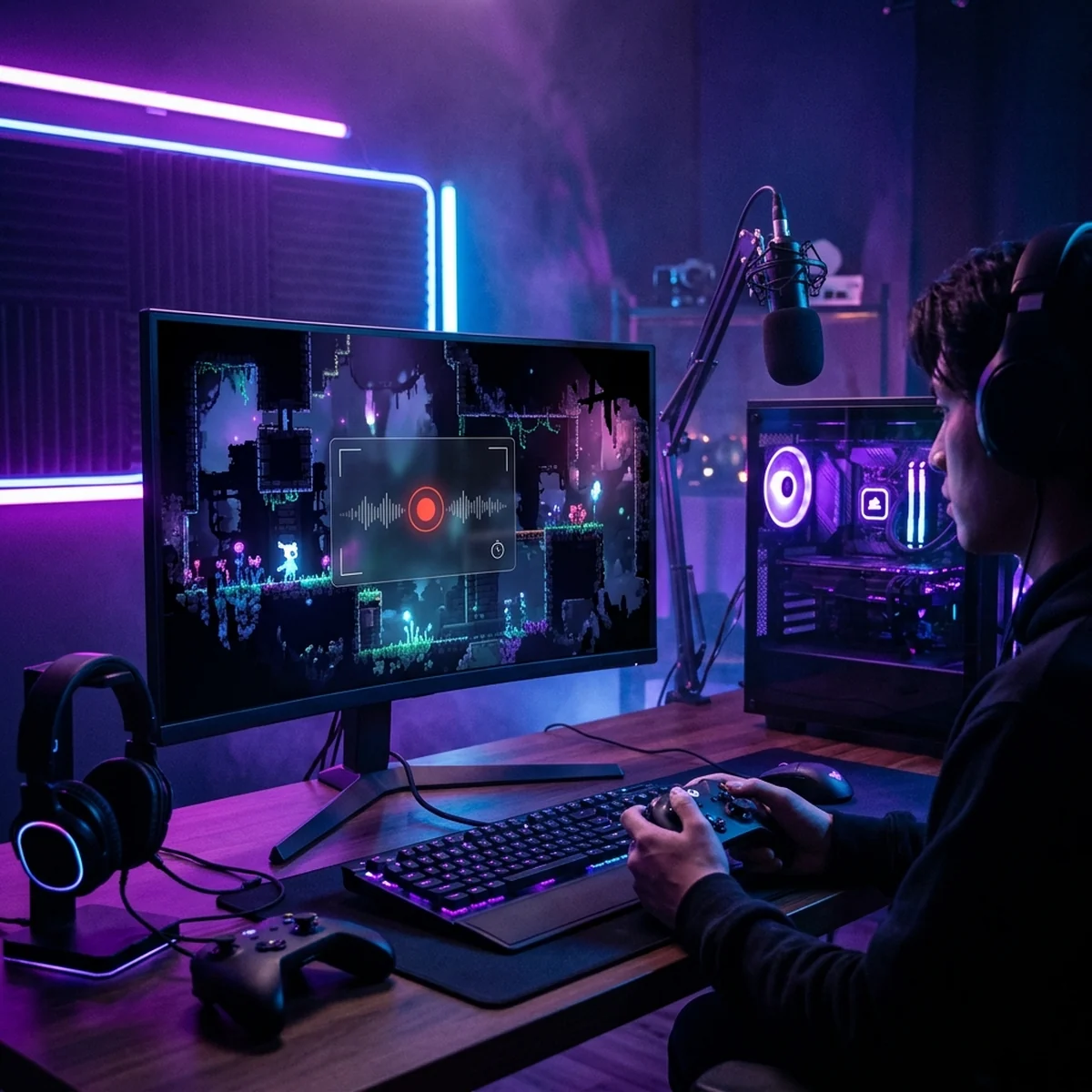
Qual programa para gravar gameplay grátis usar no seu jogo: OBS, Xbox Game Bar, ShadowPlay, AMD e QuickTime comparados por qualidade e performance.
Você terminou uma fase, o jogo está rodando bonito na tela, e você quer transformar aquilo num devlog, num trailer ou num clipe para as redes. Primeira pergunta: com o que você grava? Escolher um bom programa para gravar gameplay grátis é o passo que destrava todo o resto, porque sem o arquivo capturado em boa qualidade não tem edição, não tem trailer e não tem vídeo para mostrar o que você está construindo. A boa notícia é que as melhores ferramentas para isso não custam nada, e várias já estão na sua máquina sem você saber.
Neste guia eu comparo as opções gratuitas que valem a pena para quem faz jogo e quer capturar o próprio jogo, não para quem só joga. Vou direto ao ponto em cada uma: pontos fortes, fracos e para que perfil ela serve. No fim, deixo uma recomendação clara por tipo de pessoa e o próximo passo depois que o material estiver gravado.
O que importa na hora de escolher
Antes de olhar programa por programa, vale saber o que diferencia um do outro. São poucos critérios, mas eles mudam tudo no resultado.
Qualidade da imagem. Você quer gravar em pelo menos 1080p para o vídeo não sair borrado quando subir no YouTube ou nas redes. Alguns programas gravam em 4K, mas isso pesa muito mais no arquivo e na máquina.
Impacto na performance do jogo. Gravar consome recursos. Se o seu jogo já roda no limite, um gravador mal configurado pode fazer ele engasgar e estragar a própria captura. As ferramentas que usam o encoder da placa de vídeo (NVIDIA ou AMD) costumam pesar bem menos do que as que jogam esse trabalho no processador.
FPS da gravação. Grave em 30 ou 60 quadros por segundo. 60 FPS deixa o movimento mais fluido e é o ideal para jogos de ação, mas gera arquivo maior. Para um devlog mais calmo, 30 já resolve.
Áudio. Aqui mora um detalhe que muita gente só percebe depois. O melhor é gravar o som do jogo e o seu microfone em faixas separadas, porque isso dá liberdade total na edição para equilibrar ou tirar um deles. Nem todo gravador faz isso.
Tela cheia ou janela, e facilidade. Alguns programas capturam a tela inteira, outros deixam escolher uma janela específica. E tem a curva de aprendizado: uns você abre e já grava, outros exigem configurar antes de funcionar direito.
OBS Studio: o padrão grátis e mais poderoso
Se você quer uma resposta curta para qual programa para gravar gameplay grátis usar a sério, é o OBS Studio. Ele é gratuito, open source e roda em Windows, Mac e Linux. É a ferramenta que a maioria dos criadores de conteúdo e devs usa, e por bons motivos.
O OBS deixa você controlar tudo: resolução, FPS, qual encoder usar, bitrate, e capturar o jogo em tela cheia, em janela ou a tela inteira. Dá para gravar o áudio do jogo e o microfone em faixas separadas, que é o que você quer para editar com calma depois. E ele usa o encoder de hardware da sua placa (NVENC nas GeForce, o equivalente nas Radeon), o que reduz bastante o impacto na performance do jogo.
O preço disso é a configuração inicial. O OBS tem mais botões e menus do que as outras opções, e na primeira vez pode assustar. Mas você configura uma vez e esquece. Se for por esse caminho, vale seguir um passo a passo dedicado: eu montei um guia de gravar gameplay no OBS Studio com as configurações recomendadas para não perder tempo no tentativa e erro.
Para quem leva o conteúdo a sério e quer a melhor qualidade de graça, é aqui que você investe o seu tempo de aprendizado.
Xbox Game Bar: o mais simples, já no Windows
O Xbox Game Bar já vem instalado no Windows, não precisa baixar nada. Você aperta a tecla Windows mais G, aparece uma barra com um botão de gravar, e pronto. Para capturar um clipe rápido sem pensar em configuração, é imbatível na praticidade.
A limitação é o controle. Ele grava a janela do jogo ativo e não oferece a mesma liberdade de resolução, encoder e faixas de áudio que o OBS. Não é a ferramenta para montar um trailer caprichado, mas é ótima para capturar aquele bug engraçado, um momento de teste ou um clipe rápido para mandar no grupo. Se você está começando e quer só ver o jogo gravado sem fricção, comece por ele e migre para o OBS quando sentir falta de controle.
Gravar é só o começo. O que faz gente chegar no seu jogo é você aprender a construir o jogo de verdade e mostrar esse trabalho de forma consistente, devlog após devlog, até virar público e wishlist. É esse caminho, aprender a fazer o jogo e saber mostrar ele, que separa quem posta um clipe solto de quem constrói uma comunidade em volta do projeto.
ShadowPlay e GeForce Experience: para placas NVIDIA
Se você tem uma placa de vídeo GeForce, você já tem acesso ao ShadowPlay, que vem junto com o aplicativo da NVIDIA (hoje no NVIDIA App, antes no GeForce Experience). A grande vantagem dele é o impacto mínimo na performance, porque ele grava usando o encoder NVENC da própria placa, deixando o processador livre para o jogo.
Ele é prático: dá para gravar o jogo todo ou usar o modo que guarda os últimos minutos automaticamente, útil para capturar aquele momento que você não sabia que ia acontecer. A imagem sai muito boa em 1080p e 60 FPS. Em troca, você tem menos controle fino do que no OBS e ele é feito para capturar jogos, não qualquer coisa na tela. Para um dev com placa GeForce que quer boa qualidade sem sofrer com queda de FPS, é uma escolha excelente.
AMD: o equivalente para placas Radeon
Quem tem placa de vídeo AMD Radeon tem a mesma ideia disponível no software da própria AMD (o AMD Software: Adrenalin Edition). Ele grava gameplay usando o encoder da placa, com o mesmo benefício de pesar pouco na performance, e também costuma oferecer o recurso de guardar os últimos minutos jogados.
A lógica é idêntica à da NVIDIA: você aproveita o hardware que já tem para gravar sem sacrificar o jogo. Se a sua máquina é Radeon, essa é a alternativa natural ao ShadowPlay, e vale explorar antes de partir para configurar o OBS.
Mac: QuickTime para gravar a tela
No Mac a conversa muda, porque ShadowPlay e Xbox Game Bar não existem lá. A opção gratuita que já vem no sistema é o QuickTime Player, que faz gravação de tela sem instalar nada. Você abre, escolhe gravar a tela e capta o jogo.
É uma solução simples e serve bem para devlog e clipes básicos. Para quem quer mais controle no Mac, o OBS Studio também roda no macOS e continua sendo a opção mais completa. Então, mesmo no Mac, o raciocínio é parecido: QuickTime para o rápido e simples, OBS quando você quer caprichar.
Qual escolher: recomendação por perfil
Juntando tudo, dá para resumir a decisão sem enrolação:
- Você quer a melhor qualidade de graça e topa aprender uma ferramenta: OBS Studio. Serve para qualquer placa e qualquer sistema, e é o que vai te acompanhar a longo prazo.
- Você tem placa GeForce e quer qualidade com pouco impacto no jogo: ShadowPlay, pela facilidade e pelo encoder da placa.
- Você tem placa Radeon: o gravador do AMD Software, mesma lógica do ShadowPlay.
- Você quer só capturar um clipe rápido no Windows sem configurar nada: Xbox Game Bar.
- Você está no Mac e quer o simples: QuickTime, com o OBS como passo seguinte quando quiser mais.
Não existe escolha errada aqui, existe a que combina com o seu momento. O importante é começar a gravar hoje com o que você tem na mão, e não esperar ter a ferramenta perfeita.
Depois de gravar: o que fazer com o arquivo
Gravar é metade do trabalho. O arquivo bruto, sozinho, não leva ninguém para o seu jogo. O que transforma aquele material em algo que atrai gente é o corte: tirar os tempos mortos, dar ritmo, colocar áudio e exportar no formato certo para cada rede. Se você nunca fez isso, o caminho natural é aprender como editar vídeo de gameplay com ferramentas gratuitas, do arquivo gigante até o vídeo pronto para publicar.
E quando a ideia for usar esse material para divulgar o lançamento, o destino final costuma ser um trailer. Vale ver como fazer trailer de jogo para montar uma peça que prenda a atenção nos primeiros segundos e mande gente para a sua página.
Resumindo: escolha o gravador que combina com a sua máquina e o seu nível, grave em boa qualidade (1080p já resolve na maioria dos casos), guarde o áudio do jogo e o microfone separados quando der, e capture mais material do que você acha que vai usar. Com o arquivo em mãos, o resto é edição. Abra o gravador, rode o jogo e grave a primeira cena hoje mesmo.
Perguntas frequentes
Qual o melhor programa para gravar gameplay grátis?
Para quem faz jogo e quer controle total, o OBS Studio é a melhor opção gratuita: é open source, grava em alta qualidade e deixa escolher resolução, FPS e áudio separado. Se você quer só apertar um botão e capturar sem configurar nada, o Xbox Game Bar (já embutido no Windows) resolve. Em placas GeForce, o ShadowPlay grava com pouco impacto na performance.
Gravar o gameplay deixa o jogo travando?
Pode deixar, dependendo da máquina e da configuração. Quem tem placa GeForce ou Radeon sente menos impacto usando ShadowPlay ou o gravador da AMD, porque eles usam o encoder da própria placa de vídeo. No OBS dá para aliviar escolhendo o encoder de hardware (NVENC ou AMD) em vez do processador, e gravando em 1080p em vez de 4K.
Preciso pagar alguma coisa para gravar meu jogo?
Não. OBS Studio é gratuito e open source, o Xbox Game Bar já vem com o Windows, o ShadowPlay vem com o aplicativo da NVIDIA e o QuickTime grava a tela no Mac sem custo. Dá para montar um fluxo de captura inteiro sem gastar nada em software.
Devo gravar o jogo em tela cheia ou em janela?
Para o vídeo final, grave em tela cheia sempre que der, porque fica mais limpo e sem bordas da área de trabalho. Na hora de testar a captura, rodar o jogo em janela ajuda a ver o gravador e o jogo ao mesmo tempo. No OBS dá para capturar uma janela específica ou a tela inteira, você escolhe.