Steam Deck: como deixar seu jogo compatível (Verified)
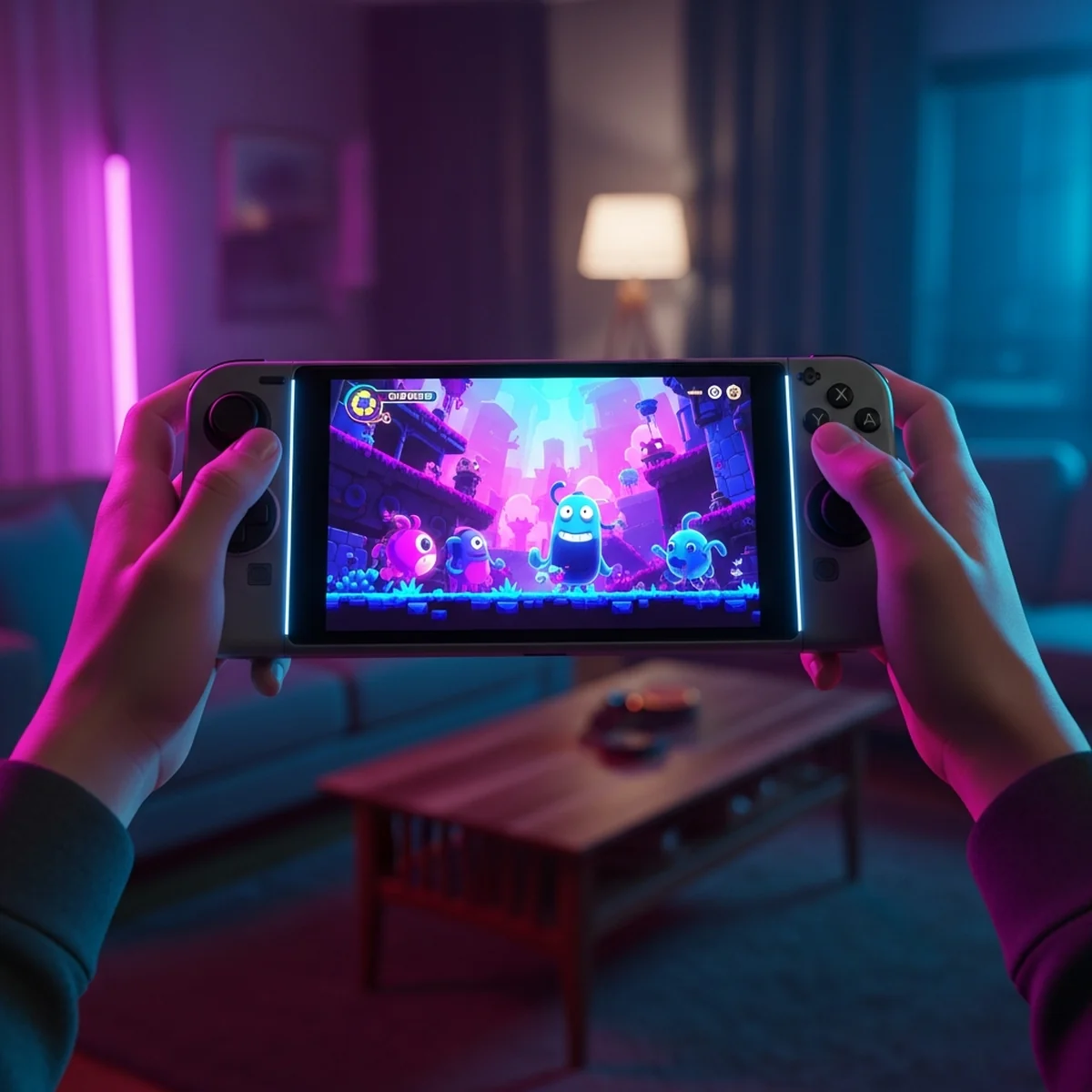
Guia de steam deck compatibilidade: o que a Valve testa, diferença entre Verified e Playable, e como adaptar e testar seu jogo sem ter um Deck.
Steam Deck: como deixar seu jogo compatível (Verified)
O selo verde de Verified virou um argumento de venda. Quando alguém navega na loja pelo Deck, os jogos com selo aparecem primeiro, passam confiança e convertem melhor. E a parte que muita gente não sabe: steam deck compatibilidade não é uma certificação que você paga ou solicita com formulário gigante. A Valve testa seu jogo sozinha, com critérios públicos, e a maioria deles você consegue atender antes mesmo do lançamento, sem reescrever nada do jogo.
Eu passei por esse processo e a conclusão é simples: quase tudo que derruba um jogo de Verified pra Playable é detalhe de interface e de input, não de engine. Texto pequeno demais, glyph de teclado aparecendo onde deveria ter botão de controle, launcher que exige mouse. Neste artigo eu mostro o que cada categoria significa, o que exatamente a Valve verifica, e como testar tudo isso sem ter um Deck na mão.
As quatro categorias de steam deck compatibilidade
Todo jogo na Steam recebe uma dessas classificações depois que a Valve roda a revisão:
Verified. Selo verde. O jogo funciona perfeitamente no Deck do jeito que sai da caixa: controles completos, texto legível, sem configuração manual. É a categoria que você quer.
Playable. Selo amarelo. O jogo roda, mas exige alguma intervenção do jogador: invocar o teclado virtual pra digitar, selecionar manualmente uma versão do Proton, apertar os olhos pra ler o texto. Não é um fracasso, muitos jogos grandes vivem aqui, mas o selo amarelo vem com avisos na página da loja listando os problemas.
Unsupported. O jogo não funciona de forma aceitável no Deck. O caso mais comum é anti-cheat incompatível com Proton ou dependência de VR.
Unknown. Ainda não foi testado. Todo jogo começa aqui, e a Valve prioriza a fila por relevância. Se seu jogo tem tráfego, ele entra na revisão eventualmente. Você também pode pedir a revisão pelo Steamworks, na seção Steam Deck Compatibility da sua app.
Um detalhe importante: a classificação não é permanente. Se você corrigir os problemas apontados, pode solicitar uma nova revisão pelo Steamworks. E o contrário também acontece, uma atualização que quebra algo pode rebaixar o selo.
O que a Valve testa de verdade
Os critérios estão documentados no Steamworks, mas se resumem a quatro grupos. Vale tratar cada um como item de checklist do seu projeto, junto com o resto da preparação de lançamento que eu detalho no checklist de lançamento de jogo.
Input: controle completo, do menu ao gameplay
O Deck é, na prática, um controle com tela. O testador da Valve vai tentar fazer tudo sem tocar na tela e sem teclado: navegar menus, configurar opções, jogar, pausar, sair. Se em algum momento ele precisar do touchscreen ou do teclado virtual pra algo que o jogo deveria resolver com botões, cai pra Playable.
Os pontos que mais derrubam jogos aqui:
- Campos de texto. Nome do save, nome do personagem, código de sala. Se o jogo abre um campo de digitação, ele precisa invocar o teclado virtual da Steam automaticamente, via
ShowGamepadTextInputda Steamworks API. Se o jogador precisa apertar Steam + X na mão pra digitar, não é Verified. - Launcher e janelas de configuração. Aquela janelinha de launcher que pede mouse antes do jogo abrir é desclassificação quase automática. Se der, elimine o launcher ou garanta que ele navega por controle.
- Menus que só funcionam com mouse. Tela de mods, navegador de fases da comunidade, qualquer UI secundária. Tudo precisa ser navegável por direcional.
Glyphs: mostrar o botão certo
Esse é o critério mais traído pelos detalhes. O jogo precisa mostrar os ícones de botão do hardware em que está rodando. Se o tutorial diz "aperte E pra interagir" enquanto a pessoa segura um Deck, falhou. E não basta mostrar glyph de Xbox: o ideal é mostrar os glyphs do próprio Deck (A, B, X, Y na posição Nintendo invertida não, o Deck usa layout Xbox, mas com botões extras como os grips traseiros).
O caminho mais robusto é a Steam Input API, que devolve o glyph correto pra qualquer controle que o jogador esteja usando, incluindo o Deck. Se você usa Godot, Unity ou Unreal com um plugin de Steamworks (GodotSteam, Steamworks.NET, o plugin nativo da Epic), a função de pegar glyph por ação já vem pronta. A alternativa mínima aceitável é detectar que está rodando no Deck (a variável de ambiente SteamDeck=1 ou a API IsSteamRunningOnSteamDeck) e trocar o conjunto de sprites de botão.
O que não passa: prompts de teclado e mouse aparecendo em qualquer momento da experiência padrão no Deck.
Tela: 1280x800 e texto legível
O Deck tem tela de 7 polegadas a 1280x800 (proporção 16:10). Dois testes saem disso:
- Resolução suportada. O jogo precisa rodar em 1280x800 ou 1280x720 sem cortar UI nem abrir em janela quebrada. Se sua UI foi ancorada pra 16:9 fixo, teste o que acontece com as faixas extras do 16:10.
- Texto legível. A Valve usa uma régua objetiva: texto com menos de 9 pixels de altura em 1280x800 é considerado pequeno demais pra uma tela de 7 polegadas. Diálogos, menus, tooltips, tudo conta. Esse é o critério que mais pega jogo de estratégia e RPG com UI densa.
A correção quase nunca é redesenhar a UI inteira. Na maioria dos casos é uma opção de escala de interface ou um preset de fonte maior ativado quando o jogo detecta o Deck.
Sistema: Proton, suspend e padrões sãos
O Deck roda Linux, e jogos de Windows passam pelo Proton, a camada de compatibilidade da Valve. A boa notícia: o Proton de hoje roda a esmagadora maioria dos jogos sem nenhum trabalho seu. Os pontos de atenção:
- Middleware de vídeo e anti-cheat. Vídeos em codecs exóticos e anti-cheats sem suporte declarado a Proton são as causas clássicas de Unsupported. Easy Anti-Cheat e BattlEye têm suporte, mas você precisa ativar a opção pra Proton no painel deles.
- Padrões na primeira execução. O jogo deve abrir com configurações que funcionam bem no Deck, sem exigir que o jogador cace opções gráficas pra ter framerate decente.
- Suspend e resume. O Deck dorme e acorda o tempo todo. O jogo não pode crashar nem perder conexão de forma irrecuperável quando isso acontece.
Como testar sem ter um Steam Deck
Essa é a dúvida mais comum, e a resposta tem três camadas, da mais barata pra mais fiel.
Camada 1: simular no seu PC. Configure uma janela de 1280x800, conecte um controle de Xbox e jogue do início ao fim sem encostar no teclado e no mouse. Sério, do início ao fim, incluindo criar save, mudar opções e fechar o jogo. Você vai encontrar 80% dos problemas assim. Pra régua de texto, capture a tela em 1280x800 e meça a altura das fontes menores num editor de imagem: abaixo de 9 pixels, aumenta.
Camada 2: testar o Proton. Se o seu build é Windows, instale a Steam num Linux qualquer (uma máquina velha, um dual boot, até uma VM com GPU passthrough serve pra teste funcional) e force o Proton nas propriedades do jogo. Não reproduz a performance do Deck, mas revela problema de codec de vídeo, de salvamento de arquivo em caminho de Windows fixo e de launcher quebrado. Pra quem exporta de engines multiplataforma como Godot e Unity, um build Linux nativo também é uma rota válida, e o Deck roda ele direto, sem Proton.
Camada 3: o build de desenvolvedor da Valve. No Steamworks você pode solicitar um dev kit do Deck. A Valve atende conforme disponibilidade e prioridade, então peça cedo. Enquanto o kit não chega, dá pra recrutar testadores que tenham Deck: o sistema de playtest da Steam facilita distribuir builds, e a comunidade do seu jogo quase sempre tem alguém com o aparelho disposto a gravar uns vídeos.
Independente da camada, anote tudo num roteiro de teste fixo: boot, primeiro menu, novo jogo, digitação, pausa, opções, suspend no meio do gameplay, fechar e reabrir. Repetir o mesmo roteiro a cada build evita regressão de selo.
Quando buscar o Verified (e quando o Playable basta)
Verified não é obrigação. Se o seu jogo é um RTS denso pensado pra mouse, talvez o custo de uma UI inteira navegável por controle não se pague, e um Playable honesto com bom suporte a trackpad seja a meta certa. O ponto é decidir isso de propósito, e não descobrir a classificação depois do lançamento.
Minha régua: se o jogo já tem suporte a controle por natureza (plataforma, ação, roguelike, metroidvania), o caminho até Verified costuma ser uma a duas semanas de polimento, quase tudo em UI, glyphs e teclado virtual. O retorno em visibilidade na loja do Deck compensa fácil. Esse trabalho conversa direto com a preparação da página e do build que descrevo no guia de como publicar seu jogo na Steam, e o ideal é tratar os dois como um pacote só antes do lançamento.
Fechando
Steam deck compatibilidade se resume a quatro perguntas: dá pra jogar tudo só com o controle? Os botões mostrados na tela são os botões reais? O texto é legível em 1280x800 numa tela de 7 polegadas? O jogo roda bem no Proton com os padrões de fábrica? Responda sim pras quatro e o Verified é questão de fila de revisão.
O melhor momento pra atacar isso é antes do lançamento, quando mexer em UI ainda é barato. Monte o roteiro de teste, jogue uma sessão inteira só no controle em 1280x800 e anote cada vez que sua mão for pro teclado. Cada anotação dessas é um item entre você e o selo verde.