Importar Modelo do Blender na Unity: FBX, Escala e Rotação
Para o Unity Blender import funcionar de primeira, você precisa resolver duas diferenças entre os programas: o Blender usa Z para cima e a Unity usa Y, e os dois tratam unidade de jeitos diferentes no FBX. Na prática: aplique as transformações no Blender (Ctrl+A > All Transforms), exporte em File > Export > FBX (.fbx) com Forward -Z, Up Y, Apply Scalings em FBX Units Scale e Apply Transform, e na Unity confira Scale Factor, Convert Units e Bake Axis Conversion. Aqui você entende o porquê de cada opção e corrige os dois sintomas clássicos: o modelo que chega com -90 em X e o que chega 100 vezes maior.
Entender o porquê importa, porque cada modelo (estático, personagem com esqueleto, prop com animação) pede um ajuste diferente e copiar um preset cego quebra o próximo.
Blender e Unity: eixos e unidades diferentes
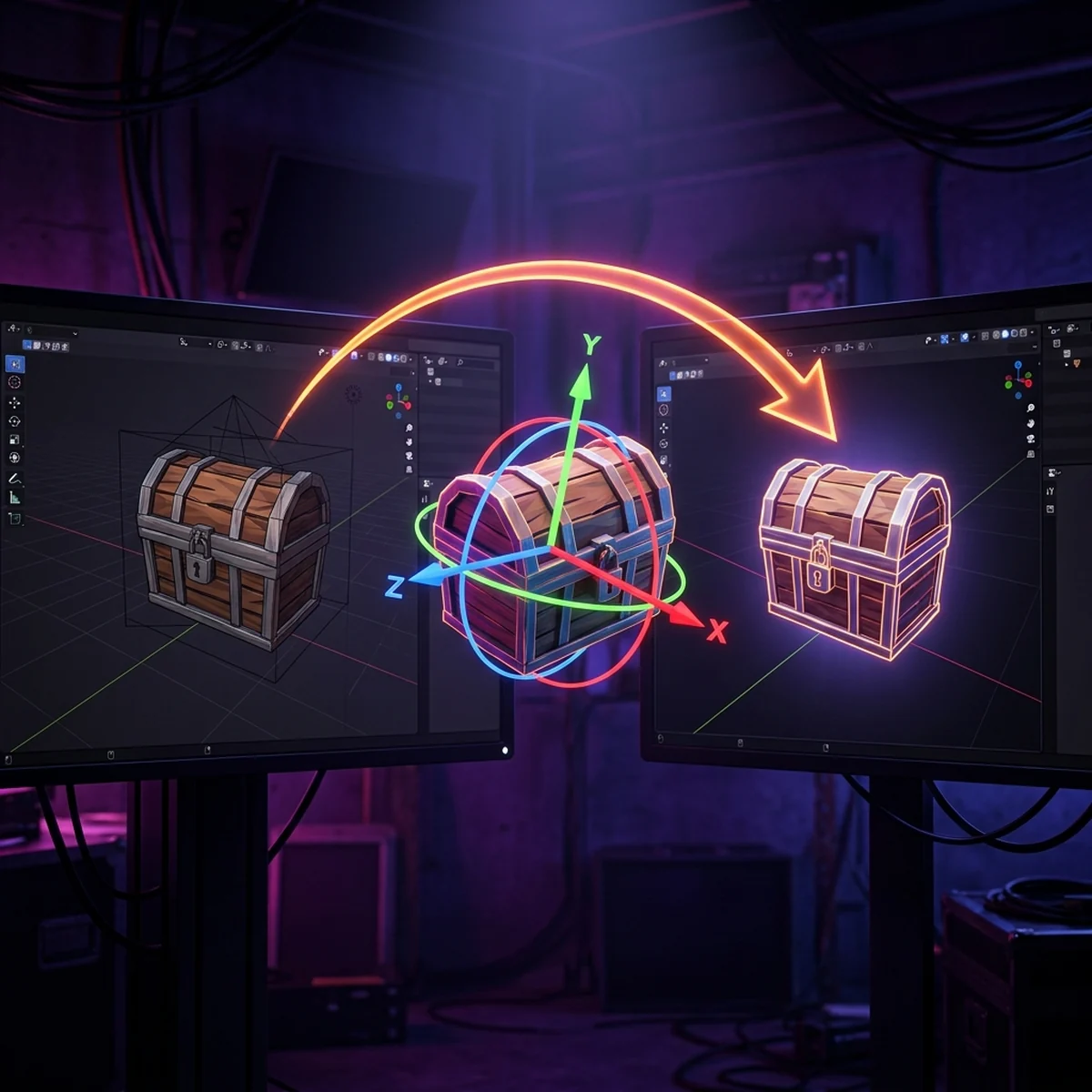
Eixos. No Blender, Z aponta para cima e a vista frontal olha ao longo de +Y. Na Unity, Y aponta para cima e Z é a frente (o eixo azul que o transform.forward usa). O exportador FBX converte isso com as opções Forward e Up. Se a conversão é gravada como rotação no objeto em vez de aplicada nos vértices, o modelo chega na Unity com uma rotação de -90 em X para compensar. Ele aparece em pé, mas o Transform não é zero, e qualquer script que rotaciona o objeto passa a girar em torno do eixo errado.
Unidades. O Blender trabalha em metros por padrão. O FBX tem um campo de unidade, e muitos programas usam centímetro. Dependendo da combinação de opções, o modelo chega com Transform de escala 100, ou com 0,01, ou com a malha 100 vezes maior. A Unity trata 1 unidade como 1 metro, então o alvo é: escala 1 no Transform e tamanho certo na cena.
Se você está começando no Blender para jogos, o guia de Blender para desenvolvimento de jogos cobre modelagem, UV e exportação de forma geral. Aqui o foco é só a ponte com a Unity.
Preparar o modelo no Blender: Apply, origem e nomes
Antes de exportar, cinco conferências:
- Escala da cena. Em Scene Properties > Units, deixe Unit System em Metric e Unit Scale em 1.0. Mexer no Unit Scale é a origem de metade dos problemas de escala.
- Tamanho real. Uma porta tem 2,2 m no Blender, um personagem tem 1,8 m. Use o painel N (Item > Dimensions) para conferir.
- Aplicar transformações. Selecione o objeto e Ctrl+A > All Transforms. Rotação vira 0, escala vira 1 e a forma fica gravada nos vértices. Personagem com esqueleto: aplique no mesh e na armature antes de criar animação.
- Origem (pivô). A origem do Blender vira o pivô na Unity. Para props que ficam no chão, coloque a origem na base: posicione o cursor 3D no ponto (Shift+S > Cursor to Selected com os vértices da base selecionados) e use Object > Set Origin > Origin to 3D Cursor. Porta: origem na dobradiça. Arma: no punho.
- Nomes. O nome do objeto e do material no Blender vira o nome na Unity.
Cube.003comMaterial.001vira lixo no Project. NomeieBau_MadeiraeM_Bau_Madeira.
Confira também as normais: Overlays > Face Orientation pinta de azul as faces viradas para fora e de vermelho as viradas para dentro. Vermelho visível é face que vai sumir na Unity. Mesh > Normals > Recalculate Outside (Shift+N) corrige a maior parte.
Exportar FBX com as opções certas
File > Export > FBX (.fbx). No Blender 5.x, o importador de FBX foi reescrito e o exportador continua sendo o add-on FBX, então as opções abaixo são as do diálogo de exportação. Salve um Operator Preset (o ícone no topo do painel) com o nome Unity depois de configurar.
Include
- Limit to > Selected Objects: ligado. Exporte só o que está selecionado, sem câmera e luz da cena.
- Object Types: Mesh e, se tiver esqueleto, Armature. Desmarque Camera, Lamp e Empty se não precisar deles.
Transform
- Scale: 1.00.
- Apply Scalings: FBX Units Scale. Essa opção grava a escala na unidade que o FBX declara, e a Unity lê como 1.
- Forward: -Z Forward.
- Up: Y Up.
- Apply Unit: ligado.
- Apply Transform: ligado para objetos estáticos (props, cenário). Ele aplica a conversão de eixos nos vértices em vez de deixá-la como rotação no objeto, e é isso que elimina o -90. Essa opção tem histórico de problemas com armatures e animações (a documentação do Blender já a marcou como experimental nesse caso). Em personagem animado, teste com e sem.
Geometry
- Smoothing: Normals Only se a Unity vai usar as normais do arquivo (o caso comum). Face também funciona.
- Apply Modifiers: ligado. Mirror, Bevel e Subdivision chegam aplicados.
- Tangent Space: ligado se o modelo usa normal map e você quer as tangentes do Blender. Senão a Unity calcula.
Armature (só personagem)
- Add Leaf Bones: desligado. Ele cria um osso extra na ponta de cada cadeia, e esses ossos aparecem como lixo no avatar da Unity.
- Only Deform Bones: ligado se você tem ossos de controle (IK) que não deformam a malha.
Bake Animation (só com animação)
- Ligado. All Actions exporta todas as actions como clipes separados.
- NLA Strips desligado se você não organiza com NLA, para não duplicar clipe.
Path Mode: Copy com Embed Textures ligado embute as texturas no FBX. Prático para um prop isolado. Em projeto organizado, prefira exportar as texturas em PNG separado e importar na Unity, que dá mais controle.
Importar na Unity: Model, Rig, Animation, Materials
Arraste o FBX para Assets/Models/. Selecione e veja o Import Settings no Inspector, com quatro abas.
Model
- Scale Factor: 1. É um multiplicador global; só mude se o arquivo inteiro vier na escala errada e você não puder reexportar.
- Convert Units: ligado. Converte a unidade declarada no FBX para a escala da Unity.
- Bake Axis Conversion: ligado. Quando o arquivo usa outro sistema de eixos, a Unity aplica a conversão direto nos dados do asset em vez de compensar com rotação no Transform raiz. É a rede de segurança do lado da Unity contra o -90.
- Import Cameras e Import Lights: desligados.
- Generate Colliders: ligado só em cenário estático que precisa de MeshCollider.
- Normals: Import. Tangents: Calculate Mikktspace se você não exportou tangentes.
Rig
- Prop estático: Animation Type em None.
- Personagem humano que vai usar animações compartilhadas: Humanoid, com Configure para conferir os ossos.
- Criatura, porta, máquina: Generic.
Animation
- Import Animation ligado só se o arquivo tem animação. Corte e nomeie os clipes aqui, e marque Loop Time em andar e correr.
Materials
- Material Creation Mode: Import via MaterialDescription lê o que dá do material do Blender.
- Location: Use Embedded Materials (padrão) deixa os materiais dentro do FBX, só leitura. Clique em Extract Materials para gerar arquivos
.mateditáveis numa pasta.
Clique em Apply depois de cada mudança.
Exportar um prop limpo é a parte simples. O que trava muita gente é o pipeline inteiro: personagem com rig e animação, cenário modular com escala consistente, materiais do URP e tudo isso funcionando dentro de um jogo com câmera, física e build. É o tipo de coisa que se aprende vendo um projeto completo sair do Blender e virar jogo publicado.
Escala e rotação: corrigir o famoso -90 em X
Coloque o modelo na cena e olhe o Transform:
- Rotation (-90, 0, 0): a conversão de eixos ficou como rotação. Ou reexporte com Apply Transform ligado, ou marque Bake Axis Conversion na aba Model e clique em Apply.
- Scale (100, 100, 100): a unidade virou escala no objeto. Reexporte com Apply Scalings em FBX Units Scale.
- Escala 1, mas o modelo é gigante ou minúsculo: a malha foi modelada fora de escala, ou o Unit Scale do Blender não é 1. Corrija no Blender, não no Scale Factor.
- Modelo de frente para trás: a frente do modelo no Blender estava em +Y em vez de -Y. Gire 180 graus no Blender, aplique, exporte de novo. A convenção prática: modele o personagem olhando para -Y no Blender, e ele chega olhando para +Z na Unity.
Para automatizar as configurações de importação de uma pasta inteira, use um AssetPostprocessor. Crie a pasta Assets/Editor e dentro dela ModelImportDefaults.cs:
using UnityEditor;

public class ModelImportDefaults : AssetPostprocessor
{
    private const string ModelsFolder = "Assets/Models/";

    private void OnPreprocessModel()
    {
        if (!assetPath.StartsWith(ModelsFolder))
        {
            return;
        }

        if (!assetImporter.importSettingsMissing)
        {
            return;
        }

        ModelImporter importer = (ModelImporter)assetImporter;
        importer.globalScale = 1f;
        importer.useFileUnits = true;
        importer.bakeAxisConversion = true;
        importer.importCameras = false;
        importer.importLights = false;
        importer.materialImportMode = ModelImporterMaterialImportMode.ImportViaMaterialDescription;
    }
}
O importSettingsMissing garante que o script só configura na primeira importação. Sem isso, ele sobrescreve toda mudança manual que você fizer depois no Inspector. useFileUnits é o Convert Units da interface e globalScale é o Scale Factor.
Texturas e materiais: extrair e remapear
O FBX carrega o nome do material e, às vezes, o caminho da textura. Ele não carrega o shader do Blender: nós do Shader Editor não existem na Unity. Então espere refazer os materiais no URP.
Fluxo recomendado:
- Na aba Materials, clique em Extract Materials e escolha
Assets/Materials/. - Abra cada
.matgerado e confira o shader Universal Render Pipeline/Lit. - Arraste as texturas para os slots: cor em Base Map, normal em Normal Map (com a textura importada como Normal map), metallic e smoothness no slot Metallic Map.
Se você já tem os materiais criados, use On Demand Remap > Search and Remap: a Unity procura materiais com o mesmo nome e liga sozinha. Por isso o nome no Blender importa. O passo a passo dos slots e do import de textura está em materiais e texturas na Unity.
Em Godot o processo é parecido, mas o formato recomendado é o glTF, que já usa Y para cima e metro como unidade, então os dois problemas deste post quase não aparecem. O post sobre importar modelo 3D do Blender no Godot mostra esse caminho. Na Unity, FBX continua sendo o formato com melhor suporte para rig e animação.
.blend direto no projeto: quando evitar
A Unity aceita um .blend na pasta Assets. Por baixo, ela chama o Blender instalado na máquina para converter em FBX. A documentação é direta: sem o Blender instalado, o arquivo não importa, e todo mundo que trabalha no projeto precisa ter o programa. A recomendação oficial é usar FBX em produção.
Evite .blend direto quando:
- Mais de uma pessoa trabalha no projeto, ou existe build automatizado num servidor.
- O
.blendtem cenas de trabalho, câmeras, luzes e objetos de referência que você não quer no jogo. - Você precisa de controle fino das opções de exportação.
Para protótipo solo, numa máquina só, ele é prático: salvou no Blender, a Unity reimporta.
Erros comuns: normal invertida, animação não aparece
Faces somem ou o modelo parece "oco". Normais invertidas. No Blender, Face Orientation e Recalculate Outside. A Unity desenha só a face da frente.
Sombreamento facetado ou com manchas. Normais suaves e duras misturadas errado. Use Shade Auto Smooth no Blender e exporte com Smoothing em Normals Only.
Animação não aparece. Bake Animation desligado no export, ou Import Animation desligado na aba Animation. Confira também se o Animation Type do Rig combina com o Animator.
Osso a mais no avatar. Add Leaf Bones ligado no exportador.
Material rosa. O material usa shader que não existe no pipeline do projeto. Troque para Universal Render Pipeline/Lit.
Pivô no lugar errado. Origem do objeto no Blender. Corrija com Set Origin e reexporte.
Próximo passo
Faça o teste com um cubo de 1 x 1 x 1 m com a origem na base. Exporte com o preset Unity, importe, e confira: Transform zerado, escala 1 e um cubo que encaixa exatamente numa célula do grid. Se esse cubo chegar certo, qualquer modelo com a mesma configuração chega certo. Depois repita com um personagem com esqueleto, que é onde o Apply Transform e o Add Leaf Bones fazem diferença.
Perguntas frequentes
Por que o modelo do Blender chega girado -90 em X na Unity?
O Blender usa Z para cima e a Unity usa Y para cima. Se a conversão de eixos não é aplicada na malha, ela vira uma rotação no objeto raiz. Exporte com Forward -Z e Up Y e Apply Transform, ou marque Bake Axis Conversion no Import Settings da Unity.
Por que o modelo do Blender fica 100 vezes maior ou com escala 100 na Unity?
É conversão de unidade entre metros e centímetros no FBX. No exportador do Blender, use Apply Scalings em FBX Units Scale e aplique a escala do objeto antes (Ctrl+A > All Transforms). Na Unity, confira Scale Factor 1 e Convert Units.
Posso arrastar o arquivo .blend direto para a Unity?
Pode, mas a Unity só consegue importar se o Blender estiver instalado na máquina, porque ela chama o Blender para converter o arquivo em FBX. Todo mundo do projeto (e o servidor de build) precisa ter o Blender. A própria documentação recomenda exportar FBX em produção.
Quais são as melhores configurações de exportação FBX do Blender para a Unity?
Selected Objects ligado, Object Types só com Mesh e Armature, Apply Scalings em FBX Units Scale, Forward -Z, Up Y, Apply Transform ligado para objetos estáticos, Apply Modifiers ligado e Add Leaf Bones desligado em personagem com esqueleto.