Como animar sprite no Piskel: do frame ao GIF
Como animar sprite no Piskel passo a passo: criar frames, usar onion skin, prever a animação e exportar GIF e sprite sheet para a Godot e a Unity.
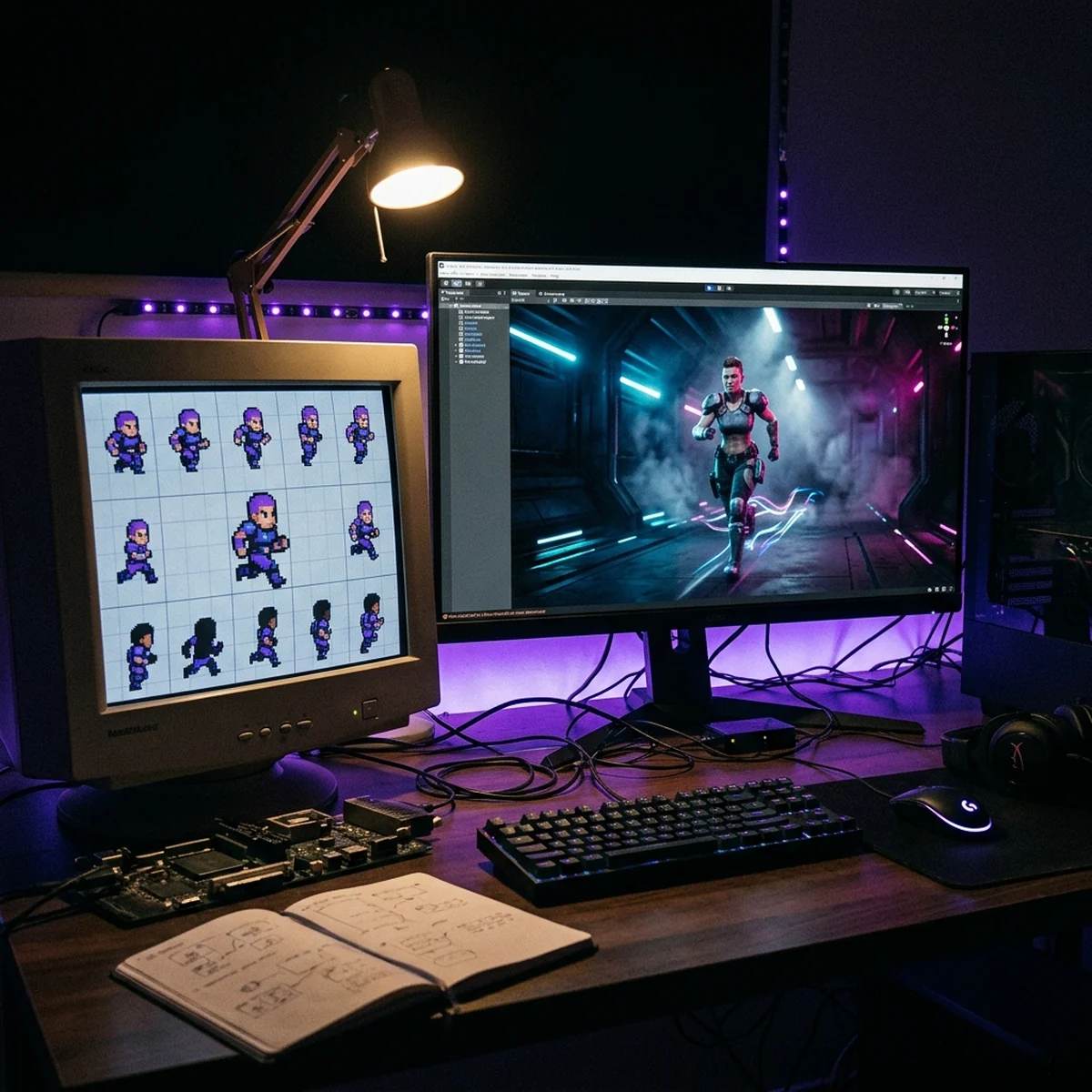
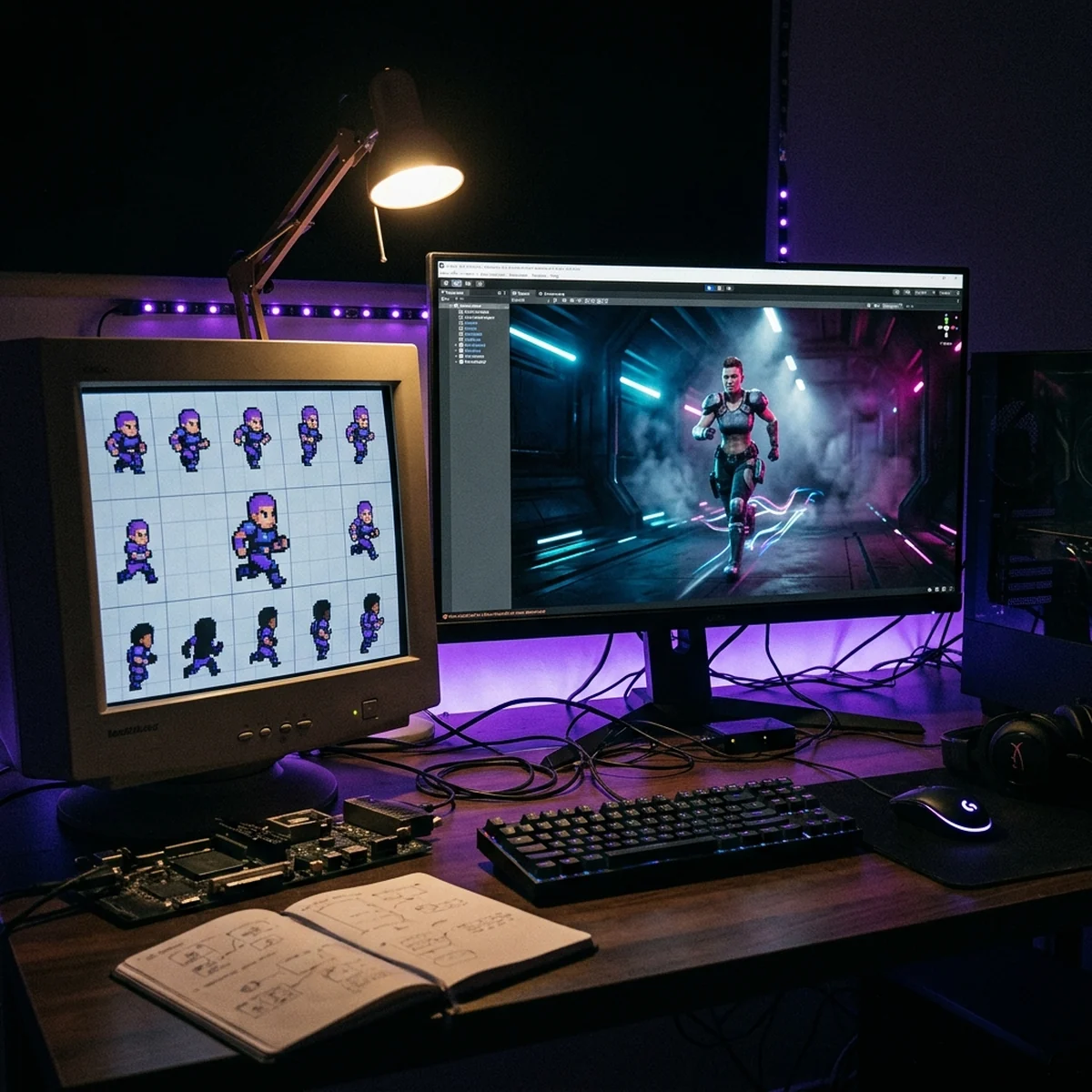
Aprender como animar sprite no Piskel é um dos jeitos mais rápidos de ver um personagem ganhar vida, porque o Piskel roda no navegador, é gratuito e coloca a timeline de frames logo na primeira tela. Você desenha, duplica o frame, mexe uma perna, repete, e em poucos minutos tem um ciclo de caminhada tocando ao lado do canvas. Nenhuma linha de código, nenhuma instalação obrigatória.
Este guia vai do canvas vazio ao arquivo pronto para a engine. Você cria o sprite, monta a animação frame a frame, usa o onion skin para guiar o movimento, confere o resultado no preview e exporta tanto o GIF quanto o sprite sheet, que depois entra na Godot e na Unity.
O que é o Piskel, online e offline
O Piskel é um editor de pixel art e animação focado em sprites de jogo. A versão principal é online, em piskelapp.com: você abre a página e já pode desenhar, sem cadastro obrigatório e sem pagar. Criar uma conta gratuita serve só para salvar seus trabalhos na nuvem e não perder o arquivo ao fechar a aba.
Existe também uma versão offline, baixável para Windows, macOS e Linux a partir do próprio site. Ela é idêntica na prática, com as mesmas ferramentas e a mesma timeline, e resolve quando você quer trabalhar sem internet ou não quer depender do navegador. Para um primeiro contato, a versão online basta.
Comparado a editores mais robustos, o Piskel é mais enxuto: ele não tem camadas tão avançadas nem recursos de tileset, mas tem exatamente o que a animação de sprite pede. Se você quer uma visão geral do programa antes de animar, o post Piskel: pixel art e sprites grátis cobre a ferramenta por inteiro.
Criando o sprite no Piskel
Abra o Piskel e você cai num canvas quadrado. Primeiro, ajuste o tamanho: clique no ícone de redimensionar (Resize) e defina algo como 32x32 pixels. Esse tamanho mostra um personagem reconhecível sem exigir que você pinte pixel demais.
Com o lápis (atalho P), desenhe a silhueta do personagem de frente. Feche o contorno antes de pintar por dentro, porque a forma é o que o olho lê primeiro, mesmo num sprite pequeno. Use o balde (B) para preencher áreas grandes e o conta-gotas (O) para repegar uma cor já usada. Mantenha a paleta curta, de 8 a 16 cores; pouca cor força você a pensar na forma antes do detalhe.
Se a parte de desenhar o personagem em si ainda é nova para você, o guia de como criar sprites para jogos mostra o passo a passo do desenho antes da animação entrar.
Esse primeiro desenho é o frame 1. Toda a animação vai nascer a partir dele.
Animação frame a frame
No Piskel, cada frame aparece como uma miniatura na coluna à direita (ou embaixo, dependendo do layout). A animação se monta assim:
- Com o frame 1 pronto, clique em Duplicate na miniatura. O Piskel cria o frame 2 como uma cópia exata.
- No frame 2, mexa só o que precisa mudar: suba uma perna, balance o braço, incline o tronco. Não redesenhe tudo, só o movimento.
- Duplique de novo para o frame 3, ajuste, e assim por diante.
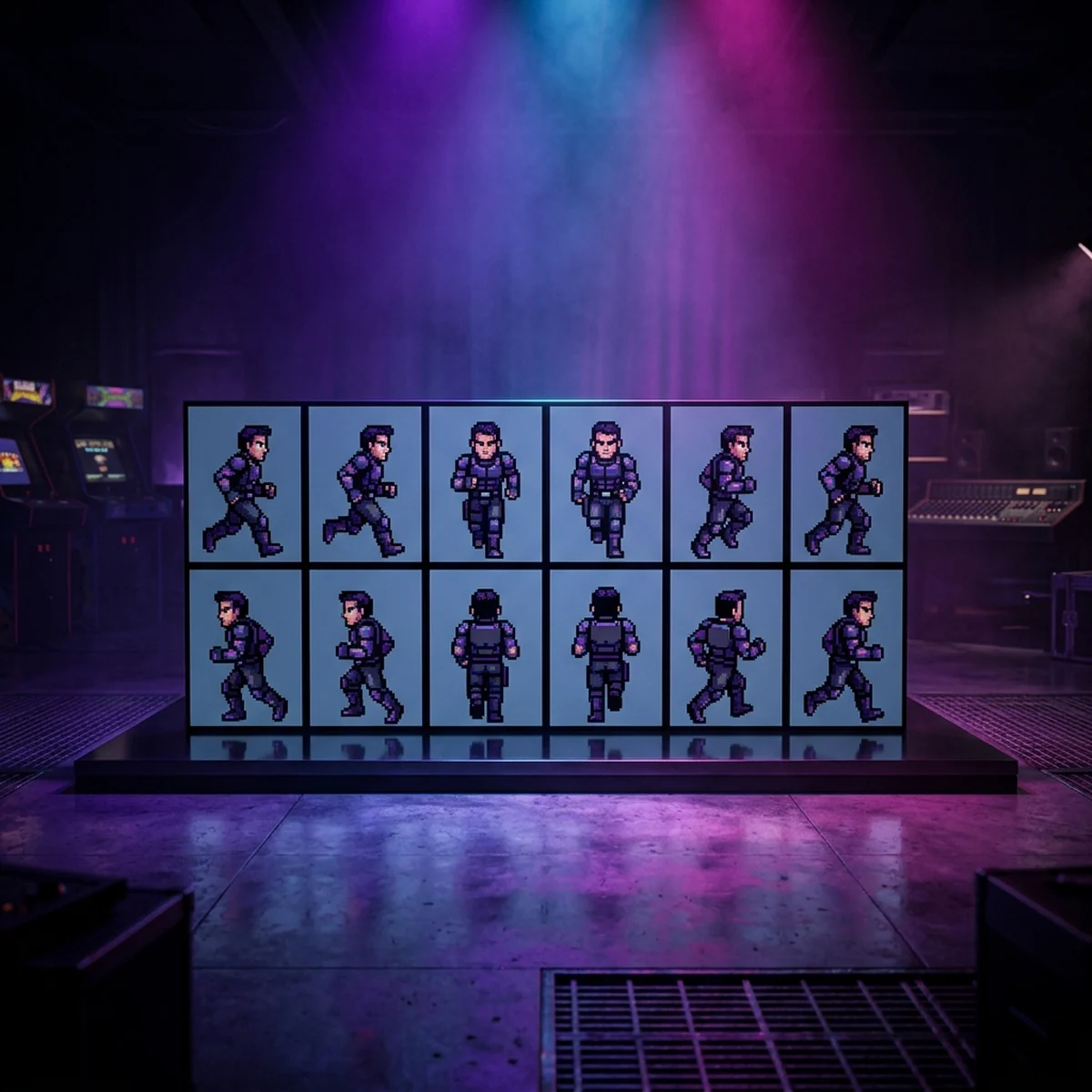
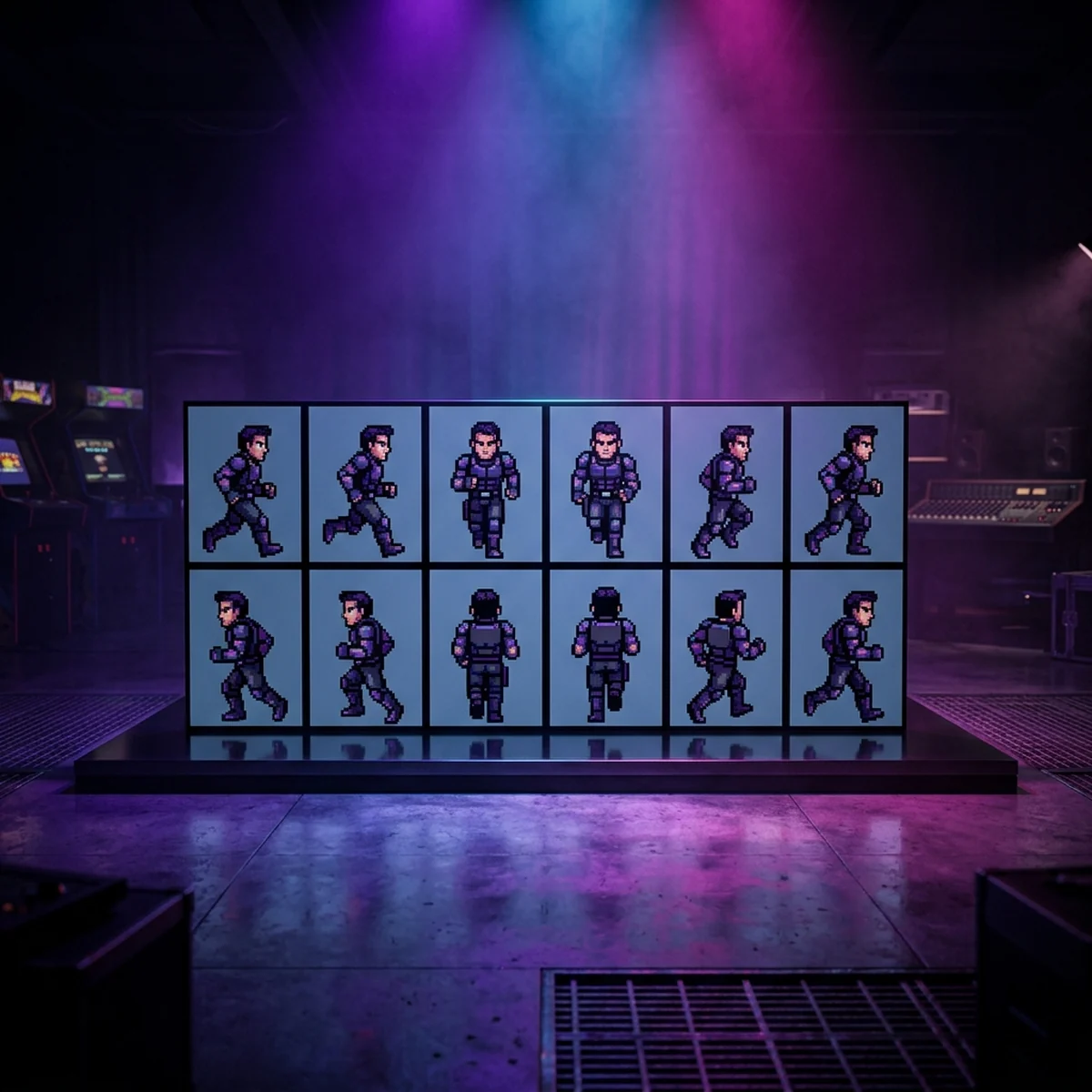
Para um ciclo de caminhada, pense em quatro poses: pé na frente tocando o chão, pernas passando pelo meio, pé oposto tocando o chão, pernas passando de volta. Esses quatro frames em loop já dão a ilusão de andar. Você pode reordenar os frames arrastando as miniaturas e apagar um frame pelo ícone de lixeira na própria miniatura.
A regra que mais ajuda no começo: mude pouco de um frame para o outro. Movimento grande demais entre frames vizinhos faz a animação "pular". Pequenos ajustes, somados, é que criam fluidez.
Onion skin para guiar o movimento
Animar sem referência do frame anterior é adivinhação. O onion skin resolve isso mostrando o desenho do frame vizinho por baixo do atual, esmaecido, como uma sombra.
Ative o onion skin no ícone correspondente (as duas folhas sobrepostas, no topo da área de preview). Com ele ligado, ao editar o frame 3 você enxerga o traço do frame 2 atrás, e sabe exatamente de onde cada parte do corpo saiu. Isso é o que permite subir a perna "a partir" da posição anterior, em vez de chutar.
Deixe o onion skin ligado durante toda a montagem da animação e desligue só quando quiser ver o frame limpo. É o recurso que mais melhora a qualidade do movimento sem você precisar desenhar melhor.
Prever a animação em tempo real
O Piskel mostra a animação rodando num quadro de preview, geralmente no canto superior direito, enquanto você trabalha. É o retorno imediato que diz se o movimento está bom.
Ajuste a velocidade no controle de FPS (frames por segundo) perto do preview. Para pixel art, valores entre 8 e 12 FPS costumam ficar naturais: rápido o bastante para parecer movimento, devagar o bastante para cada pose ser lida. Um ciclo de caminhada de quatro frames a 8 FPS já parece convincente.
Olhe o preview em loop por alguns segundos. Se um frame "pula" ou o personagem parece travar, volte nele e suavize a diferença para o frame vizinho. Esse vaivém entre editar e assistir é onde a animação de fato acontece.
O que pesa de verdade na arte do seu jogo
A ferramenta você já domina depois de meia hora. A parte difícil, a que faz a diferença entre um sprite que parece teste e um que parece jogo, é a decisão: quantos frames um movimento pede, onde está o peso do corpo em cada pose, como a paleta do personagem combina com a do cenário, por que a caminhada do inimigo precisa de um ritmo diferente da do herói. O Piskel não ensina isso, nem nenhum outro programa. Esse olho para forma, timing e coerência visual se treina animando com direção e entendendo o porquê de cada escolha, e é exatamente aí que aprender a fazer arte de jogo de verdade deixa de ser apertar botão e passa a ser decisão artística.
Exportar GIF e sprite sheet
Com a animação pronta, abra a aba Export. O Piskel oferece dois formatos que importam:
- GIF animado: gera um arquivo que mostra o movimento rodando. Serve para divulgar o jogo, postar o progresso ou mandar para alguém ver a animação sem abrir a engine. Não serve para o jogo em si.
- Sprite sheet (PNG): gera uma imagem única com todos os frames lado a lado numa grade regular. É esse arquivo que entra na engine. Você escolhe o layout em colunas ou linhas; a grade regular facilita o recorte depois.
Se a ideia de uma imagem com vários frames em grade ainda não está clara, o post sprite sheet: o que é e como montar explica a estrutura e por que a engine prefere esse formato.
Importar na Godot e na Unity
Na Godot 4, importe o PNG do sprite sheet, adicione um nó AnimatedSprite2D e crie um recurso SpriteFrames. No editor de SpriteFrames, use "Add frames from Sprite Sheet", aponte para a imagem e informe quantas colunas e linhas a grade tem. A Godot recorta cada frame sozinha. Depois você controla a animação pelo código:
extends CharacterBody2D

@onready var sprite: AnimatedSprite2D = $AnimatedSprite2D

func _physics_process(delta: float) -> void:
    var direcao: float = Input.get_axis("ui_left", "ui_right")
    if direcao != 0.0:
        sprite.play("andar")
        sprite.flip_h = direcao < 0.0
    else:
        sprite.stop()
Na Unity, importe o PNG e, no Inspector, mude o Sprite Mode para Multiple. Abra o Sprite Editor e use Slice com Grid By Cell Size, informando o tamanho do frame (32x32). Cada quadro vira um sprite, e você monta o clipe arrastando os frames para a janela Animation.
Nas duas engines, troque o filtro de textura para Nearest (Godot) ou Point (Unity). Sem isso, o pixel sai borrado na tela, e toda a nitidez da pixel art se perde na importação. É o ajuste que mais gente esquece.
Se quiser comparar o Piskel com outros editores livres antes de fechar o fluxo, o post sobre programa de pixel art gratuito ajuda a escolher, e o hub do Piskel reúne os guias por tema.
Próximo passo
Monte um ciclo de caminhada de quatro frames com onion skin, confira no preview a 8 FPS, exporte como sprite sheet e jogue na Godot ou na Unity. Ver o boneco andar na tela do jogo, depois de ter desenhado cada frame, é o exercício que fixa o processo inteiro. Repita com uma segunda ação, um pulo ou um ataque, e você já tem a base de animação de sprite que a maioria dos jogos 2D usa do começo ao fim.
Perguntas frequentes
Preciso instalar o Piskel para animar um sprite?
Não. O Piskel roda direto no navegador em piskelapp.com, sem instalar nada. Existe também uma versão offline para Windows, macOS e Linux, útil para trabalhar sem internet, mas as duas têm as mesmas ferramentas.
O Piskel exporta GIF e sprite sheet?
Exporta os dois. Na aba Export você gera um GIF animado para mostrar o movimento e um PNG em grade (sprite sheet) para usar na engine. O GIF serve para divulgar, o sprite sheet serve para o jogo.
Como importar a animação do Piskel na Godot?
Exporte como sprite sheet PNG, importe na Godot 4, crie um nó AnimatedSprite2D com um recurso SpriteFrames e use "Add frames from Sprite Sheet" para fatiar a imagem pela grade de frames.
Quantos frames preciso para um sprite andar no Piskel?
Quatro frames já criam um ciclo de caminhada convincente: contato, passagem, contato oposto e passagem de volta. Para um movimento mais suave você pode usar seis ou oito, mas comece com quatro.