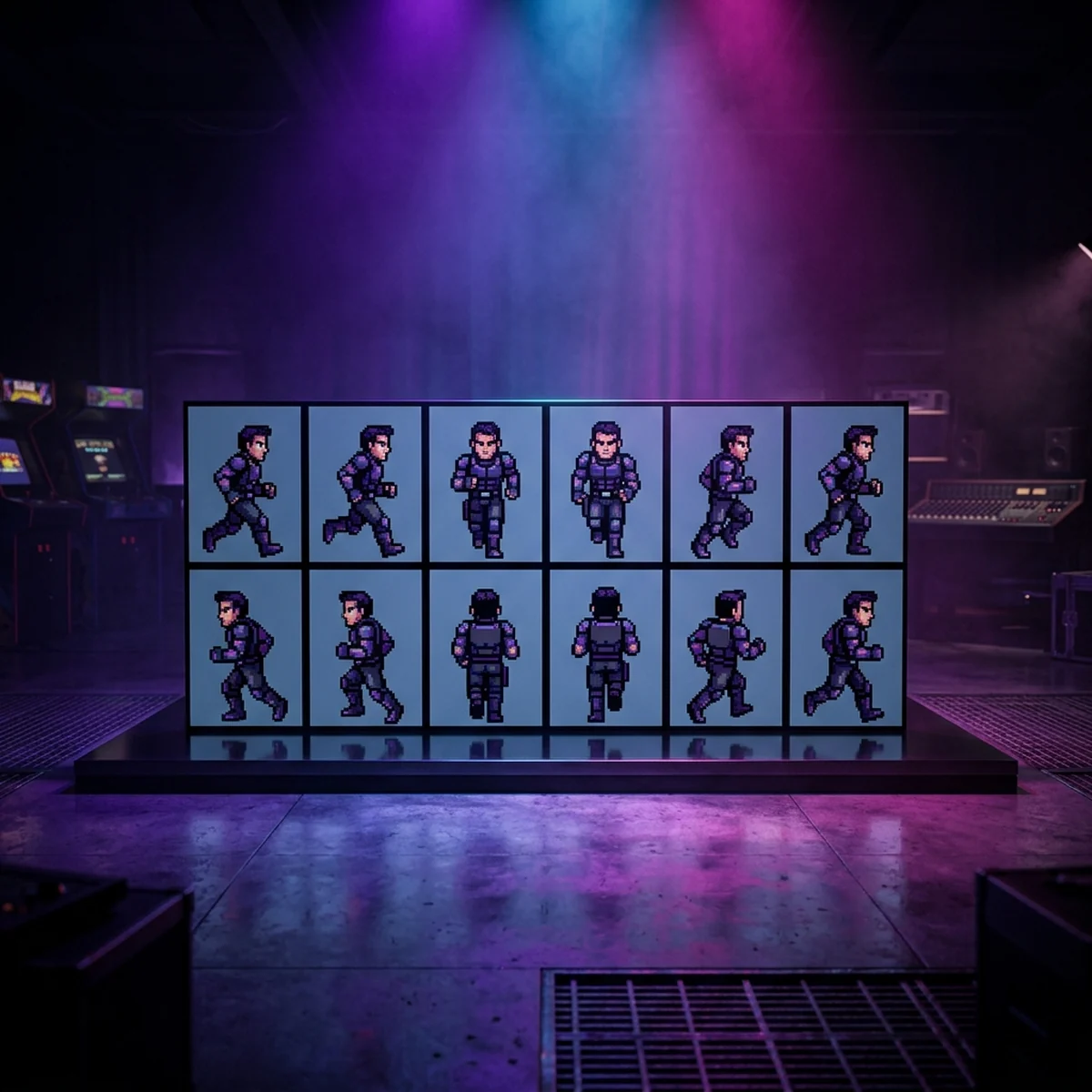
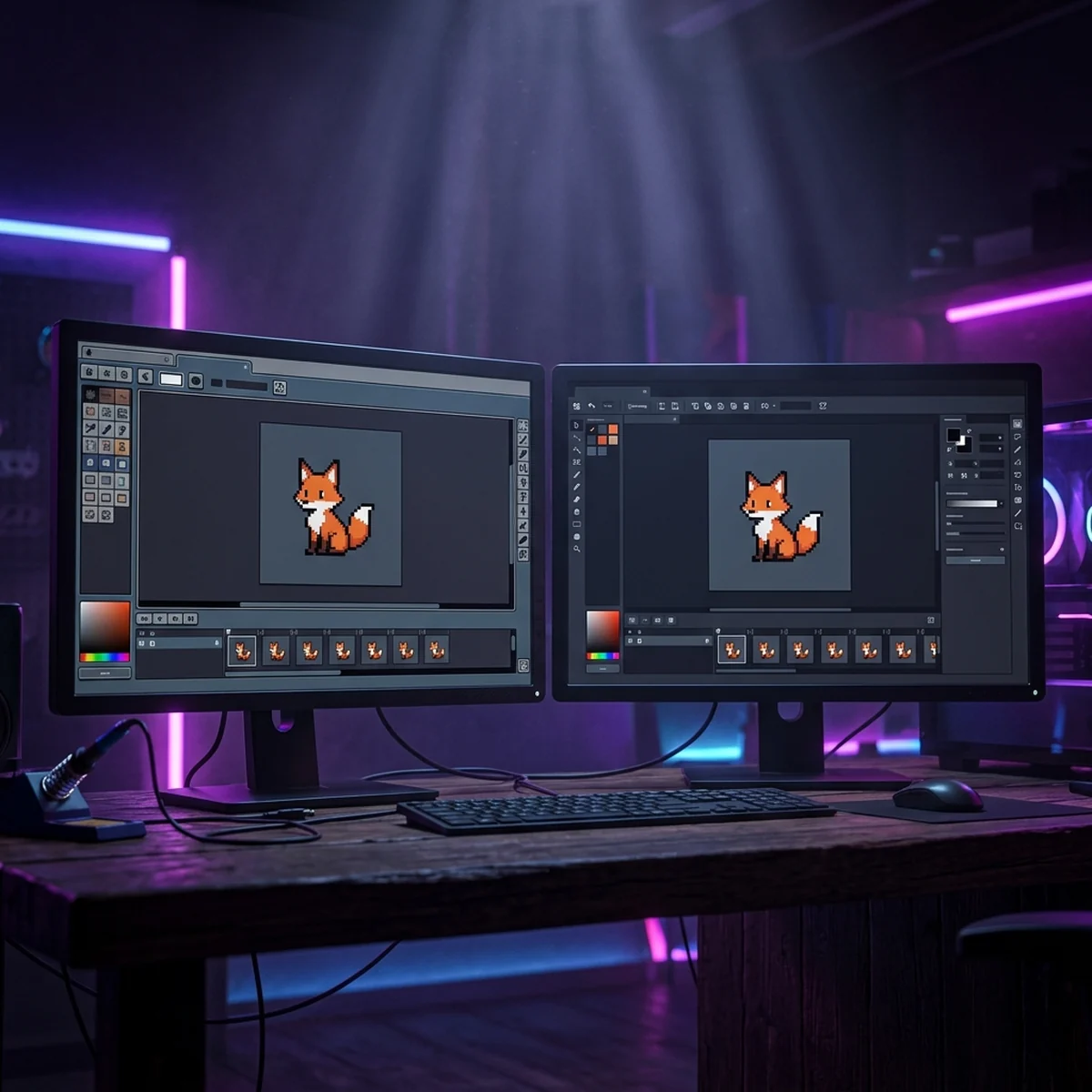
Como usar o LibreSprite: guia de pixel art grátis
Como usar o LibreSprite do zero: instalar, criar o primeiro sprite, animar com onion skin, usar tags e exportar sprite sheet para Godot e Unity.
Saber como usar o LibreSprite é o caminho mais barato para começar a fazer pixel art de jogo: o programa é gratuito, roda em Windows, Linux e macOS, e tem a mesma lógica de timeline que os editores pagos cobram para usar. Ele nasceu de um fork de uma versão antiga do Aseprite, mantém a licença livre e dá conta de tudo que um jogo pequeno precisa, de sprites de personagem a tilesets de cenário.
Este guia vai do download até o arquivo pronto para a engine. Você instala o programa, conhece a interface, desenha o primeiro sprite, organiza camadas e frames, anima com onion skin, separa os ciclos com tags e exporta um sprite sheet que a Godot e a Unity recortam sem dor de cabeça.
O que é o LibreSprite e por que é grátis
O LibreSprite é um editor de pixel art e animação criado a partir do código do Aseprite de agosto de 2016, o último trecho publicado sob a licença GNU GPL v2, antes de o Aseprite virar pago. Como esse código era livre, qualquer pessoa podia continuar o projeto, e foi o que a comunidade fez. Por isso o LibreSprite é grátis de verdade: não é uma versão de demonstração nem um programa com marca d'água, é software livre com código aberto.
Na prática isso significa três coisas. Você não paga para baixar nem para usar em jogo comercial. Você pode instalar em quantas máquinas quiser, o que ajuda em sala de aula ou numa equipe pequena. E a arte que sai dele é inteiramente sua. A contrapartida é que o LibreSprite não tem os recursos que o Aseprite ganhou depois de 2016, como camadas de tilemap, grupos de camada e scripts em Lua. Para um primeiro jogo, nada disso faz falta. Se quiser ver a lista completa de diferenças, o post LibreSprite vs Aseprite coloca os dois lado a lado.
A versão atual, a 1.3, saiu em outubro de 2026, com binários para os três sistemas. É nela que este guia se baseia.
Como instalar o LibreSprite com segurança
Baixe sempre da fonte oficial. Sites de terceiros costumam empacotar o instalador com adware ou servir versões antigas.
- GitHub: abra
github.com/LibreSprite/LibreSprite/releasese pegue o arquivo do seu sistema na seção Assets. No Windows é owindows-x86_64-installer.exeou o.zip, no Linux é o.AppImagee no macOS é o.dmg(arm64 para Apple Silicon, x86_64 para Intel). - Site do projeto:
libresprite.github.ioaponta para as mesmas versões do GitHub.
No Windows, rode o instalador e siga as telas. No Linux, dê permissão de execução ao AppImage e abra: chmod +x LibreSprite.AppImage e um duplo clique. No macOS, arraste para a pasta Aplicativos. Se você usa Linux, vale checar se a sua distribuição já traz o pacote no repositório ou no Flathub.
Abriu, você cai numa tela de boas-vindas com a opção de criar um novo arquivo. Pronto, está instalado.
A interface do LibreSprite sem susto
A janela parece cheia no começo, mas são poucas áreas que importam:
- Canvas: o quadro central onde você desenha. Use a roda do mouse com Ctrl para dar zoom e a barra de espaço para arrastar a visão.
- Caixa de ferramentas (esquerda): lápis (B), borracha (E), balde de tinta (G), seleção retangular (M), conta-gotas (I) e as formas. São os mesmos atalhos dos editores pagos, então tutorial de Aseprite serve aqui.
- Paleta (direita ou embaixo): as cores disponíveis. Comece com uma paleta pequena, de 8 a 16 cores. Menos cor obriga você a pensar na forma antes do detalhe.
- Timeline (embaixo): a linha do tempo com os frames na horizontal e as camadas na vertical. É o coração da animação.
Se a timeline não estiver visível, abra em View > Timeline. Deixe ela sempre à mostra, porque é por ali que você adiciona frames e camadas.
Criando o primeiro sprite
Vá em File > New e escolha um canvas de 32x32 pixels, modo de cor RGBA. Esse tamanho é o ponto doce para aprender: cabe um personagem reconhecível sem você se perder em pixel demais.
Com o lápis (B), desenhe o contorno da figura primeiro, um boneco simples de frente. Não tente acertar o detalhe de cara. Feche a silhueta, confira se a forma é clara mesmo bem pequena e só depois pinte por dentro. Use o balde (G) para preencher áreas grandes e o conta-gotas (I, ou segure Alt) para repegar uma cor que já está no canvas.
Duas dicas que economizam retrabalho. A primeira: trabalhe com a figura ampliada, em zoom de 400% ou mais, mas confira de vez em quando em 100% para ver como ela vai aparecer no jogo. A segunda: se quiser entender a lógica de construir a figura em pixel antes de animar, o guia de como criar sprites para jogos mostra o passo a passo do desenho em si.
Salve agora em File > Save As no formato .ase, o formato nativo que guarda camadas e frames. Exportar para PNG vem depois.
Camadas e frames
Camada e frame são coisas diferentes, e misturar os dois confunde no início.
- Camada é uma folha transparente empilhada sobre a outra no mesmo instante. Você separa o corpo do personagem numa camada e a arma em outra, por exemplo, para mover uma sem apagar a outra. O botão de nova camada fica no canto da timeline, ou use Layer > New Layer.
- Frame é um instante no tempo. Frame 1, frame 2, frame 3: cada um é uma pose da animação. Para adicionar, clique no espaço vazio à direita na timeline ou aperte Alt+N.
Para o primeiro sprite animado, mantenha tudo numa camada só e foque nos frames. Camadas múltiplas valem mais quando você já domina o ciclo e quer trocar uma parte sem redesenhar o resto.
Animação com onion skin
Onion skin é o recurso que mostra o frame anterior por baixo do atual, como uma sombra, para você saber onde o desenho estava. Sem ele, animar vira adivinhação.
Ligue o onion skin apertando F3 (ou pelo botão de camadas fantasma na timeline). Agora crie o segundo frame com Alt+N. O LibreSprite copia o frame anterior, e você vê o traço do frame 1 esmaecido atrás. Mexa só o que precisa mudar: suba uma perna, balance o braço, incline o corpo. Repita para o frame 3 e o frame 4.
Para um ciclo de caminhada simples, quatro frames já dão a ilusão de movimento: contato, passagem, contato oposto, passagem de volta. Aperte Enter para tocar a animação em tempo real no canvas e ajuste a velocidade em Frame > Frame Properties, definindo a duração em milissegundos de cada frame. Um valor entre 100 e 150 ms por frame costuma funcionar bem.
Tags de animação
Quando o personagem tiver mais de uma ação (parado, andando, pulando), você não cria um arquivo por ação. Você põe todos os frames na mesma timeline e separa cada trecho com uma tag.
Selecione os frames do ciclo de caminhada na timeline, clique com o botão direito e escolha New Tag. Dê um nome claro, como andar. Repita para os outros trechos: parado, pular. A tag marca onde cada animação começa e termina.
Isso importa na exportação. Com as tags definidas, você exporta o sprite sheet dividido por tag e, do lado da engine, sabe exatamente que frames pertencem a cada animação. Nome de tag em minúsculo e sem acento (andar, não Andar) evita atrito na hora de referenciar o estado no código.
Pensando na arte do jogo inteiro
Até aqui você aprendeu a mexer na ferramenta. Mas o LibreSprite resolve a parte mecânica, e não a decisão difícil: qual paleta usar no jogo todo, em que tamanho desenhar os personagens para eles combinarem, como manter o inimigo coerente com o herói, quando um cenário pede 16x16 e quando pede 32x32. É isso que separa um conjunto de sprites soltos de um jogo que parece feito pela mesma mão. Aprender a enxergar forma, luz e ritmo de animação é o que faz a arte do seu jogo parar de parecer teste e começar a parecer jogo, e esse olho se treina desenhando com direção, não só clicando em botão.
Exportar sprite sheet para Godot e Unity
Com a animação pronta, vá em File > Export > Export Sprite Sheet (atalho Ctrl+Alt+E no LibreSprite). Nas opções:
- Sheet Type: escolha By Rows ou By Columns para organizar os frames numa grade regular. Grade regular facilita o recorte na engine.
- Marque a saída do arquivo PNG e, se quiser os dados, ative o JSON com as coordenadas de cada frame e das tags.
- Confirme e você tem um PNG único com todos os frames em quadros do mesmo tamanho.
O que é um sprite sheet e como a grade funciona está explicado no post sobre programa de pixel art gratuito, que também compara o LibreSprite com outras opções livres.
Na Godot 4, importe o PNG, adicione um nó AnimatedSprite2D, crie um SpriteFrames e use o botão "Add frames from Sprite Sheet" para fatiar a imagem pela grade (informe quantas colunas e linhas). Depois você controla a animação pelo código:
extends CharacterBody2D

@onready var sprite: AnimatedSprite2D = $AnimatedSprite2D

func _physics_process(delta: float) -> void:
    var direcao: float = Input.get_axis("ui_left", "ui_right")
    if direcao != 0.0:
        sprite.play("andar")
        sprite.flip_h = direcao < 0.0
    else:
        sprite.play("parado")
Na Unity, importe o PNG, defina o Sprite Mode como Multiple no Inspector, abra o Sprite Editor e use Slice por Grid By Cell Size informando o tamanho do frame (32x32). Cada quadro vira um sprite separado, e você monta a animação arrastando os frames para a janela Animation.
Em qualquer das duas engines, desligue o filtro de textura (Filter: Nearest na Godot, Point no Unity) para o pixel ficar nítido, sem borrão. Esse detalhe é o que mais estraga pixel art bem feita na importação.
Próximo passo
Abra um canvas 32x32, faça um ciclo de caminhada de quatro frames com onion skin, marque com a tag andar e exporte o sprite sheet. Jogue na Godot ou na Unity e veja o boneco andar na tela. Esse ciclo completo, do pixel à engine, é o exercício que ensina mais do que qualquer tutorial lido sem fazer. Quando quiser entender como a pixel art conversa com o resto da arte do jogo, o guia completo de pixel art para jogos e o hub do LibreSprite reúnem os próximos passos.
Perguntas frequentes
O LibreSprite é gratuito mesmo para uso comercial?
Sim. O LibreSprite é software livre sob a licença GPL v2. Você pode usar, modificar e redistribuir sem pagar nada, inclusive em jogos que você vai vender. A arte que você cria nele é sua.
Qual o tamanho ideal para o primeiro sprite no LibreSprite?
Para começar, 32x32 pixels resolve bem um personagem simples. É grande o bastante para mostrar forma e pequeno o bastante para você pintar cada pixel com controle. Ícones e itens cabem em 16x16.
O LibreSprite exporta sprite sheet para a Godot e a Unity?
Exporta. Em File > Export > Export Sprite Sheet você gera um PNG único com todos os frames em grade, além de um JSON opcional com as coordenadas. Godot e Unity leem esse PNG e recortam os frames pela grade.
Dá para animar no LibreSprite sem saber programar?
Dá. A animação é feita frame a frame na timeline, com o onion skin mostrando o desenho anterior por baixo. Você não escreve nenhuma linha de código para animar; o código entra só na hora de usar o sprite na engine.