Piskel: Fazer Pixel Art e Sprites de Graça no Navegador
Como criar pixel art para jogos grátis no Piskel: desenhar o primeiro sprite, usar camadas e onion skin, animar idle e walk e exportar spritesheet para a engine.
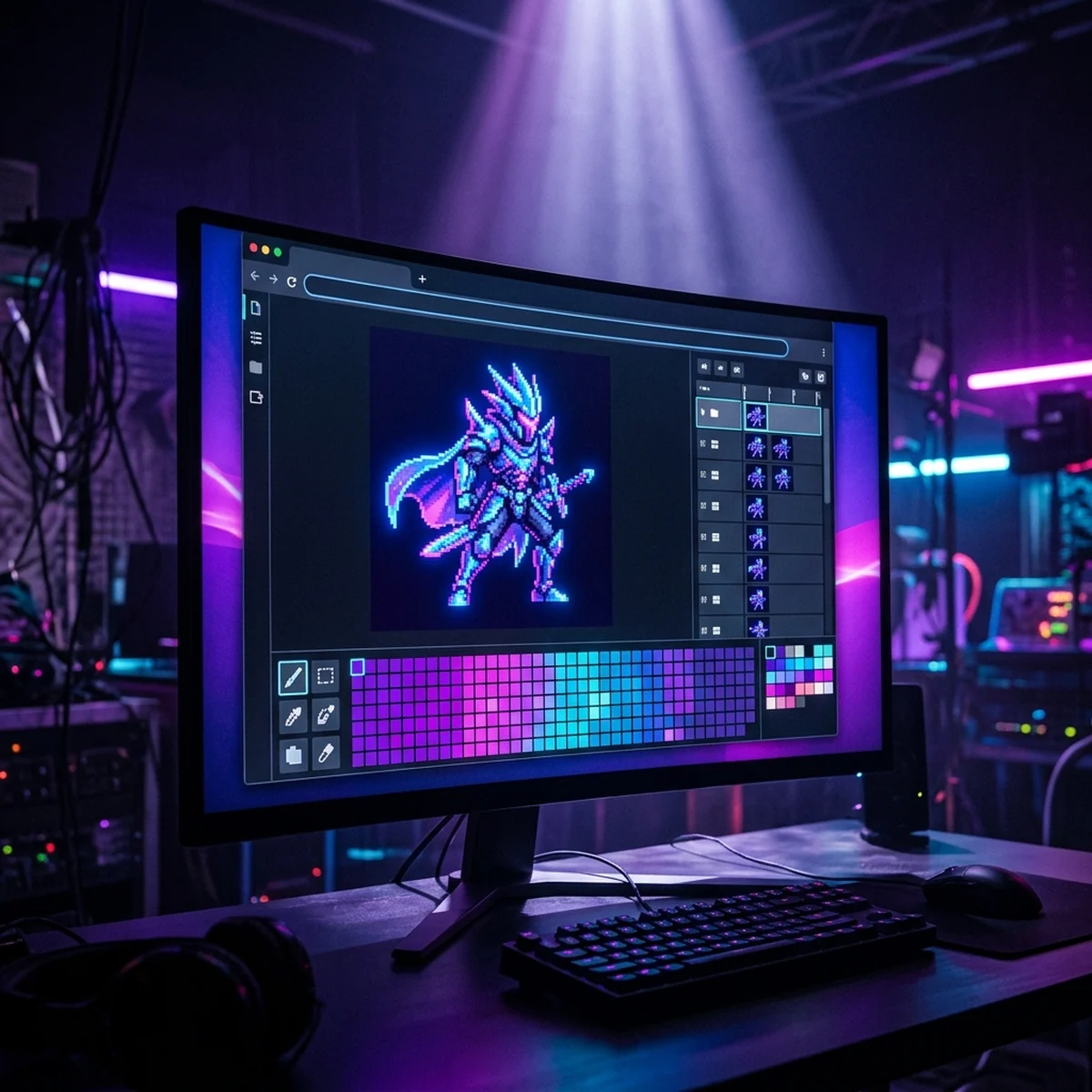
Se você quer criar pixel art para jogos grátis e sem instalar nada, o Piskel é o lugar mais fácil para começar. Ele é um editor de pixel art e animação que roda no navegador, não cobra, não pede cartão e abre na mesma hora. Você desenha o sprite, anima quadro a quadro e exporta uma imagem pronta para jogar na engine. Este post mostra o caminho completo: do primeiro pixel até o spritesheet importado na Godot ou na Unity.
A ideia aqui é ser honesto desde o começo. O Piskel é uma porta de entrada excelente, não um destino. Ele tira do seu caminho a parte que mais trava quem está começando, que é instalar programa, configurar e pagar licença, e deixa você focar no que importa: aprender a desenhar e a animar. Quando o projeto crescer, você troca de ferramenta sabendo exatamente por quê.
Por que o Piskel serve a quem está começando
Três motivos práticos. Primeiro, é gratuito e open source, mantido no GitHub, sem versão "paga que desbloqueia o resto". Segundo, roda no navegador: você entra em piskelapp.com e já está desenhando, sem download, sem instalador, sem configurar nada. Terceiro, é leve e simples, com uma interface enxuta que não te afoga em painéis. Isso importa quando você ainda está aprendendo a ler o que cada botão faz.
Criar conta é opcional. Sem conta, você trabalha e exporta normalmente; só não salva o projeto na nuvem. Com conta, seus sprites ficam guardados e dá para abrir de outro computador. Para offline, existe a versão desktop gratuita para Windows, Linux e macOS, que é o mesmo editor empacotado num aplicativo.
O que o Piskel entrega bem é o essencial da pixel art animada: um canvas com grade de pixels, ferramentas de desenho, camadas, uma timeline de quadros e o onion skin para animar. Isso cobre a maior parte do que um sprite de jogo 2D precisa. Antes de mergulhar nas ferramentas, vale ter uma base do que é pixel art de verdade, e para isso o guia completo de pixel art para jogos te dá o vocabulário que o resto deste post assume.
Como criar pixel art para jogos no Piskel, passo a passo
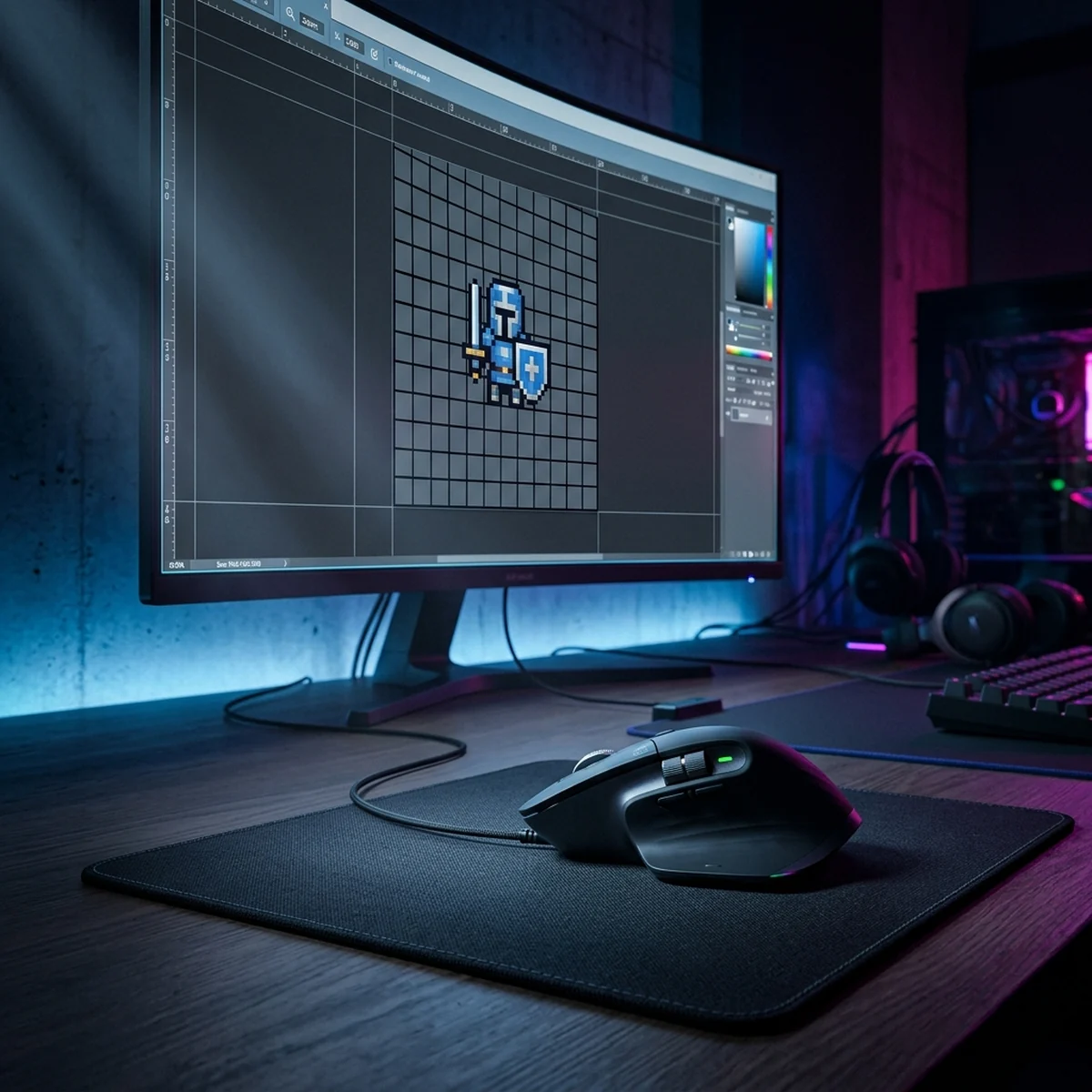
Ao abrir o editor, a primeira decisão é o tamanho do canvas. Para um personagem de jogo 2D, comece pequeno: 32 por 32 pixels é um bom padrão para um protagonista; 16 por 16 serve para itens, moedas e inimigos pequenos. Você muda o tamanho a qualquer momento no painel de propriedades (ícone de engrenagem ou "Resize"), mas é melhor acertar cedo, porque ampliar depois não cria detalhe, só estica o que já existe.
A barra de ferramentas tem o básico que você vai usar o tempo todo:
- Pencil (lápis). Pinta um pixel por clique. É a ferramenta principal da pixel art. Atalho
P. - Paint bucket (balde). Preenche uma área de cor contígua. Atalho
B. - Eraser (borracha). Apaga pixels, deixando transparente. Atalho
E. - Color picker (conta-gotas). Pega uma cor que já está no canvas. Atalho
O. - Stroke e Rectangle. Linhas retas e retângulos, úteis para contornos e bases.
- Move. Desloca o conteúdo da camada, bom para reposicionar o sprite.
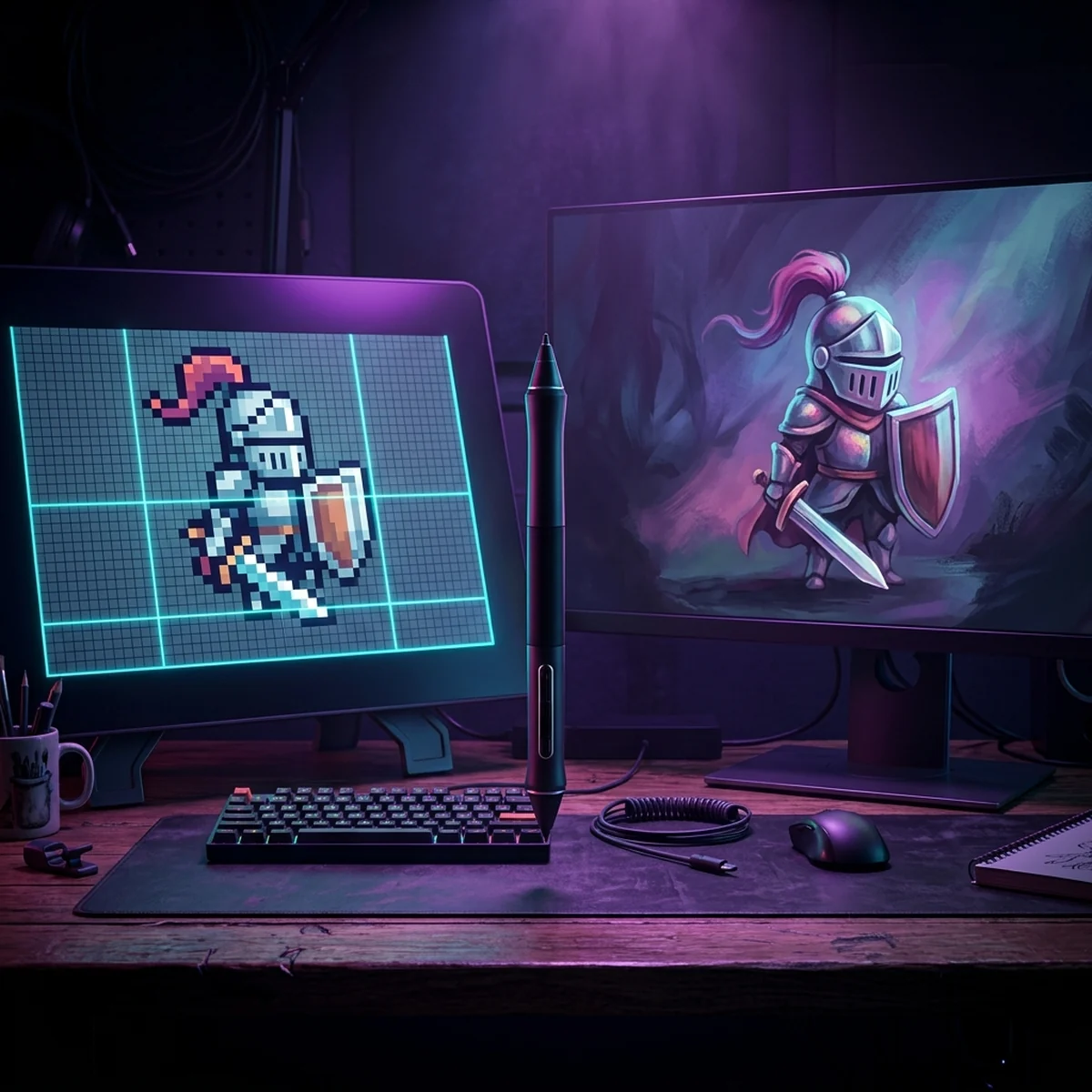
Comece pelo contorno (o line art) numa cor escura, depois preencha o corpo com as cores base e só então adicione sombra e luz. Trabalhe com uma paleta pequena, de poucas cores, porque é isso que dá a cara de pixel art e evita que o sprite vire uma sopa de tons. Dá o zoom bem alto, porque na pixel art cada pixel é uma decisão. Se quiser um roteiro mais detalhado de como estruturar o sprite em si, o passo a passo de como criar sprites para jogos complementa esta seção com foco no desenho.
Camadas e a timeline de animação
O Piskel tem dois conceitos que você precisa separar na cabeça: camadas e quadros.
As camadas (layers) funcionam como folhas transparentes empilhadas no mesmo quadro. Você pode deixar o contorno numa camada, o preenchimento em outra e um detalhe (uma arma, um acessório) numa terceira. Assim dá para editar uma parte sem estragar o resto. O painel de camadas fica à direita, e você liga, desliga, reordena e funde camadas por ali.
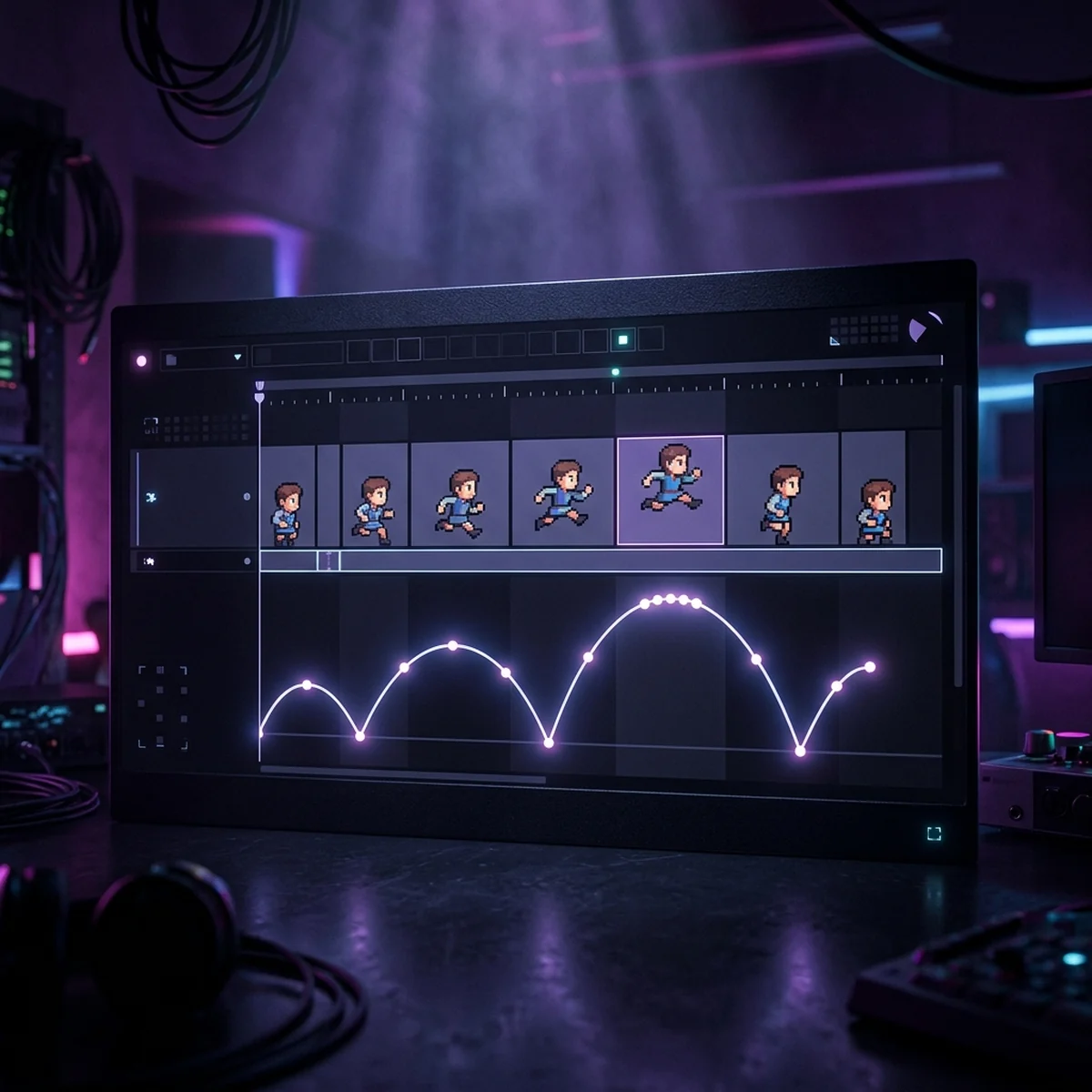
Os quadros (frames) são as poses da animação, lado a lado na timeline, embaixo do canvas. Cada quadro é um desenho completo; a animação é a sequência deles tocando em loop. Você adiciona quadro com o botão de "+", duplica um quadro para partir de uma pose parecida (muito útil) e arrasta para reordenar. O preview da animação aparece no canto, rodando em tempo real, e você ajusta a velocidade em FPS (quadros por segundo). Entre 8 e 12 FPS já dá uma animação convincente para a maioria dos sprites.
A ferramenta que faz a animação fluir é o onion skin. Quando você liga o onion skin, o Piskel mostra o quadro anterior e o próximo como fantasmas semitransparentes por baixo do quadro atual. Assim você enxerga de onde o movimento veio e para onde vai, e consegue posicionar cada pose em relação às vizinhas sem adivinhar. Sem onion skin, animar quadro a quadro é quase tentativa e erro; com ele, você desenha o movimento de verdade.
Animar um ciclo simples: idle e walk
Duas animações resolvem o começo de quase todo personagem 2D: o idle (parado) e o walk (andando).
O idle é o mais simples e dá para fazer com dois a quatro quadros. A ideia é dar um respiro sutil ao personagem parado: um leve sobe e desce do corpo, ou a cabeça que mexe um ou dois pixels. Duplique o quadro base, mova uma parte pequena do sprite um ou dois pixels para cima, e deixe rodar. Mesmo um idle discreto já mata aquela sensação de boneco congelado na tela.
O walk cycle é onde o onion skin brilha. Um ciclo de caminhada legível cabe em quatro a oito quadros: contato (um pé à frente), passagem (pernas cruzando no meio), contato oposto e passagem de volta. Desenhe os quadros de contato primeiro, porque são as poses-chave, depois use o onion skin para preencher as passagens entre elas. Deixe o preview rodando enquanto edita, assim você corrige o timing na hora. Não precisa de realismo: na pixel art, duas ou três poses bem escolhidas leem melhor do que uma animação cheia de quadros confusos.
Antes de pensar em ferramenta mais avançada, vale um lembrete: o que destrava um personagem bom não é o editor, é entender anatomia de pixel, leitura de silhueta, paleta e timing de animação. Isso se aprende estudando arte 2D de propósito, com exercícios e correção, não só assistindo a um tutorial solto de botão. É a diferença entre copiar um sprite e conseguir criar o seu do zero.
Exportar PNG e spritesheet para a engine
Terminou o sprite? Hora de tirar ele do Piskel. No menu Export você tem as opções que importam para quem faz jogo:
- PNG individual. Exporta o quadro atual ou cada quadro como arquivo separado. Serve para um sprite estático ou um ícone.
- Spritesheet (PNG). Monta todos os quadros da animação numa única imagem, em grade. Você escolhe o número de colunas, e o Piskel organiza o resto em células de tamanho igual. Esse é o formato que a Godot e a Unity esperam.
- GIF. Bom para mostrar a animação no Discord ou num devlog, não para usar dentro do jogo.
- .piskel (ZIP). O arquivo do projeto, para você reabrir e continuar editando depois. Salve sempre esse, é o seu "arquivo-fonte".
Para a engine, exporte o spritesheet PNG e anote duas coisas: o tamanho de cada célula (por exemplo, 32 por 32) e quantos quadros a imagem tem. A Godot e a Unity cortam a folha em quadros usando exatamente esses números.
Na Godot 4, importe o PNG, crie um nó AnimatedSprite2D, e no recurso SpriteFrames adicione os quadros a partir da folha. Com as animações montadas no editor, tocar elas no código é direto, com tipagem estática:
extends CharacterBody2D

@onready var sprite: AnimatedSprite2D = $AnimatedSprite2D

func _physics_process(_delta: float) -> void:
    if velocity.length() > 0.0:
        sprite.play("walk")
    else:
        sprite.play("idle")
Na Unity, defina o Sprite Mode da textura como "Multiple", abra o Sprite Editor e use o "Slice" por "Grid By Cell Size" com o tamanho da célula. A folha vira vários sprites, e você monta a animação arrastando os quadros para a janela de Animation. Se o conceito de folha de sprites ainda está nebuloso, o post sobre o que é sprite sheet e como montar explica o formato com calma.
Um detalhe que evita dor de cabeça: na importação, desligue filtros de suavização (na Godot, o filtro de textura "Nearest"; na Unity, Filter Mode "Point"). Pixel art com filtro bilinear fica borrada. Você quer o pixel nítido, do jeito que desenhou.
Limites honestos do Piskel e quando migrar
O Piskel faz o essencial muito bem, mas tem teto, e é justo saber onde ele fica antes de você bater a cabeça.
- Nada de tilemap nem tiles de cenário. O Piskel é feito para sprites e animação, não para montar mapas com peças que se encaixam. Cenário em tiles pede outra ferramenta.
- Paleta e gestão de cor simples. Dá para trabalhar com paleta, mas o controle é básico perto de editores dedicados.
- Sem slices, grupos de camada ou scripts. Não há como recortar regiões nomeadas, agrupar camadas nem automatizar exportação com script.
- Exportação sem metadados ricos. O spritesheet sai como imagem; não há aquele JSON com tags e slices que engines e pipelines maiores curtem consumir.
Quando você começa a sentir falta dessas coisas, é sinal de que cresceu e está na hora de migrar. O destino natural é o Aseprite (pago, barato, o padrão da indústria indie) ou o LibreSprite (gratuito, open source, um fork de uma versão antiga do Aseprite). Os dois trazem tilemap, slices, grupos de camada, paletas robustas e exportação em JSON. Para escolher entre eles, o comparativo LibreSprite vs Aseprite mostra o que o gratuito cobre e o que só o pago tem.
Essa migração não desperdiça nada do que você aprendeu no Piskel. Camadas, quadros, onion skin, paleta pequena e spritesheet são os mesmos conceitos em qualquer editor. O Piskel te ensina a pensar em pixel; a ferramenta nova só te dá mais alavanca para fazer isso em escala.
O resumo
O Piskel resolve o começo: é grátis, abre no navegador, é leve e cobre desenho, camadas, timeline e onion skin, o suficiente para você criar sprites e animações simples e levar para a Godot ou a Unity hoje mesmo. Use ele para tirar o medo da pixel art e botar o primeiro personagem para andar na tela. Quando o projeto pedir tilemap, slices e automação, troque sem culpa para o Aseprite ou o LibreSprite. Para ir mais fundo no editor e ver tutoriais e recursos reunidos, passe pelo hub do Piskel.
Perguntas frequentes
Piskel é gratuito mesmo?
Sim. O Piskel é gratuito e open source, mantido no GitHub. Você usa pela versão web, em piskelapp.com, sem criar conta e sem pagar nada. Existe também uma versão desktop gratuita para Windows, Linux e macOS.
Preciso instalar algo para usar o Piskel?
Não. A versão web roda direto no navegador, sem instalação. Criar conta é opcional e serve só para salvar seus sprites na nuvem. Para trabalhar offline, há a versão desktop, que é o mesmo editor empacotado.
Dá para exportar spritesheet do Piskel para a Godot ou a Unity?
Dá. No menu Export existe a opção PNG com layout de spritesheet: você escolhe quantas colunas e o Piskel monta todos os quadros em uma imagem só, com células de tamanho igual. Essa imagem entra direto na Godot ou na Unity.
Quando vale a pena sair do Piskel e ir para o Aseprite?
Quando você sente falta de tilemap, slices, grupos de camada, paletas mais robustas e exportação em JSON com tags. Para o primeiro personagem e animações simples, o Piskel resolve. Para um projeto com muitos sprites e cenário em tiles, o Aseprite ou o LibreSprite rendem mais.