Como Fazer um Obby no Roblox Studio Passo a Passo
Aprenda a fazer um obby no Roblox Studio passo a passo: plataformas ancoradas, kill brick em Luau, checkpoints e publicação do seu primeiro jogo.
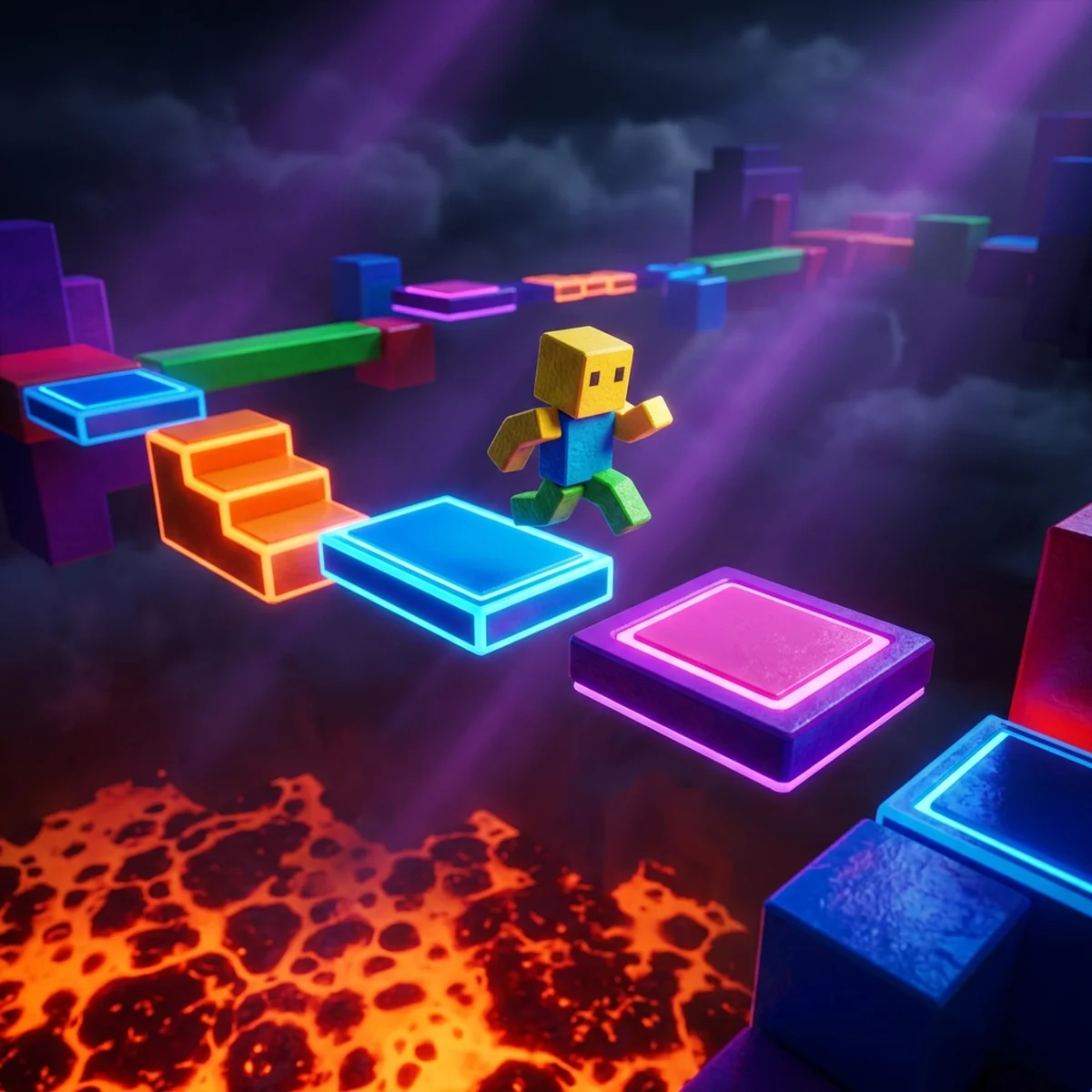
Se você (ou seu filho) quer criar um primeiro jogo de verdade, fazer um obby no Roblox é o melhor ponto de partida que existe. Obby é o percurso de obstáculos clássico do Roblox: plataformas para pular, lava para desviar, checkpoints para não recomeçar do zero. Ele é o gênero mais jogado da plataforma justamente porque é simples de entender, e é o mais fácil de construir: dá para montar quase tudo com peças (Parts) e pouquíssimo código. Neste tutorial você vai criar um obby completo do zero, com kill brick, checkpoints e publicação.
O que é um obby e por que ele é o melhor primeiro jogo
Obby vem de "obstacle course". A regra é uma só: sair do início e chegar ao fim sem cair e sem tocar nas partes que matam. Jogos gigantes do Roblox nasceram exatamente assim, e milhares de crianças jogam obbies todos os dias.
Para quem está começando, o obby tem três vantagens:
- Quase tudo é construção, não código. Você aprende a usar o Roblox Studio (mover, girar, redimensionar, colorir) antes de encarar programação.
- O único script necessário é minúsculo. O kill brick tem menos de 10 linhas de Luau, a linguagem do Roblox.
- O resultado é jogável em uma tarde. Nada motiva mais do que terminar o primeiro projeto e ver alguém jogando.
Se você ainda não tem o Roblox Studio instalado ou nunca abriu o editor, vale ler antes este guia de como criar jogo no Roblox Studio, que cobre a instalação e a interface básica. Aqui vamos direto para a construção do obby.
Criando o projeto: template Baseplate
Abra o Roblox Studio e clique em New. Entre os templates, escolha o Baseplate: um chão plano e vazio, perfeito para construir do zero sem distração.
Você vai cair na cena com uma plataforma cinza enorme e um SpawnLocation (aquela plaquinha onde o jogador nasce). Antes de qualquer coisa, salve o projeto: File > Save to Roblox As (fica salvo na nuvem, na sua conta) ou Save to File para guardar no computador.
Duas ferramentas que você vai usar o tempo todo, na aba Home:
- Move: arrasta a peça pelos eixos coloridos.
- Scale: estica ou encolhe a peça.
Segure o botão direito do mouse para girar a câmera e use W, A, S, D para voar pela cena.
Montando as plataformas do seu obby no Roblox
Clique em Part (aba Home) para criar um bloco. Ele aparece no meio da tela. Use Move para posicionar e Scale para transformar em uma plataforma: algo como 8 de largura, 1 de altura e 8 de profundidade funciona bem para os primeiros pulos.
Agora o passo mais importante do tutorial inteiro.
Ancore TUDO (sério, tudo)
Toda Part nova tem física ativada. Se você não fizer nada, a plataforma despenca no vazio assim que alguém aperta Play. Esse é o erro número 1 de todo iniciante: o obby inteiro desaba no primeiro teste e a pessoa acha que quebrou o jogo.
A solução é a propriedade Anchored. Selecione a Part e, no painel Properties, marque a caixinha Anchored (ou use o botão Anchor na aba Home). Peça ancorada fica congelada no lugar, imune à gravidade.
Crie o hábito: fez uma plataforma, ancorou. Melhor ainda: no final de cada sessão, selecione todas as peças (Ctrl+A ou arrastando uma caixa de seleção) e ancore tudo de uma vez.
Materiais e cores
Com a Part selecionada, use os botões Material e Color da aba Home. Alguns combos que funcionam bem em obby:
- Neon para plataformas normais: fica vibrante e fácil de enxergar.
- Vermelho + Neon para as partes que matam: o jogador entende de longe que não pode tocar.
- Grass, Brick, Wood para cenário e decoração.
Padronize as cores. Se plataforma segura é azul e perigo é vermelho, mantenha isso do início ao fim. Consistência visual é design de jogo de verdade.
Duplicando o caminho
Não crie cada plataforma do zero. Selecione uma pronta (já ancorada) e pressione Ctrl+D para duplicar, depois mova a cópia para a próxima posição. Vá construindo a trilha: pulos curtos no começo, espaçamento um pouco maior depois.
Confira que existe um SpawnLocation no início do percurso. O template Baseplate já traz um; se precisar mover ou criar outro, ele está no Explorer (botão + dentro de Workspace) ou na aba Model. É ali que todo jogador nasce.
Kill brick: seu primeiro script Luau
Hora do único código obrigatório do projeto: a parte que "mata" o jogador ao encostar. É ela que transforma um monte de blocos em desafio.
Crie uma Part vermelha (Neon fica ótimo), ancore e posicione entre duas plataformas, como um chão de lava. No Explorer, passe o mouse sobre essa Part, clique no + e escolha Script. Apague o conteúdo padrão e cole:
local part = script.Parent
part.Touched:Connect(function(hit)
    local humanoid = hit.Parent:FindFirstChildOfClass("Humanoid")
    if humanoid then
        humanoid.Health = 0
    end
end)
O que esse código faz, linha por linha:
script.Parenté a própria Part onde o script está.Touchedé o evento disparado quando algo encosta na peça.hité o objeto que tocou (o pé do personagem, por exemplo).hit.Parenté o personagem inteiro.FindFirstChildOfClass("Humanoid")procura o Humanoid, o componente que todo personagem tem e que controla vida.- Se achou um Humanoid,
Health = 0zera a vida. O jogador "morre" e renasce no spawn.
Quer mais kill bricks? Duplique essa Part com Ctrl+D: o script vai junto, dentro dela. Um script por armadilha, sem esforço extra.
Checkpoints com SpawnLocations e Teams
Ninguém merece voltar para o início depois de 20 pulos. Checkpoint generoso é o que separa um obby divertido de um obby que o jogador abandona.
O jeito clássico, sem escrever nenhum script, usa SpawnLocations combinados com Teams:
- No Explorer, ache o serviço Teams, clique no + dele e adicione um Team para cada trecho do obby (Etapa 1, Etapa 2, Etapa 3...).
- Em cada Team, defina um TeamColor diferente e desmarque AutoAssignable em todos, menos no primeiro (assim todo mundo começa na Etapa 1).
- Coloque um SpawnLocation no início de cada trecho. Em cada um: desmarque Neutral, defina o TeamColor igual ao do Team daquele trecho e marque AllowTeamChangeOnTouch.
Pronto. Quando o jogador pisa no SpawnLocation da Etapa 2, ele automaticamente muda para o time da Etapa 2. Se morrer, renasce ali, e não no comecinho do mapa.
Também dá para fazer checkpoint por script, guardando a posição do jogador e teleportando no respawn, mas isso pede mais código. Para o primeiro obby, o caminho com Teams resolve tudo e ensina de quebra como as propriedades do Studio conversam entre si.
Próximo nível: plataformas que se movem e somem
Quando o obby básico estiver pronto, o passo natural é dar vida às plataformas: uma que desliza de um lado para o outro, outra que desaparece alguns segundos depois do toque.
A ferramenta certa para isso é o TweenService, um serviço do Roblox que anima propriedades suavemente: posição, transparência, tamanho, cor. Com poucas linhas você faz uma plataforma ir e voltar em loop, ou sumir devagarinho sob os pés do jogador.
Não vou cobrir o TweenService inteiro aqui porque ele merece tutorial próprio, mas guarde o nome: é a porta de entrada para obbies dinâmicos. E se estiver na dúvida sobre qual plataforma de criação combina mais com a idade da criança, esta comparação entre Scratch ou Roblox ajuda a decidir o caminho.
Testar e publicar
Testar é simples: aperte o botão Play (ou F5). Seu personagem nasce no SpawnLocation e você joga o próprio obby. Teste cada pulo, encoste em cada kill brick, morra de propósito depois de cada checkpoint para conferir se renasce no lugar certo. Para sair do teste, clique em Stop.
Quando estiver satisfeito, publique: File > Publish to Roblox. Dê um nome e uma descrição ao jogo e confirme. Importante: o jogo começa privado, só você consegue jogar. Para liberar para amigos ou para o mundo, abra File > Game Settings > Permissions e mude para Public (dá para fazer o mesmo pelo Creator Hub no navegador).
Não existe custo para publicar. E sim, jogos de Roblox podem gerar renda com passes e itens, mas isso é assunto para quando o jogo já diverte de verdade; se tiver curiosidade, explicamos como funciona em ganhar Robux criando jogos, sem promessa milagrosa.
Dicas de design para o seu obby não ser abandonado
Construir é metade do trabalho. A outra metade é fazer as pessoas quererem continuar jogando:
- Dificuldade crescente. Os cinco primeiros pulos devem ser impossíveis de errar. O jogador precisa sentir que está indo bem antes de suar.
- Nada de salto impossível no início. Salto no limite do alcance logo na primeira tela só faz o jogador sair. Guarde os pulos precisos para o final.
- Checkpoint generoso. Um a cada 8 ou 10 obstáculos é uma boa régua. Frustração demais não é desafio, é convite para fechar o jogo.
- Sinalize o perigo. Vermelho mata, sempre. Não esconda kill brick com cor de plataforma segura.
- Teste com outra pessoa. Você sabe onde estão as armadilhas; um amigo não. Observar alguém jogando revela na hora o que está confuso ou injusto.
O obby é a porta de entrada
Um obby não é "jogo de brinquedo". Quem monta um está lidando com propriedades, eventos, condições e organização de projeto: os mesmos fundamentos de qualquer jogo profissional. O kill brick lá de cima tem evento, função e condicional, três pilares da programação, rodando em um jogo publicado de verdade.
Se a criança (ou você) terminou o obby e ficou com gosto de quero mais, esse é o sinal de que vale estudar programação de jogos de forma estruturada, com sequência lógica e projetos que crescem em complexidade. Antes de investir, vale ler esta análise honesta sobre curso de Roblox pra crianças para entender o que um bom curso precisa ter e quando ele realmente vale a pena.
Agora abra o Studio e monte a primeira plataforma. E ancore ela.
Perguntas frequentes
O que é um obby no Roblox?
Obby é a abreviação de obstacle course, um percurso de obstáculos. O jogador precisa pular entre plataformas, desviar de partes que matam e chegar ao final. É o gênero mais clássico do Roblox e o mais fácil de construir no Roblox Studio.
Precisa saber programar para fazer um obby?
Quase nada. A maior parte do obby é montada com Parts, sem código. O único script realmente necessário é o do kill brick, que tem menos de 10 linhas de Luau, e dá para copiar e entender aos poucos.
Por que minhas plataformas caem quando eu testo o jogo?
Porque elas não estão ancoradas. Toda Part no Roblox Studio tem física ativada por padrão. Selecione todas as plataformas e ative a propriedade Anchored, ou o percurso inteiro desaba assim que você aperta Play.
Como colocar checkpoints em um obby?
O jeito clássico é usar SpawnLocations com times: crie um Team para cada trecho, coloque um SpawnLocation com o TeamColor correspondente e ative AllowTeamChangeOnTouch. Ao tocar no checkpoint, o jogador muda de time e passa a renascer ali.
Publicar um jogo no Roblox é grátis?
Sim. Basta usar File e Publish to Roblox com uma conta gratuita. O jogo começa privado, visível só para você, e você decide quando torná-lo público nas configurações.