Qual resolução usar em pixel art é uma pergunta que parece simples e esconde três decisões separadas: o tamanho da tela em que o jogo desenha de verdade (a resolução base), o tamanho do personagem e do tile dentro dessa tela, e o jeito como tudo isso é ampliado até o monitor do jogador. A matemática por trás de cada uma (escala inteira, mixels, filtro nearest-neighbor) já tem espaço próprio aqui no CursoGame.Dev. Este post resolve um problema diferente: você já sabe que precisa escolher, só não sabe por onde começar, porque a resposta certa muda conforme o tipo de jogo. Um metroidvania, um RPG top-down e um point-and-click pedem números diferentes, e a conta que sobra pixel para um falta pixel para o outro.
Resolução pixel art: as três camadas da decisão
Antes de ir para os números por gênero, vale fixar o que cada camada controla, porque a ordem importa.
A resolução base é o tamanho real da tela de arte, antes de ampliar. 320x180 e 640x360 são as bases mais usadas porque multiplicam por número inteiro em 720p, 1080p e 4K. Essa escolha define quanto mundo o jogador vê de uma vez. O post sobre resolução de jogo em pixel art entra na tabela completa de escala para cada monitor, inclusive 1440p e ultrawide.
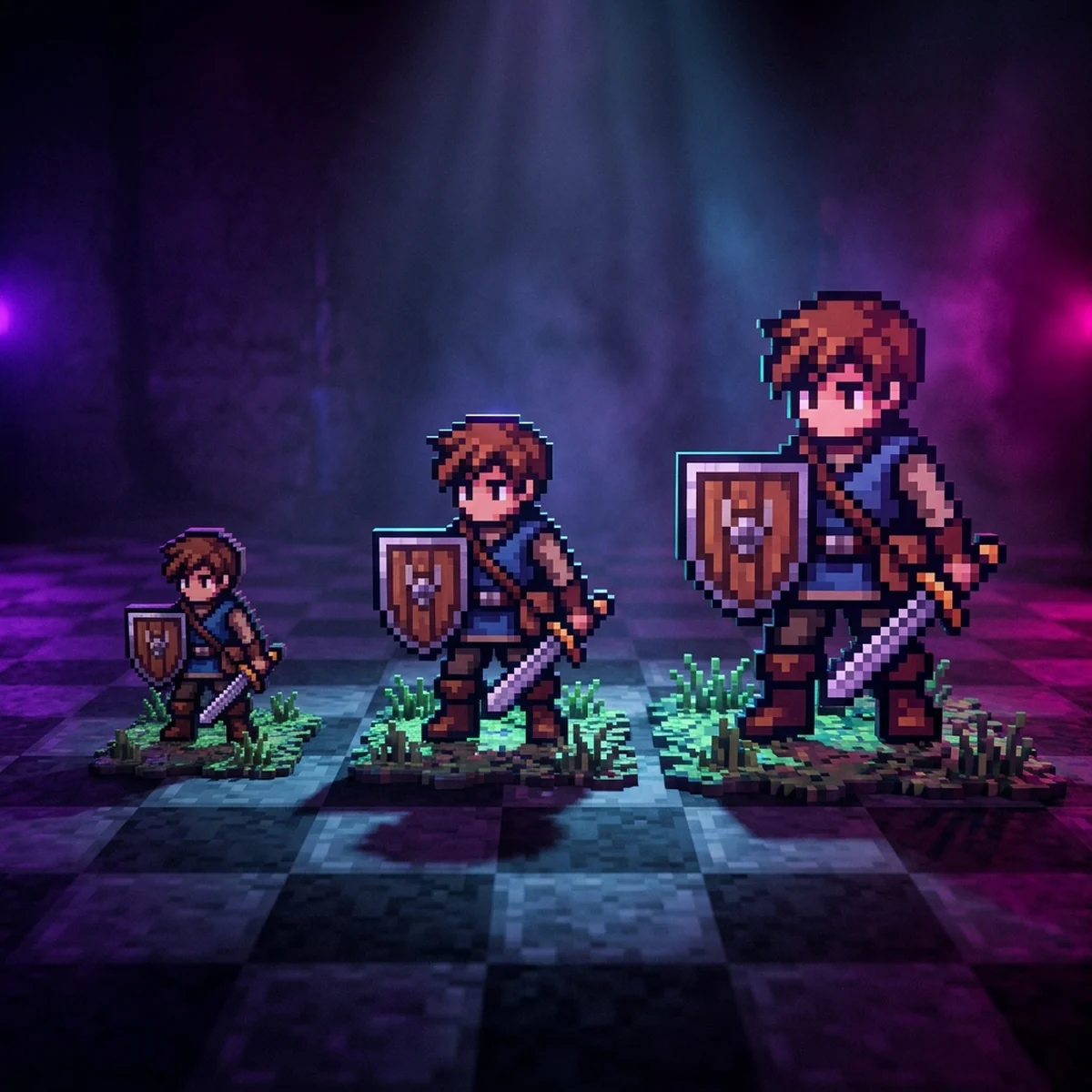
O tamanho do tile e do personagem vive dentro da base. Um tile de 16x16 numa base de 320x180 dá 20 tiles de largura; o mesmo tile numa base de 640x360 dá 40. O personagem segue a mesma lógica: 32 pixels de altura ocupam quase um quinto da tela numa base pequena e menos de um décimo numa base grande.
O escalonamento até o monitor decide se o pixel fica nítido ou borrado. Isso entra em detalhe na próxima seção, porque é onde a maioria dos erros de configuração aparece depois que a arte já está pronta.
A pergunta "qual resolução pixel art usar" só tem resposta boa quando as três camadas são decididas juntas, pensando no jogo que você está fazendo, não em uma regra genérica copiada de outro projeto.
Qual resolução usar em pixel art por tipo de jogo
Aqui está o ponto central deste guia: a combinação que funciona muda com o gênero, porque cada gênero pede uma quantidade diferente de mundo visível e de detalhe no personagem.
| Tipo de jogo | Base sugerida | Tile | Personagem |
|---|---|---|---|
| Plataforma de ação / metroidvania | 320x180 | 16x16 | 16 a 32 px de altura |
| RPG top-down / tático | 480x270 ou 640x360 | 16x16 ou 32x32 | 32 a 48 px de altura |
| Point-and-click / visual novel | 640x360 ou maior | sem grade rígida de tile | 48 a 96 px de altura |
| Beat 'em up / luta | 384x216 ou 640x360 | 32x32 | 64 a 128 px de altura |
| Mobile casual / puzzle | base que privilegie texto e toque, 360x640 em retrato | 32x32 ou 48x48 | ícones e peças de 32 a 48 px |
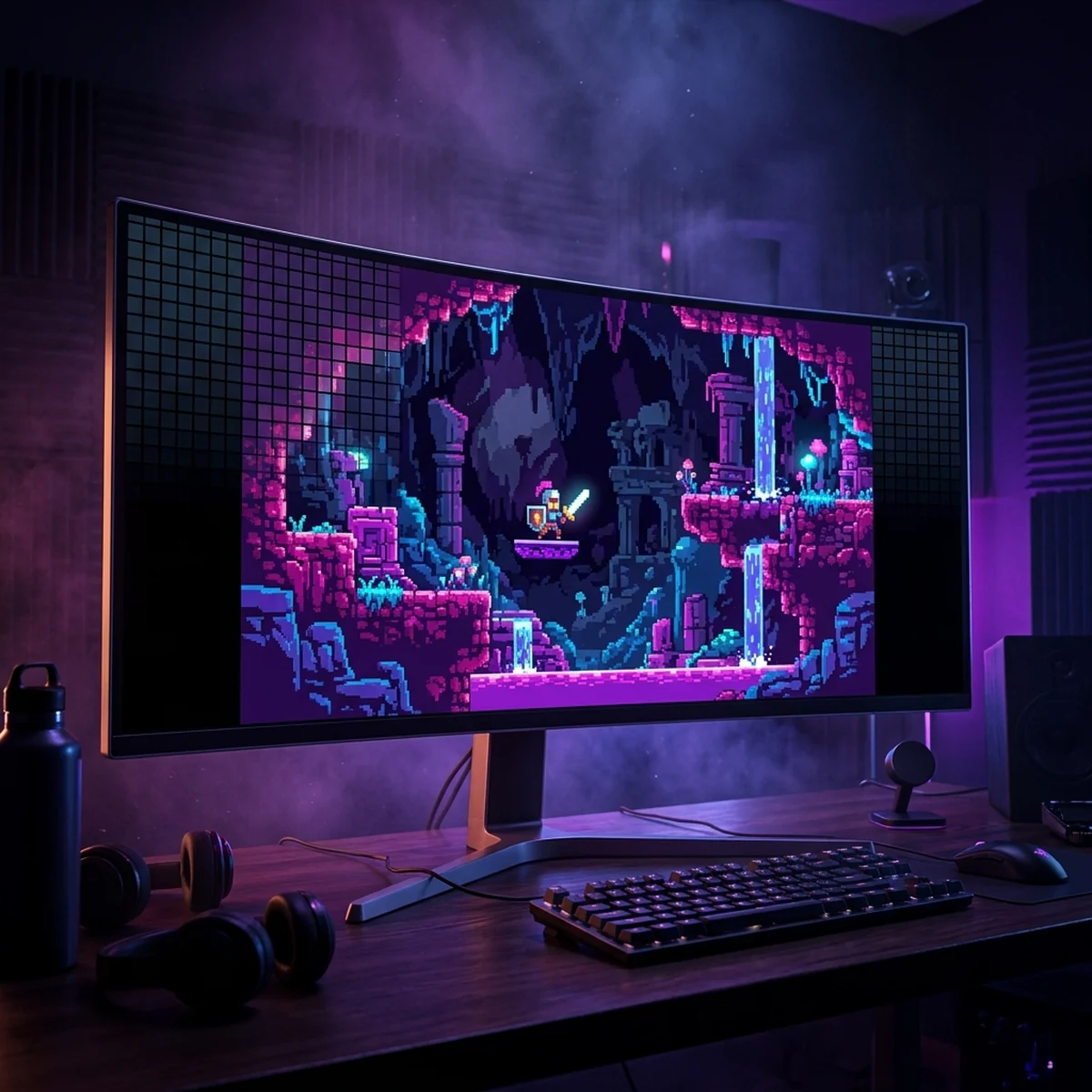
Plataforma de ação e metroidvania. O jogador precisa ver o inimigo chegando e a plataforma seguinte antes de pular. Isso pede base pequena (320x180) e personagem compacto (16 a 32 pixels), para caber bastante tile na tela. É a combinação mais testada do gênero, e também a mais barata de animar, porque sprite pequeno tem menos pixel para desenhar em cada frame.
RPG top-down e tático. O jogador olha o mapa de cima e precisa reconhecer NPCs, inimigos e itens no chão ao mesmo tempo. Uma base um pouco maior (480x270 ou 640x360) dá espaço para isso sem apertar, e o personagem pode crescer até 48 pixels para caber rosto e roupa reconhecíveis em diálogo e menu.
Point-and-click e visual novel. Aqui a câmera não segue um personagem correndo, ela fica parada numa cena. Isso libera a base para crescer, porque não existe o problema de "preciso ver o inimigo vindo de longe". Fundos pintados com mais detalhe e personagens de 48 a 96 pixels (ou retratos à parte) são comuns. Vale notar que boa parte dos jogos desse gênero nem usa pixel art rígida no fundo, só nos personagens ou ícones de interação, então a regra de escala inteira importa mais para esses elementos do que para a cena inteira.
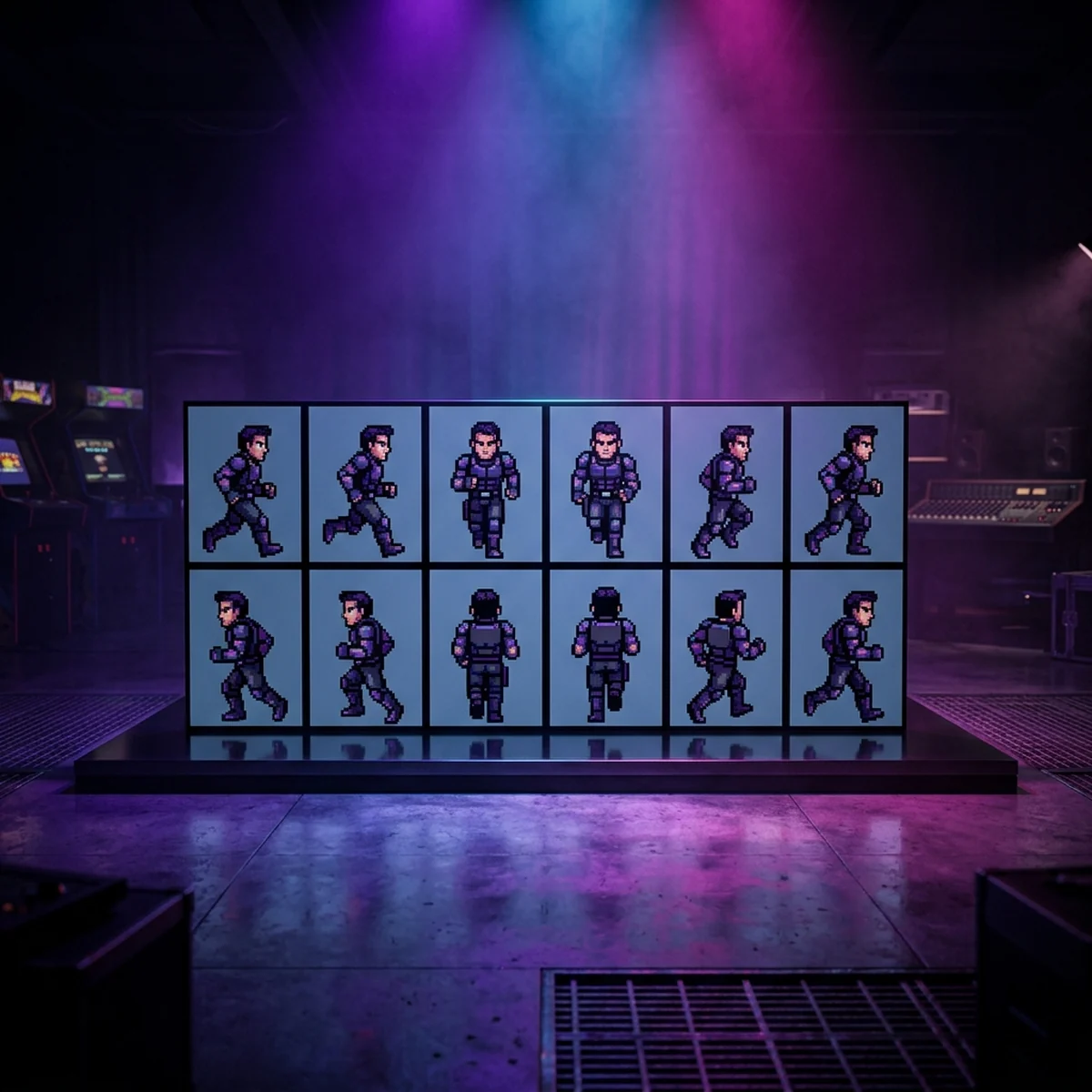
Beat 'em up e jogo de luta. O personagem é o protagonista visual, então ele cresce (64 a 128 pixels) para caber expressão, golpe e dano com peso. A base acompanha esse crescimento, porque um personagem grande numa base pequena deixa pouco espaço para o resto da arena.
Mobile casual e puzzle. O gargalo aqui não é quanto mundo o jogador vê, é o dedo em cima da tela. Ícones e peças precisam ter alvo de toque confortável, e o texto da interface precisa ser legível sem zoom. Isso empurra a densidade de pixel para cima mesmo em jogos simples, porque um ícone de 16x16 que parecia nítido no monitor do desenvolvedor vira um borrão minúsculo na tela de um celular.
Se o seu jogo não cabe exatamente numa dessas linhas, use a tabela como ponto de partida e ajuste pela pergunta que realmente importa: quanto do mundo o jogador precisa enxergar de uma vez, e quanto detalhe o personagem precisa carregar. O post sobre 16x16, 32x32 e 64x64 detalha o custo de produção de cada tamanho de sprite, se a dúvida for puramente sobre o personagem.
Nearest-neighbor ou upscale suave: o que muda na escolha
Depois de fechar a base e o tamanho do sprite, falta decidir como esses pixels chegam ao monitor. Existem dois caminhos:
Nearest-neighbor (vizinho mais próximo). Cada pixel original vira um bloco sólido ampliado, sem inventar cor nova. É o que mantém a borda dura característica de pixel art. Para a imensa maioria dos jogos do gênero, essa é a escolha certa, e é o padrão que os exemplos da tabela acima assumem.
Upscale suave (bilinear ou bicúbico). O filtro calcula uma média entre pixels vizinhos para suavizar a transição. Isso borra a borda dura, e normalmente é um erro de configuração, não uma escolha. A única vez que faz sentido é quando a suavização é uma decisão de estilo aplicada ao jogo inteiro (por exemplo, um fundo pintado em alta resolução combinado de propósito com sprites pixelados), nunca como filtro padrão esquecido ligado.
Na Godot 4, o filtro certo se configura em dois lugares. No painel de importação de cada textura, em Import > Filter, desligue a opção para o motor usar nearest-neighbor nessa textura específica. Para o projeto inteiro de uma vez, vá em Project Settings > Rendering > Textures > Canvas Textures e mude Default Texture Filter para Nearest. Se precisar forçar isso por código num nó específico, o ajuste é direto em GDScript tipado:
extends Sprite2D

func _ready() -> void:
    texture_filter = CanvasItem.TEXTURE_FILTER_NEAREST
Como texture_filter pertence ao CanvasItem, o mesmo ajuste vale para TextureRect e AnimatedSprite2D, então um ícone de UI ou uma animação de personagem usam a mesma linha.
Escolher resolução, tamanho de sprite e paleta antes do primeiro asset definitivo é o que evita redesenhar metade da arte no meio do projeto, e é também onde a maioria de quem aprende sozinho perde tempo sem perceber. Entender a teoria de escala resolve a conta; aplicar isso de forma consistente em todo o elenco, no cenário e na interface de um jogo inteiro é o tipo de prática que o curso de Arte 2D ensina em ordem, com acompanhamento.
Mantendo a resolução consistente entre personagem, cenário e UI
Depois que a base, o tile e o personagem estão decididos, falta garantir que todo o resto do jogo respeite a mesma escala de pixel. Esse é o ponto onde times pequenos mais tropeçam: o personagem está certo, o cenário está certo, mas um ícone de inventário foi desenhado em outra resolução, ou um número de dano usa fonte lisa de alta resolução sobre um fundo pixelado.
A regra prática é curta: um pixel desenhado equivale a um pixel da resolução base, em qualquer asset do jogo, inclusive interface. Se a interface vai usar uma resolução diferente de propósito (fonte nítida sobre mundo pixelado, por exemplo), isso precisa ser uma decisão escrita e aplicada em todas as telas, não uma mistura que aparece num menu e não no outro. O post sobre mixels e escala em pixel art cobre exatamente esse problema, com a configuração de câmera pixel perfect na Unity e no modo viewport da Godot para travar a escala do projeto inteiro.
Teste antes de comprometer a arte
A forma mais rápida de validar uma resolução antes de desenhar o elenco inteiro é montar um mockup no Aseprite. Crie um arquivo novo com o tamanho da base escolhida (File > New), ligue a grade do tamanho do tile em View > Grid > Grid Settings, e desenhe um pedaço de chão, um personagem no tamanho que você imagina e um inimigo. Abra o preview em tamanho real (View > Preview, tecla F7) e olhe em zoom alto o suficiente para simular o monitor do jogador.
Em dez minutos essa tela falsa responde a pergunta que nenhuma tabela responde por você: a câmera está perto ou longe demais para o seu jogo específico? Se a resposta for "longe demais", ajuste a base ou o tamanho do personagem agora, enquanto o custo é uma tarde, não semanas de retrabalho.
Erros comuns ao escolher a resolução
Escolher pelo que fica bonito no editor. Em zoom de 800%, qualquer sprite parece ótimo. O teste real é no tamanho de tela que o jogador vai usar.
Copiar a resolução de outro jogo sem checar o gênero. Uma base que funciona bem para um metroidvania pode deixar um RPG top-down apertado, porque os dois precisam de quantidades diferentes de mundo visível.
Trocar a resolução no meio do projeto. Depois de 50 sprites prontos, mudar a base ou o tamanho do personagem significa redesenhar ou escalar tudo, e escalar na engine em vez de redesenhar é a receita clássica de mixel.
Ignorar a interface na hora de decidir. Ícone, fonte e barra de vida também vivem dentro da resolução escolhida. Decidir a base só pensando no personagem e no cenário e deixar a UI para depois costuma gerar retrabalho justamente nela.
Próximo passo
Escolha uma linha da tabela que mais parece com o seu jogo, monte o mockup no Aseprite com a base e o tile sugeridos, e jogue com o personagem nesse tamanho por alguns minutos antes de desenhar qualquer coisa definitiva. Se a base técnica de pixel art (paleta, contorno, animação) ainda não está fechada, o hub de Aseprite para jogos é o ponto de partida certo para o resto do fluxo.
Perguntas frequentes
Qual resolução usar em pixel art no primeiro jogo?
Uma base de 320x180 com tile de 16x16 e personagem entre 16 e 32 pixels de altura é a combinação mais segura para começar. Ela escala por número inteiro em 720p, 1080p e 4K, e o tamanho pequeno força simplificar, que é a habilidade que mais economiza tempo no primeiro projeto.
Todo tipo de jogo usa a mesma resolução em pixel art?
Não. Um metroidvania quer ver bastante tela ao redor do personagem, então pede base pequena e sprite compacto. Um point-and-click foca em cenas fixas e detalhadas, então aceita base maior e personagem com mais pixels. A resolução certa nasce do gênero, não de uma regra única.
Nearest-neighbor é sempre a escolha certa para ampliar pixel art?
Para manter a cara de pixel art, sim: nearest-neighbor preserva a borda dura de cada pixel. Um upscale suave (bilinear) borra essa borda e só faz sentido como decisão de estilo deliberada, aplicada no jogo inteiro, nunca como acidente em um sprite isolado.