Tela de Título do Jogo: Arte de Fundo que Vende o Clima
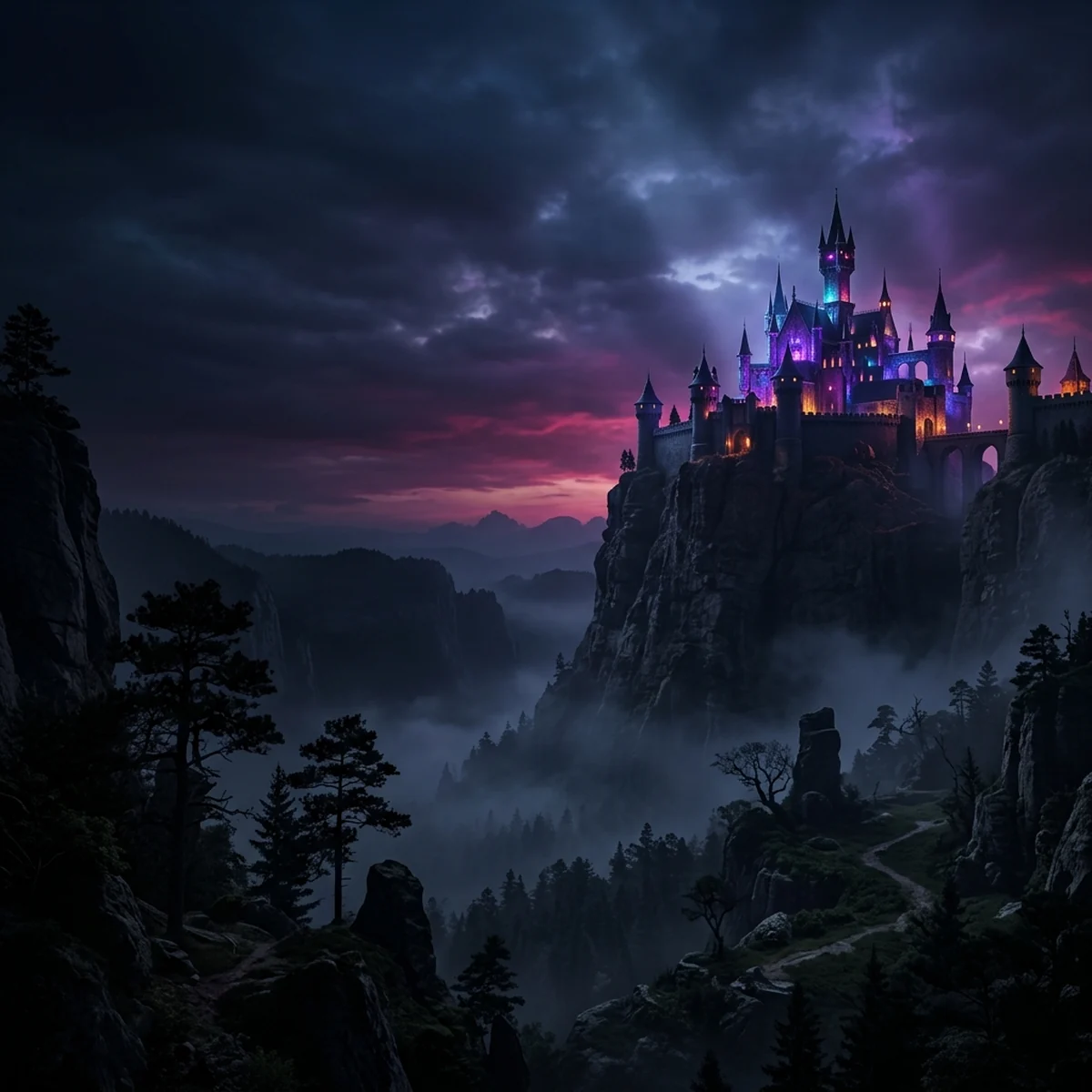
Tela de título do jogo: composição com espaço para logo e menu, thumbnails em cinza no Krita, paleta por gênero e teste em 16:9, 16:10 e ultrawide.
Tela de Título do Jogo: Arte de Fundo que Vende o Clima
A tela de título do jogo é a primeira imagem que o jogador vê depois de abrir o executável, e ela tem duas funções ao mesmo tempo: vender o clima do jogo e deixar o menu legível. Por isso a arte de fundo nasce com espaço reservado para o logo e para os botões, com contraste de valor que garante leitura, e é testada em thumbnails rápidos em cinza antes de qualquer pintura. Aqui você sai com 3 composições testadas no Krita, uma paleta escolhida pelo gênero e a arte preparada para 16:9, 16:10 e ultrawide.
Para que serve a tela de título além do menu
Ela é o primeiro contato com o jogo de verdade, depois da página da loja. Em poucos segundos ela precisa confirmar o que o jogador comprou: terror tenso, aventura colorida, ficção científica fria. Se a tela de título é um fundo genérico com botões, o jogo começa com uma impressão pior do que merece.
Ela também volta muitas vezes: a cada sessão, a cada derrota que manda para o menu, a cada vez que alguém grava um vídeo do jogo. É uma das imagens mais vistas do projeto inteiro. Vale o tempo de composição.
O que ela não é: uma ilustração livre. A arte de fundo divide a tela com o logo, com 4 a 6 botões e às vezes com número de versão e créditos. Se a arte ignorar isso, alguém vai acabar colocando uma caixa preta semitransparente atrás do menu para salvar a leitura, e a ilustração perde a força.
Composição: onde ficam logo, menu e foco da arte
Antes de pintar, decida o layout de interface. Três composições que funcionam:
1. Menu à esquerda, foco à direita. O logo fica no alto à esquerda, os botões logo abaixo, sobre uma área escura e calma (céu noturno, parede, sombra de floresta). O foco da arte (castelo, personagem, nave) fica no terço direito. É a mais segura e a mais comum.
2. Logo no alto, menu no terço inferior, foco no centro. O foco fica no meio da tela, o logo ocupa a faixa superior sobre céu limpo, e os botões ficam embaixo sobre chão escuro ou neblina. Funciona bem para jogo com personagem central forte.
3. Foco pequeno e distante, muito espaço vazio. Uma silhueta pequena num cenário enorme, com céu ocupando dois terços da tela. Logo e menu flutuam no espaço vazio. Ótima para jogos contemplativos, de exploração ou de terror atmosférico.
Em todas, a regra é a mesma: área do menu com valor uniforme e pouco detalhe, e foco com o maior contraste da imagem, do lado oposto. O logo é o segundo ponto de atenção e precisa de fundo próprio para respirar. Se você ainda está desenhando o logo, o post sobre como criar o logo do jogo mostra como pensar legibilidade em tamanhos diferentes.
Thumbnails de tela de título jogo em valores de cinza
Configuração no Krita:
- File > New, 2400 x 1600 px, fundo cinza médio.
- Desenhe 9 retângulos de 640 x 360 px (16:9 em escala reduzida), em 3 linhas.
- Crie uma camada no topo chamada
ui(tecla Ins) e, em cada retângulo, desenhe um bloco cinza claro onde vai o logo e 4 barras finas onde vão os botões. Essa camada fica sempre ligada. - Numa camada abaixo, pinte cada thumbnail com o pincel b) Basic-5 Size Opacity, só com 4 cinzas, em no máximo 3 minutos cada.
Faça 3 thumbnails para cada uma das 3 composições acima. Com a camada ui por cima, problemas aparecem na hora: botão sobre área de detalhe, logo competindo com o foco, foco escondido atrás do menu.
Para escolher, use dois testes:
- Mirror View (tecla M, no menu View). A tela espelhada revela desequilíbrio.
- Reduzir a visualização para 25%. Se o foco e o logo ainda leem, a composição é forte.
Escolha as 3 melhores, uma de cada composição, e leve adiante.
Paleta e clima: a tela tem que vender o gênero
Com as 3 composições em cinza, teste cor por cima. No Krita:
- Crie uma camada em modo Color (categoria HSX) sobre o thumbnail e pinte manchas grandes de cor.
- Crie uma camada em Overlay com uma cor única, 20% a 30% de opacidade, para unificar.
Direções que leem de imediato:
- Terror: valores muito baixos, pouca saturação, um único ponto de cor quente (janela acesa, vela) como foco. O menu fica numa área quase preta, com texto claro.
- Aventura e fantasia: céu claro com gradiente quente, saturação média alta, foco com contraste forte contra o céu.
- Ficção científica: azuis e cianos frios, um acento laranja ou magenta pequeno, linhas retas.
- Cozy e farm: tons pastéis, contraste de valor baixo no fundo, saturação suave. Aqui o menu precisa de uma placa ou faixa de fundo, porque fundo claro e suave não segura texto claro.
Use a paleta do próprio jogo. A tela de título deve parecer o jogo, não uma ilustração de outro projeto.
Arte animada leve: parallax e loop simples
Movimento discreto faz a tela parecer viva. Para isso, a pintura precisa estar em camadas separadas por profundidade desde o início:
ceu(fundo, parado ou com nuvens bem lentas)distante(montanhas, cidade ao longe)meio(floresta, construções)frente(galhos, rochas nas bordas)particulas(vagalumes, neve, poeira) feitas na engine, não pintadas
Exporte cada camada como PNG separado. Pinte as camadas de trás mais largas que a tela, para que possam se mover sem mostrar borda.
Animações que funcionam: nuvens atravessando devagar, camadas com parallax sutil seguindo o mouse, neblina deslizando, uma luz piscando. Mantenha tudo longe da área do menu e com velocidade baixa. A pessoa precisa conseguir ler os botões sem nada passando por trás deles.
Pintar a tela é metade do trabalho. Ligar essa arte ao menu, com navegação por controle, transição para o jogo e o mesmo estilo nas outras telas, é onde muito projeto solo trava e fica com cara de protótipo. Aprender o caminho completo, da arte até a interface funcionando na engine, é o que fecha essa lacuna.
Erros comuns: menu ilegível sobre arte detalhada, logo competindo com o fundo
Menu sobre detalhe. Botões sobre folhagem, céu estrelado denso ou textura de pedra. O texto se perde. Mova o menu ou simplifique a área atrás dele.
Caixa preta como remendo. Uma faixa semitransparente atrás do menu resolve a leitura, mas mostra que a composição não previu o menu. Use quando o estilo pede, não para salvar arte.
Logo competindo com o foco. Logo grande e colorido ao lado de um personagem grande e colorido. O olho não sabe onde ir. Um dos dois cede: ou o logo fica sobre área calma, ou o foco fica menor.
Foco escondido pelo menu. Em telas mais estreitas, o menu avança e cobre o personagem. Teste em todas as proporções.
Arte de outro estilo. Ilustração detalhada e realista para um jogo em pixel art simples. Quem joga sente a quebra no primeiro minuto.
Testando em 16:9 e em telas ultrawide
As proporções mais comuns no PC hoje são 16:9 (1920 x 1080, 2560 x 1440), 16:10 (1920 x 1200 e o Steam Deck, com 1280 x 800) e ultrawide 21:9 (2560 x 1080, 3440 x 1440). A arte precisa sobreviver a todas sem esticar.
Como preparar no Krita:
- Canvas de 2560 x 1200 px.
- Uma camada
guiascom três retângulos: a área 16:9 no centro (1920 x 1080), a área 16:10 (1920 x 1200) e a largura ultrawide inteira. - Mantenha logo, menu e foco dentro da área 16:9. As sobras laterais e verticais recebem só extensão do cenário (mais céu, mais floresta).
Na engine, a arte de fundo é configurada para cobrir a tela inteira sem deformar, cortando o que sobra:
Godot: use um TextureRect com Expand Mode em Ignore Size, ancorado em Full Rect, e Stretch Mode em Keep Aspect Covered. Nas configurações do projeto, o modo de esticamento com aspecto expand deixa a interface se adaptar à proporção. O guia de menu principal no Godot mostra a cena completa.
Unity: no Canvas, use o Canvas Scaler em Scale With Screen Size com resolução de referência 1920 x 1080, e na Image do fundo adicione um Aspect Ratio Fitter em Envelope Parent, com a proporção da arte. O fundo cobre a tela e o excesso fica fora da área visível.
Depois, rode o jogo em janela e redimensione para várias proporções. Se o logo ou o menu ficarem sobre área de detalhe em alguma delas, ajuste a arte, não a interface.
Próximo passo: ligar a arte ao menu na engine
Faça a folha de 9 thumbnails com a camada ui hoje. Amanhã, teste cor nas 3 melhores e escolha uma. Pinte a final em camadas, com a área 16:9 marcada, e exporte cada profundidade em PNG separado.
Depois, monte o menu na engine sobre essa arte. Se a sua engine é a Godot, o guia de como criar o menu principal mostra a cena completa. E como a mesma ilustração costuma virar material da loja, vale ler o post sobre capa e ícone do jogo para recompor a arte em cada formato.
Perguntas frequentes
Qual o tamanho da arte da tela de título?
Pinte para 1920 x 1080 como base, mas com sangria nas laterais e em cima e embaixo, para cobrir proporções diferentes. Um canvas de 2560 x 1200 px com a área 16:9 marcada no centro dá folga para ultrawide nas laterais e para 16:10 em cima e embaixo, sem esticar a arte.
Onde colocar o menu na tela de título?
Num lado da tela ou no terço inferior, sobre uma área de valor uniforme e baixo detalhe. O foco da ilustração vai do lado oposto. Menu centralizado funciona quando a arte é mais simples ou quando há uma faixa escura atrás dos botões.
A tela de título precisa ser animada?
Não precisa, mas um movimento leve ajuda muito a dar vida: nuvens passando, partículas, uma bandeira tremulando ou parallax lento. O cuidado é manter a animação longe da área do menu e em loop discreto, para não distrair de quem está escolhendo uma opção.
Posso usar a mesma arte da tela de título na capa da Steam?
Pode reaproveitar a ilustração, mas não a composição. A capa da loja tem proporções e exigências próprias e precisa funcionar em miniatura, enquanto a tela de título tem espaço reservado para o menu. Pinte a ilustração com sobra e recomponha para cada formato.