Textura Seamless: Tile que Repete sem Emenda (Krita e GIMP)
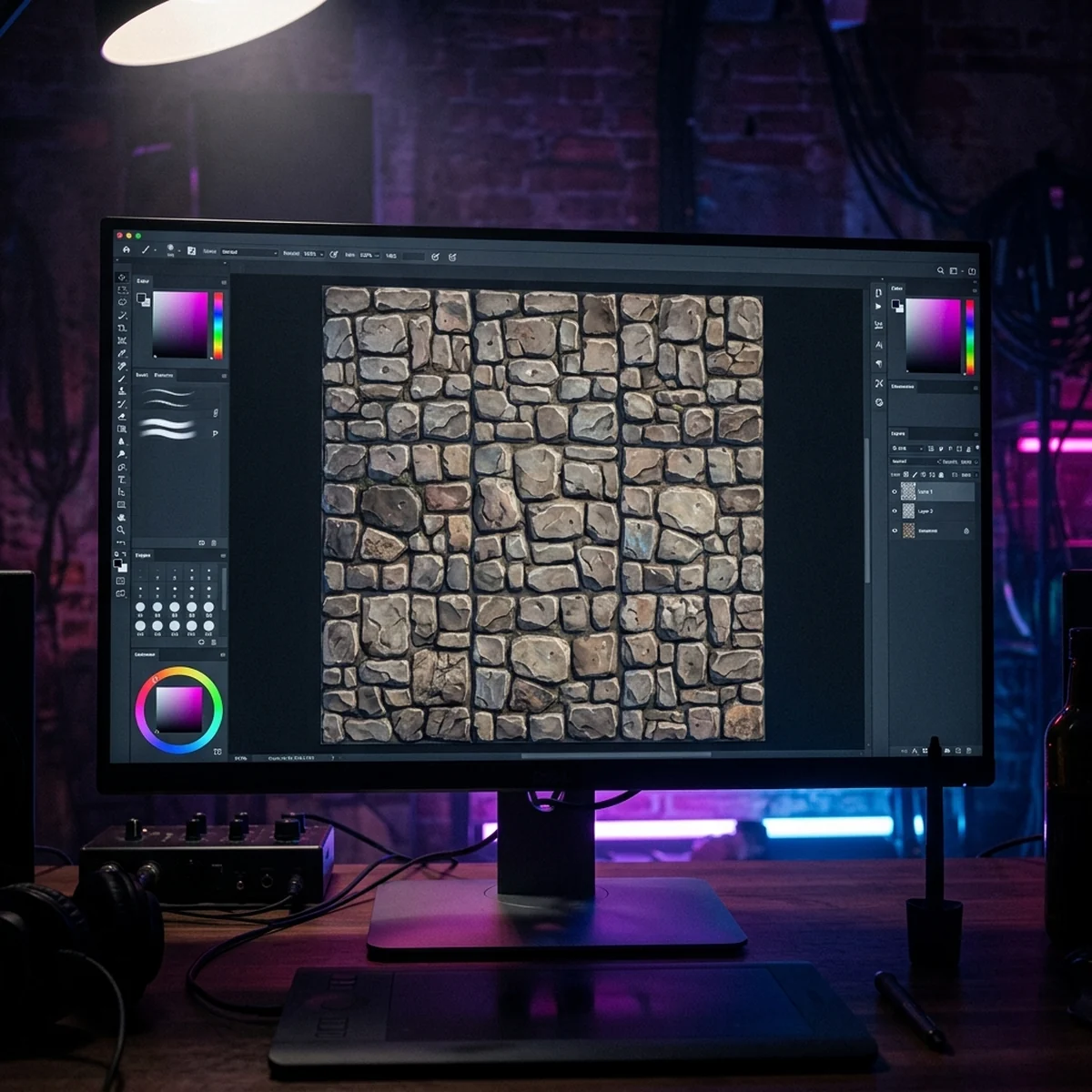
Uma textura seamless é uma imagem cujas bordas continuam nas bordas opostas, então ela pode ser repetida lado a lado sem linha de emenda. No Krita você pinta direto sobre a repetição com o Wrap Around Mode (menu View). No GIMP 3 você usa o filtro Filters > Map > Tile Seamless para casos simples e o Layer > Transform > Offset para corrigir à mão. Nos dois casos, o teste final é o mesmo: ver a textura em grade 3x3 e caçar o elemento que denuncia a repetição.
No fim deste post você vai ter um fluxo para criar uma textura de chão de pedra de 256x256 pixels que repete sem costura, um jeito de testar em qualquer programa e uma lista dos erros que fazem a textura parecer papel de parede. Se a sua textura é pixel art, tem um H2 no fim só para o Tiled Mode do Aseprite.
Textura seamless: o que faz uma textura repetir sem emenda
Duas coisas precisam ser verdade ao mesmo tempo para uma textura sem emenda funcionar:
- As bordas casam. O pixel da coluna mais à direita tem que continuar no da coluna mais à esquerda, e a última linha tem que continuar na primeira. Se uma pedra é cortada pela borda direita, a outra metade dela tem que estar na borda esquerda.
- Nada chama atenção sozinho. Mesmo com bordas perfeitas, uma única mancha mais escura vira um padrão de bolinhas quando você cobre uma fase inteira com ela. A emenda é um problema de borda. A repetição é um problema de distribuição.
O primeiro problema é técnico e as ferramentas resolvem. O segundo é decisão de arte, e é o que separa uma textura usável de uma que o jogador percebe em 2 segundos.
Tamanho: para texturas de jogo, trabalhe em potência de 2 (128, 256, 512, 1024 pixels). Engines lidam melhor com esses tamanhos ao gerar mipmaps e comprimir. Para um chão de jogo 2D em alta resolução, 256x256 ou 512x512 cobre a maioria dos casos. Se você precisa entender como essa textura vai parar num modelo 3D, o post sobre texturas para jogos e UV mapping explica o caminho do arquivo até a superfície.
Krita: Wrap Around Mode passo a passo
O Krita é o caminho mais confortável, porque você pinta vendo a repetição em tempo real. A documentação oficial (conferida em outubro de 2026) descreve o Wrap Around Mode no menu View como um modo que mostra a imagem repetida ortogonalmente, útil para texturas que vão ser repetidas.
Passo a passo para um chão de pedra:
- File > New, 256x256 pixels, fundo de cor média (um cinza amarronzado, não branco).
- View > Wrap Around Mode. Afaste o zoom: você vai ver o canvas repetido em volta dele mesmo. Em várias instalações a tecla W alterna o modo. Se não alternar na sua, vá em Settings > Configure Krita > Keyboard Shortcuts, busque "wrap" e atribua a tecla que quiser.
- Base de valor. Com um pincel grande e macio, pinte manchas largas de claro e escuro com pouco contraste entre si. Passe por cima das bordas sem medo: o traço que sai pela direita entra pela esquerda.
- Formas principais. Desenhe as pedras com um pincel de borda dura. Faça algumas atravessarem a borda de propósito. Isso é o que esconde onde o tile começa.
- Sombra e luz. Uma camada em Multiply para as frestas entre as pedras e uma camada em Normal para o topo iluminado de cada pedra.
- Desligue o modo (de novo em View > Wrap Around Mode) quando quiser trabalhar fora da textura.
Se você já tem uma textura pronta e quer só conferir as bordas, use Layer > Transform > Offset Layer e desloque metade da largura e metade da altura (128 e 128 numa imagem de 256). As bordas vão para o centro e qualquer emenda aparece como uma cruz. O post sobre Krita para arte 2D de jogos cobre a configuração do programa e dos pincéis se você está começando nele.
GIMP: Tile Seamless e Offset
O GIMP 3 tem duas ferramentas para isso, com usos diferentes.
Filters > Map > Tile Seamless. Segundo a documentação oficial do GIMP 3.0 (conferida em outubro de 2026), o filtro modifica a imagem para que ela repita sem bordas visíveis e não tem opções próprias. Na prática ele mistura a imagem com uma cópia deslocada dela mesma. Funciona bem em textura orgânica e miúda: grama, areia, ruído, tecido, asfalto. Em textura com elementos grandes, como tijolos ou pedras, ele cria fantasmas (metade de uma pedra sobreposta a outra) que precisam de retoque. A própria documentação avisa que o resultado pode precisar de correção manual.
Layer > Transform > Offset (Shift+Ctrl+O). É a ferramenta de verdade para o retoque. Passo a passo:
- Abra a textura e vá em Layer > Transform > Offset.
- Clique em By width/2, height/2. Os campos X e Y recebem metade das dimensões.
- Em Edge Behavior, escolha Wrap around. O conteúdo que sai por uma borda volta pela oposta.
- Confirme. A emenda agora está no centro da imagem, em forma de cruz.
- Com o Clone (C) ou o Healing (H), apague a cruz pegando amostra de áreas parecidas. Não toque nas bordas da imagem: elas já casam.
- Repita o Offset com os mesmos valores para voltar à posição original, ou deixe como está (a textura é seamless de qualquer jeito).
O fluxo que mais funciona no GIMP é: Tile Seamless para uma primeira passada em textura orgânica, Offset para checar e retocar. Em textura com formas desenhadas, pule o filtro e vá direto no Offset. Se você usa o GIMP para pixel art também, o guia de GIMP para pixel art de jogos mostra a configuração de grade e lápis.
Testando em 3x3
Uma textura só prova que é seamless repetida. O teste padrão é uma grade de 3x3: o tile central fica cercado por ele mesmo nos oito lados, então qualquer emenda e qualquer padrão aparecem.
- Krita: o próprio Wrap Around Mode já é o teste. Afaste o zoom até ver pelo menos 3 repetições em cada direção.
- GIMP: copie a textura (Ctrl+C), crie uma imagem nova com 3 vezes a largura e a altura (768x768 para um tile de 256), pegue o Bucket Fill (Shift+B), em Fill Type escolha Pattern e selecione o padrão Clipboard Image, marque Fill whole selection e clique no canvas. A imagem inteira vira a grade.
- Aseprite: View > Tiled Mode, com repetição nos dois eixos.
O que procurar na grade, nesta ordem:
- Linhas retas onde a borda está. Vertical, horizontal ou as duas.
- Degrau de valor. Uma metade do tile mais clara que a outra vira faixas alternadas na grade.
- O elemento que salta. Aperte os olhos (ou desfoque a imagem) e veja o que sobra: o que aparecer primeiro é o culpado.
Elemento que denuncia a repetição e como quebrar
O culpado quase sempre é um destes: uma pedra mais clara que as outras, uma rachadura longa, uma mancha escura isolada, uma flor colorida num gramado verde. Ele pode ser lindo sozinho. Repetido a cada 256 pixels, ele forma uma diagonal ou uma grade que o olho do jogador detecta antes de qualquer outra coisa.
Formas de quebrar:
- Baixe o contraste do elemento. Aproxime o valor dele do valor médio da textura. Ele continua lá, só para de gritar.
- Distribua o detalhe. Em vez de 1 rachadura grande, 4 ou 5 pequenas espalhadas, de tamanhos diferentes.
- Distribua o valor. Os claros e escuros grandes devem estar espalhados de forma parecida pelo tile inteiro. Uma metade escura e outra clara nunca funciona.
- Faça variações. Na produção real, uma superfície grande usa 2 a 4 versões do mesmo tile com detalhes em lugares diferentes, ou uma textura base sem detalhe forte mais elementos soltos (decals, sprites de pedra, tufos de grama) posicionados à mão no level design.
Fazer uma textura repetir é um exercício de uma tarde. Fazer o chão, a parede, os props e os personagens de um jogo inteiro conversarem no mesmo estilo, com a mesma luz e a mesma densidade de detalhe, é o que costuma travar quem aprende arte sozinho. Um caminho estruturado de arte 2D para jogos resolve essa parte do conjunto, que nenhum tutorial isolado cobre.
Pixel art seamless no Aseprite (Tiled mode)
Em pixel art a lógica é a mesma, com uma diferença: cada pixel é uma decisão, então você não tem filtro que resolva. O Aseprite resolve com o Tiled Mode (View > Tiled Mode, conferido na documentação oficial em outubro de 2026), que repete o canvas em volta dele mesmo e deixa você desenhar direto nas repetições.
- Crie um sprite de 16x16 ou 32x32.
- Ative o Tiled Mode nos dois eixos.
- Desenhe pensando na grade: um tijolo que passa da borda direita aparece inteiro na repetição.
- Afaste o zoom até ver a grade 3x3 e procure linhas e o pixel que salta.
Nas ferramentas grátis, o Pixelorama tem o equivalente em View > Tile Mode. No Krita, o Wrap Around Mode serve também para pixel art, desde que o pincel esteja sem suavização (antialiasing desligado) e com tamanho de 1 pixel. Para receitas específicas de pedra, madeira e metal em tile 16x16, o post sobre como desenhar um tileset no Aseprite aprofunda as bordas de transição entre materiais.
Na engine. Na Godot 4, para repetir uma textura numa área grande sem tilemap, use um TextureRect com Stretch Mode em Tile, ou um Sprite2D com Region ativado e Texture Repeat em Enabled. Na Unity 6, um Sprite com Draw Mode em Tiled no Sprite Renderer repete a textura pelo tamanho que você definir (o sprite precisa de Mesh Type em Full Rect no import), e para 3D o material repete pelo Tiling. Na Unity, para repetir pelo material, a textura precisa estar com Wrap Mode em Repeat no import. Na Godot, quem controla isso é a propriedade Texture Repeat do nó.
Erros comuns: luz direcional, contraste alto no centro
Luz direcional forte. Se cada pedra tem uma sombra longa para a direita, a repetição fica óbvia e a textura conflita com a luz do cenário quando o tile é girado. Correção: textura de chão com luz de cima, quase sem direção. A luz direcional vem da iluminação da cena ou de uma camada de sombra separada.
Contraste alto no centro. É comum pintar o detalhe mais caprichado no meio do canvas, onde o olho está. Na grade, esse centro vira o elemento que salta. Correção: valor médio no centro, detalhe espalhado até as bordas.
Degradê de valor. Um lado do tile mais claro que o outro, herança da foto ou da pintura original. Correção: antes de qualquer coisa, iguale o valor geral (no GIMP, um High Pass ou um ajuste de Levels por área ajuda; no Krita, pinte uma camada de correção em Overlay).
Confiar só no filtro. Tile Seamless em textura com formas grandes deixa pedras fantasmas. Correção: Offset e clone à mão.
Testar em 1x1. A textura bonita sozinha engana. Correção: grade 3x3 sempre, e de longe.
Próximo passo
Faça três texturas de 256x256 com o mesmo fluxo: grama (orgânica, funciona com Tile Seamless), pedra (formas grandes, pede Wrap Around ou Offset) e tijolo (geométrica, pede atenção às linhas de argamassa). Teste as três em 3x3 e corrija o elemento que salta em cada uma.
Depois, leve a melhor para a engine e cubra uma área de 10x10 tiles. Se a repetição aparecer nesse tamanho, crie uma segunda variação. Para entender como essa mesma textura se comporta num objeto 3D, siga para o post de texturas para jogos e UV mapping.
Perguntas frequentes
O que é uma textura seamless?
É uma imagem cujas bordas casam com as bordas opostas: a direita continua na esquerda e a de cima continua na de baixo. Repetida lado a lado, ela forma uma superfície contínua sem linha de emenda. Em jogo, é o que permite cobrir um chão ou uma parede inteira com uma textura pequena.
Como ativar o Wrap Around Mode no Krita?
Pelo menu View > Wrap Around Mode. O canvas passa a ser exibido repetido em todas as direções e o pincel que passa da borda aparece do lado oposto. Se a tecla W não alternar o modo na sua instalação, atribua o atalho em Settings > Configure Krita > Keyboard Shortcuts, buscando por "wrap".
Onde fica o Tile Seamless no GIMP 3?
Em Filters > Map > Tile Seamless. O filtro mistura a imagem com uma cópia deslocada dela mesma para esconder as bordas, sem opções próprias. Funciona bem em ruído, grama e tecido, mas costuma borrar textura com elementos grandes, que pedem retoque manual com o Offset.
Por que minha textura seamless parece repetida mesmo sem emenda?
Porque algum elemento chama atenção demais: uma pedra mais clara, uma rachadura forte, uma mancha escura. Repetido a cada tile, ele forma uma grade que o olho detecta na hora. A correção é reduzir o contraste desse elemento, espalhar o detalhe de forma mais uniforme ou criar variações do tile.