Do Papel para o Digital: Escanear e Limpar o Desenho
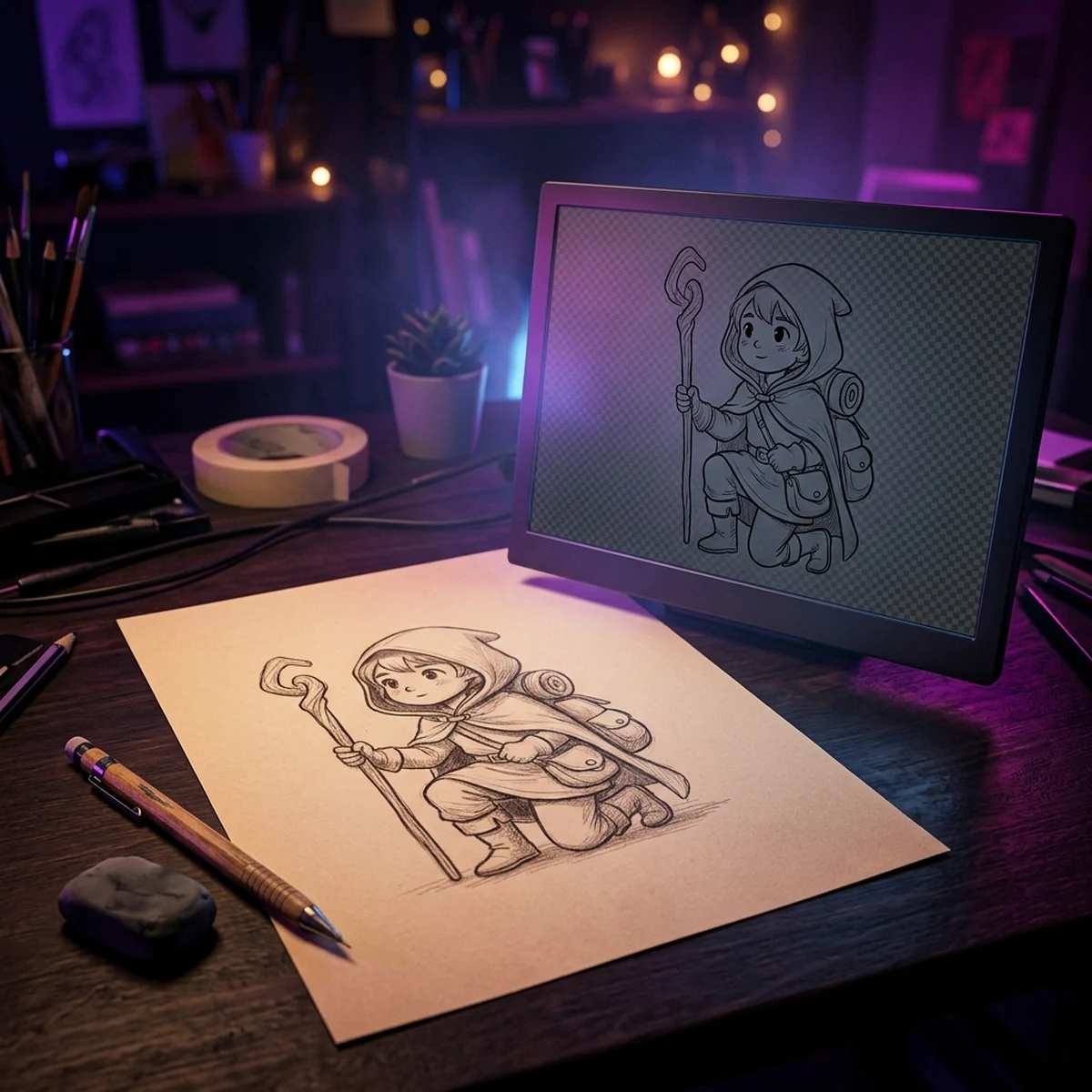
Levar um desenho no papel para digital tem quatro etapas: capturar (scanner ou celular), corrigir perspectiva e recortar, separar a linha do fundo com níveis e Color to Alpha e limpar sujeira e falhas da linha. No fim, você tem a linha numa camada transparente, pronta para colorir e virar sprite ou base de pixel art no seu jogo.
Este guia faz o fluxo completo no Krita e no GIMP, os dois gratuitos, com os menus conferidos na documentação oficial em outubro de 2026 (Krita 5.3 e GIMP 3).
Escanear ou fotografar: o que dá melhor resultado
Scanner é a opção mais limpa: luz uniforme em toda a folha, sem perspectiva, sem sombra. Se você tem impressora multifuncional, ela provavelmente escaneia. Configure para escala de cinza (não preto e branco puro, que serrilha a linha) e salve em PNG.
Celular funciona bem com cuidado. Duas opções:
- App de digitalização: o recurso de escanear documentos do Google Drive no Android e o de Notas ou Arquivos no iPhone detectam as bordas da folha e corrigem a perspectiva sozinhos. Escolha o modo foto ou cor, não o modo "documento preto e branco", que destrói linha fina de lápis. (O Microsoft Lens, que muita gente usava para isso, foi descontinuado pela Microsoft e deixou de escanear em 2026.)
- Foto direta com a câmera: depois você corrige a perspectiva no computador, como mostrado abaixo.
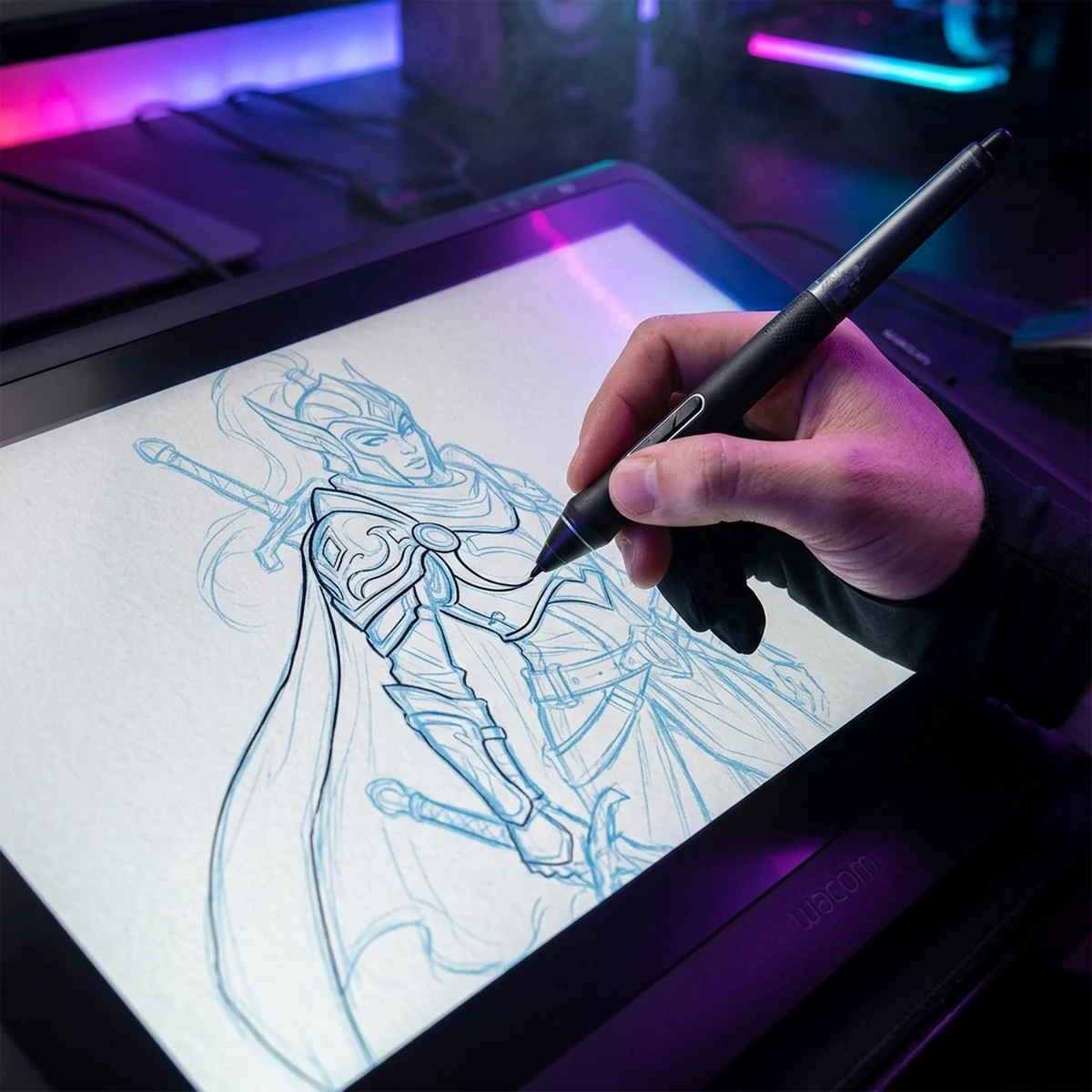
Regra para os dois: passe a linha final a caneta ou a lápis mais escuro (2B ou mais macio) antes de digitalizar. Lápis HB claro some quando você ajusta os níveis.
Resolução e iluminação para não perder traço
Resolução no scanner: 300 dpi é um bom padrão para uma folha A4 com linha de caneta ou lápis. Desenhos pequenos (um personagem de 5 cm) ou com hachura fina podem ir a 600 dpi. Acima disso, o arquivo cresce sem ganho, porque o sprite vai ser reduzido de qualquer jeito.
Iluminação para foto:
- Luz difusa e lateral: perto de uma janela, sem sol direto. Duas fontes de luz, uma de cada lado, eliminam sombras.
- Nada de flash: ele cria um ponto estourado no meio da folha.
- Celular paralelo à folha, de cima, sem sombra do aparelho ou da mão.
- Folha plana: prenda com fita ou ponha um vidro por cima (cuidado com reflexo).
Luz desigual é o problema mais comum. Um canto mais escuro que o outro vira uma mancha cinza que o ajuste de níveis não consegue separar da linha.
Corrigir perspectiva e recortar
Se o app de digitalização já corrigiu, pule esta etapa.
No Krita: abra a foto, selecione a ferramenta Transform (Ctrl+T) e, em Tool Options, escolha o modo Perspective. Arraste os quatro cantos da imagem até as bordas da folha ficarem retas e retangulares. Aplique com Enter. Depois recorte com a ferramenta Crop (C).
No GIMP: use a ferramenta Perspective (Shift+P). Na opção Direction, escolha Corrective (Backward): assim você arrasta os cantos da grade até os cantos da folha na foto, e o GIMP endireita. Aplique (Transform) e recorte com a ferramenta Crop (Shift+C).
Gire também, se precisar: na foto, uma inclinação de 2 graus é invisível, mas atrapalha quando você monta sprites em grade depois.
Desenho no papel para digital: separar a linha do fundo (níveis, curvas, cor para alfa)
Esta é a etapa que transforma uma foto de papel numa linha utilizável.
Passo 1, dessaturar. Remova a cor do papel amarelado. Krita: Filter > Adjust > Desaturate. GIMP: Colors > Desaturate > Desaturate.
Passo 2, níveis. Deixe o papel branco puro e a linha preta.
- Krita: Filter > Adjust > Levels (Ctrl+L). Arraste o marcador branco da direita para a esquerda até o fundo ficar branco liso. Arraste o marcador preto para a direita até a linha ficar escura. O marcador do meio ajusta a espessura aparente da linha.
- GIMP: Colors > Levels. Mesmo princípio, com os triângulos de entrada.
Se a luz da foto era desigual, faça em duas partes: selecione a área mais escura e ajuste separado. Ou use Curves (Colors > Curves no GIMP, Filter > Adjust > Color Adjustment curves no Krita) para um controle mais fino.
Passo 3, branco para transparente. Com o fundo branco puro:
- GIMP: Colors > Color to Alpha, cor branca. Se a camada não tiver canal alfa, adicione antes em Layer > Transparency > Add Alpha Channel. As opções Transparency threshold e Opacity threshold controlam quanto do cinza claro some e quanto do escuro fica opaco.
- Krita: Filter > Colors > Color to Alpha, cor branca, com o Threshold ajustado.
A vantagem do Color to Alpha sobre apagar o branco com a varinha mágica: as bordas da linha ficam semitransparentes e suaves, sem contorno branco serrilhado.
Agora sua linha está numa camada transparente. Crie camadas embaixo para colorir.
Limpar sujeira e fechar linhas para colorir
Depois do Color to Alpha, sobram pontinhos de sujeira, borrões de borracha e falhas na linha.
- Ponha uma camada de cor forte embaixo (um vermelho ou azul chapado) só para enxergar a sujeira. Pontinhos que eram invisíveis no branco aparecem na hora.
- Apague a sujeira com a borracha (no Krita, E alterna o pincel para modo borracha). Para muitos pontos isolados, selecione áreas vazias com a seleção retangular e apague (Delete).
- Feche as linhas abertas com um pincel da mesma espessura e cor preta. Isso é essencial: o balde de tinta vaza por qualquer abertura de 1 pixel.
- Uniformize a cor da linha: trave o alfa da camada (ícone de cadeado alfa no painel Layers do Krita, ou Lock alpha channel no GIMP) e pinte por cima com preto ou com a cor de contorno do seu jogo. A forma da linha fica igual, a cor fica uniforme.
- Colorir: no Krita, a ferramenta Colorize Mask preenche áreas fechadas a partir de alguns rabiscos de cor; no GIMP, o balde com a opção de amostrar todas as camadas (Sample merged) pinta numa camada embaixo usando a linha como limite.
Até aqui, dá para ir sozinho seguindo passo a passo. A parte que costuma travar é a seguinte: o personagem limpo no computador ainda não é arte de jogo. Falta tamanho certo, leitura em tamanho pequeno, paleta coerente, animação e o teste dentro da engine. O curso de Arte 2D faz esse caminho inteiro, e aceita quem prefere começar no papel.
Usar o desenho como base de sprite ou de pixel art
Como sprite pintado: reduza a imagem para um tamanho próximo do uso final (por exemplo, o dobro do tamanho em que aparece na tela) antes de pintar. Pintar num desenho de 4000 pixels que vai virar 128 desperdiça horas em detalhe invisível. Krita: Image > Scale Image to New Size. GIMP: Image > Scale Image.
Como base de pixel art: a linha escaneada não vira pixel art só reduzindo, porque a redução gera pixels borrados e cinzas intermediários. O caminho é usar o desenho como referência numa camada baixa, com opacidade em 30%, e redesenhar por cima pixel a pixel no tamanho final (32x32, 64x64). O post sobre converter desenho em pixel art mostra esse processo em detalhe, e o guia de pixel art no GIMP cobre a configuração do lápis de 1 pixel.
Levando para a engine. No Godot, exporte PNG com transparência e arraste para o FileSystem; use num Sprite2D ou TextureRect. Para arte com linha suave, mantenha o filtro linear; para pixel art, ajuste o filtro para Nearest. Na Unity, importe com Texture Type em Sprite (2D and UI), defina Pixels Per Unit coerente com os outros sprites do jogo e, para pixel art, Filter Mode em Point e Compression em None.
Erros comuns ao digitalizar
- Lápis claro demais. Some no ajuste de níveis. Reforce a linha final com caneta ou lápis macio.
- Modo preto e branco puro no scanner ou no app. Serrilha a linha e apaga traços finos. Use escala de cinza.
- Sombra da mão ou do celular na foto. Vira mancha cinza impossível de separar.
- Apagar o branco com a varinha mágica. Deixa contorno branco serrilhado em volta da linha. Use Color to Alpha.
- Pular a camada de cor de teste. A sujeira só aparece no jogo, sobre o fundo da fase.
- Linhas abertas. O balde vaza e você descobre só ao colorir.
- Trabalhar no tamanho do scan. Arquivo enorme, programa lento e detalhe que não aparece no sprite.
- Guardar só o PNG final. Salve o arquivo com camadas (
.krano Krita,.xcfno GIMP) para ajustar depois.
Próximo passo
Desenhe um personagem simples no papel, passe a linha a caneta e faça o fluxo inteiro hoje: capturar, endireitar, níveis, Color to Alpha, limpeza e cor base. Depois exporte e coloque na engine. Para aprofundar o lado digital, como pincéis, camadas e animação, leia o guia de Krita para jogos.
Perguntas frequentes
Como passar um desenho do papel para o computador?
Escaneie a folha (ou fotografe com o celular em luz uniforme), abra no Krita ou no GIMP, corrija a perspectiva e recorte, ajuste os níveis para o papel ficar branco e a linha preta e use Color to Alpha para remover o branco. A linha fica numa camada transparente, pronta para colorir por baixo.
É melhor escanear ou tirar foto do desenho?
Scanner dá resultado mais uniforme: luz igual em toda a folha e sem distorção. A foto com o celular funciona bem se você usar luz difusa, sem sombra da mão ou do celular, e um app de digitalização que corrige a perspectiva. Para linha fina de lápis, o scanner costuma ganhar.
Qual resolução usar para escanear desenho?
Para arte de jogo, 300 dpi é um bom padrão para linha a lápis ou caneta numa folha A4 ou menor. Desenhos muito pequenos ou com detalhe fino podem ir a 600 dpi. Resolução maior que isso só aumenta o arquivo sem ganho visível depois de reduzir para o tamanho do sprite.
Como deixar o fundo do desenho transparente?
Primeiro deixe o papel branco puro com Levels ou Curves. Depois aplique Color to Alpha com a cor branca: no GIMP, em Colors > Color to Alpha; no Krita, em Filter > Colors > Color to Alpha. O branco vira transparente e a linha preserva as bordas suaves.