Animação no Procreate: como animar sprite de jogo no iPad
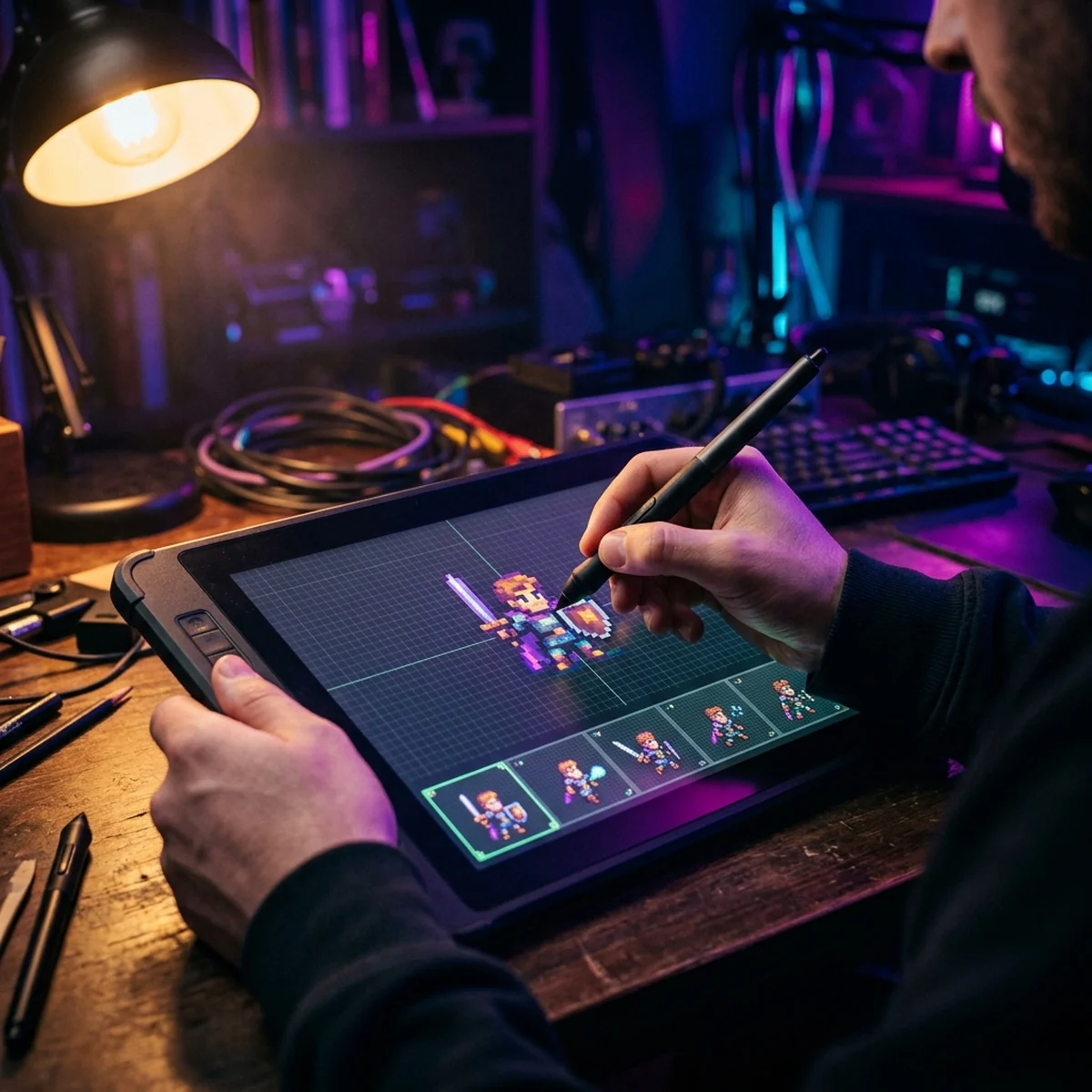
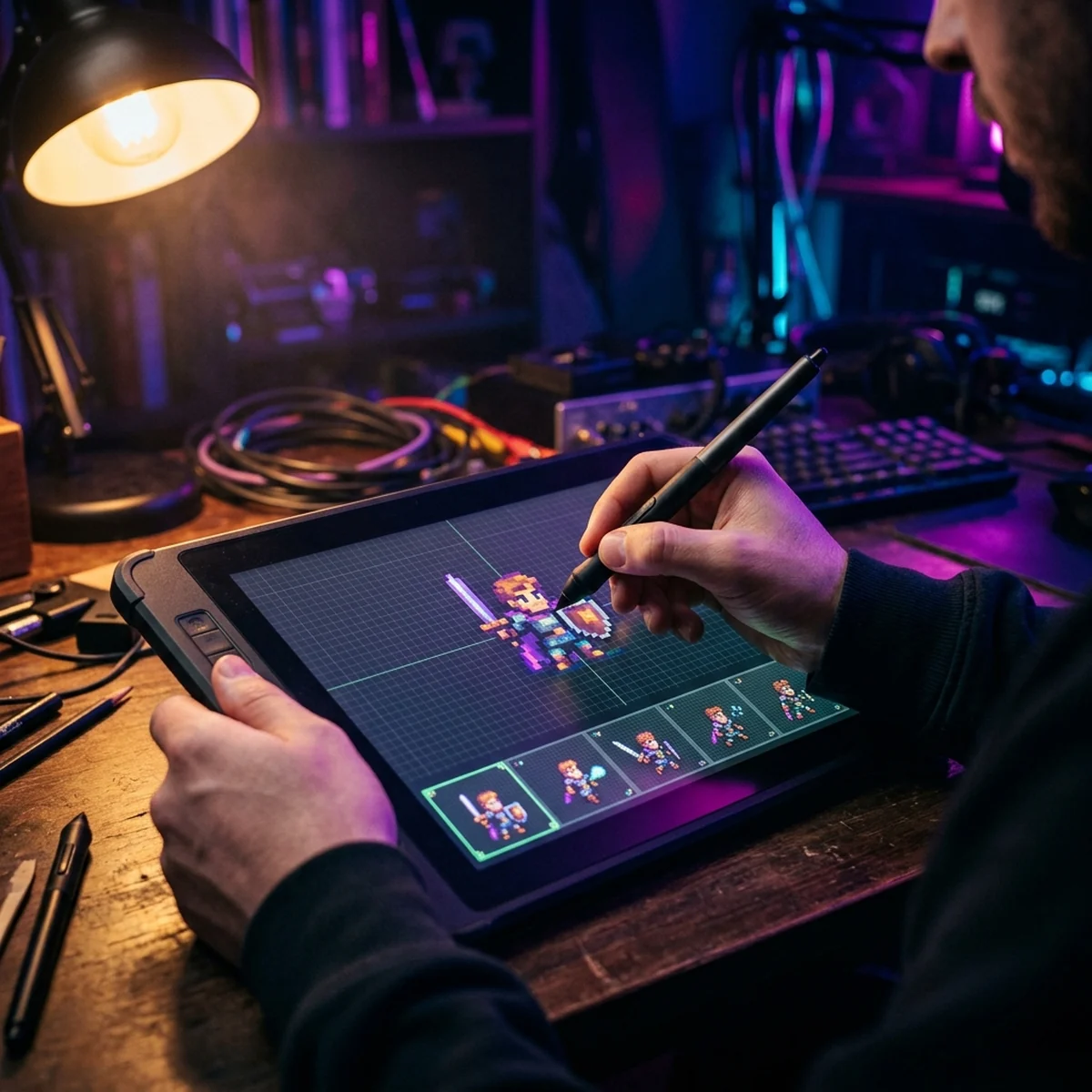
Animação no Procreate para jogo: ciclo de caminhada e idle com a Assistência de Animação, onion skin, exportar frames em PNG e montar a spritesheet.
Animação no Procreate é uma das formas mais confortáveis de animar sprite de jogo para quem já desenha no iPad. A Assistência de Animação (Animation Assist, no app em inglês) transforma cada camada num frame, mostra os frames vizinhos em transparência e toca o loop na hora. Para um ciclo de caminhada ou um idle de personagem, isso cobre quase todo o trabalho. O que fica de fora, e é onde muita gente se perde, é levar esses frames para a engine do jeito certo.
Este guia é sobre o processo de animar um sprite de jogo, do canvas até a spritesheet. Se você ainda está configurando o Procreate para jogos, o guia de Procreate para arte de jogos cobre tamanho de canvas e exportação em geral. Se o seu estilo é pixel art, o guia de pixel art no Procreate mostra o pincel sem suavização e a grade. Aqui o foco é o movimento.
Antes de animar: o canvas certo
Animar no tamanho errado é o erro que mais gera retrabalho. Três decisões antes do primeiro traço:
- Tamanho do frame. Crie o canvas no tamanho de um frame do sprite, não da tela do jogo. Se o personagem vai ocupar 64 por 64 pixels no jogo, desenhe num canvas de 64 por 64, ou num múltiplo exato (128, 256) se você não faz pixel art e quer reduzir depois.
- Espaço livre. Deixe margem em volta do personagem. Num ataque com espada ou num pulo, o desenho sai do contorno do corpo. Se o canvas for justo demais, você vai cortar o golpe.
- Fundo transparente. Desligue a camada de fundo antes de exportar. Sprite com fundo branco vira um retângulo branco andando pela fase.
Repare também no limite de camadas que o Procreate mostra ao criar o canvas. Ele depende do tamanho da tela e da memória do iPad. Como cada frame é uma camada, canvas pequeno de sprite costuma liberar camadas de sobra.
Como animar no Procreate: ligando a Assistência de Animação
Abra o menu Ações (o ícone de chave inglesa), vá em Tela e ative a Assistência de Animação. Uma linha do tempo aparece embaixo do canvas, com uma miniatura por camada. A regra é simples: a camada de baixo é o frame 1, a de cima é o último.
Nas configurações da linha do tempo, quatro coisas importam para jogo:
- Modo de reprodução. Loop repete do começo, Ping-Pong vai e volta, e One Shot toca uma vez. Para caminhada e idle, use Loop, porque é assim que a engine vai tocar.
- Frames por segundo. Use a mesma taxa que você pretende usar no jogo. Animação de sprite costuma ficar entre 8 e 12 frames por segundo; conferir no iPad com outra velocidade engana o olho.
- Frames de onion skin. Quantos frames vizinhos aparecem em transparência. Para sprite, 1 ou 2 bastam; mais que isso vira poluição visual.
- Opacidade do onion skin. Ajuste até conseguir ver o frame anterior sem confundir com o atual.
Grupos de camadas contam como um frame só. Isso é útil: você pode separar contorno e cor em camadas diferentes dentro de um grupo, e a linha do tempo trata o grupo inteiro como um frame.
Uma linha de chão fixa em todos os frames
O problema mais comum de animação de sprite é o personagem tremendo na engine porque o pé não está na mesma altura em todos os frames. A solução é ter uma referência fixa.
Na Assistência de Animação, o primeiro frame pode ser marcado como fundo nas opções do frame, e aí ele aparece por trás de todos os outros. Desenhe nessa camada uma linha de chão e uma linha vertical marcando o centro do corpo. Assim, cada frame novo é desenhado em cima da mesma referência. Lembre de esconder essa camada antes de exportar.
Animando um idle
Comece pelo idle. É a animação mais curta, a mais vista pelo jogador e a melhor para aprender o fluxo.
- Frame 1: a pose base. Desenhe o personagem parado, já com a silhueta e o volume que ele vai ter no jogo.
- Duplique a camada. O frame 2 nasce como cópia do 1. Mexa pouco: o peito sobe um ou dois pixels, os ombros acompanham, o cabelo ou a capa atrasam um pouco.
- Volte ao repouso. O frame 3 pode ser parecido com o 1, ou você pode usar o modo Ping-Pong para testar a ideia antes de desenhar a volta.
- Teste no tamanho real. Toque em Reproduzir com o zoom no tamanho que o sprite vai ter no jogo. Movimento que parece sutil ampliado pode sumir no tamanho final, e o contrário também acontece.
Idle bom é discreto. O objetivo é mostrar que o personagem está vivo, não chamar atenção. Se o idle parece um personagem pulando, reduza o deslocamento.
Animando um ciclo de caminhada
O ciclo de caminhada lateral é o exercício clássico, e o onion skin é o que torna ele possível no iPad.
Pense em quatro poses principais para cada passo:
- Contato: a perna da frente toca o chão com o calcanhar, as pernas bem abertas.
- Descida: o corpo desce, absorvendo o peso, com o joelho da frente dobrado.
- Passagem: a perna de trás passa ao lado da de apoio; o corpo está numa altura intermediária.
- Subida: o corpo sobe ao máximo, empurrando para o próximo passo.
Depois repete espelhado para a outra perna. Um caminho prático no Procreate:
- Desenhe primeiro só as duas poses de contato, uma para cada perna. Com o onion skin ligado, você vê se o tamanho do passo está igual nos dois lados.
- Encaixe as passagens entre elas.
- Só então desenhe descida e subida, se o estilo pedir mais suavidade.
- Os braços balançam ao contrário das pernas: perna direita na frente, braço direito atrás.
Uma decisão importante para jogo: anime a caminhada no lugar, sem deslocar o personagem pelo canvas. Quem move o personagem pela fase é o código. Se você desenhar ele atravessando o canvas, ele vai dar um salto para trás a cada repetição do loop. A linha vertical de referência ajuda a manter o corpo centralizado.
Se um frame precisa durar mais (a pausa antes de um golpe, por exemplo), a Assistência de Animação tem uma opção de segurar o frame por mais tempo. Use com cuidado: a engine não lê essa informação. Lá você vai repetir o frame ou ajustar a duração dele na animação.
Onde costuma travar
Desenhar cada frame bonito é uma coisa. Fazer a animação ler bem dentro do jogo é outra: o pé que escorrega no chão, o personagem que muda de tamanho de um frame para o outro, a caminhada que não combina com a velocidade de movimento do código, o idle que briga com o cenário. Essas são decisões de arte para jogo, e não aparecem num tutorial de menu.
Quem aprende animação já pensando na engine, com pivot, proporção e timing combinados com o gameplay, para de refazer sprite porque "no iPad ficou bom, mas no jogo não".
Exportando os frames
Com a animação pronta, esconda as camadas de referência e o fundo. Depois, no menu Ações, em Compartilhar, você encontra a exportação das camadas. Para a engine, as opções que interessam são:
- PNG separados por camada. O Procreate gera um PNG por camada visível, ou seja, um PNG por frame. É o formato que vai para a engine.
- GIF ou PNG animado. Bom para mostrar a animação para alguém, postar ou conferir fora do iPad. Não é o formato ideal para a engine.
Confira os nomes dos arquivos depois de exportar e, se precisar, renomeie em sequência (andar_01.png, andar_02.png). Ordem errada de arquivo vira ordem errada de frame.
Da pasta de PNGs à spritesheet
O Procreate não monta spritesheet. Você tem dois caminhos.
Usar os frames soltos na Godot. O AnimatedSprite2D da Godot 4 usa um recurso SpriteFrames, e você pode arrastar os PNGs individuais direto para uma animação dentro dele. Para projeto pequeno, isso basta e você nem precisa de spritesheet. Depois, o código só escolhe qual animação tocar:
extends CharacterBody2D

@onready var sprite: AnimatedSprite2D = $AnimatedSprite2D
var velocidade: float = 120.0

func _physics_process(_delta: float) -> void:
    var direcao: float = Input.get_axis("ui_left", "ui_right")
    velocity.x = direcao * velocidade
    move_and_slide()
    if direcao != 0.0:
        sprite.flip_h = direcao < 0.0
        sprite.play("andar")
    else:
        sprite.play("idle")
Montar a spritesheet no computador. Para projeto maior, juntar os frames numa imagem só deixa a pasta organizada e facilita o import. Editores como o Aseprite abrem uma sequência de PNGs numerados como animação e exportam a spritesheet; ferramentas dedicadas de empacotamento também fazem isso. Se você está em dúvida entre usar um editor de desenho geral ou um editor de sprite para essa etapa, a comparação de Photoshop ou Aseprite para pixel art ajuda a pesar os dois mundos.
Um cuidado nos dois caminhos: todos os frames precisam ter o mesmo tamanho de canvas. Como você animou num canvas só no Procreate, isso já vem resolvido de graça, e é mais um motivo para não recortar os PNGs um por um.
E o Procreate Dreams?
O Procreate Dreams é outro app, vendido separado, focado em animação com linha do tempo completa, áudio e movimento de câmera. Ele faz sentido para cutscene, trailer e animação de abertura. Para sprite de jogo, que é loop curto num canvas pequeno, a Assistência de Animação dentro do Procreate costuma ser mais direta.
Fechando
Animar sprite no Procreate é um fluxo de cinco passos: canvas no tamanho do frame, Assistência de Animação ligada na taxa do jogo, uma camada de referência com chão e centro, frames desenhados com onion skin e exportação das camadas em PNG para a engine. Comece pelo idle, passe para a caminhada e teste sempre no tamanho real.
A página da ferramenta Procreate reúne os outros guias do blog sobre o app, do pixel art à exportação.
Perguntas frequentes
Como animar no Procreate?
Ative a Assistência de Animação (Animation Assist) no menu Ações, na parte de Tela. A partir daí, cada camada vira um frame, a de baixo é o primeiro e a de cima é o último. Você desenha um frame por camada, usa o onion skin para ver os vizinhos em transparência e toca em Reproduzir para conferir o movimento.
O Procreate serve para animar sprite de jogo?
Serve bem para animações curtas quadro a quadro, como idle, caminhada, corrida e ataque. Ele não monta spritesheet nem organiza várias animações com tags num arquivo só, então essa parte acontece depois, no computador ou na própria engine.
Qual a diferença entre o Procreate e o Procreate Dreams?
O Procreate é o app de desenho, e a Assistência de Animação é um modo dentro dele, bom para loops curtos de sprite. O Procreate Dreams é um app separado, focado em animação com linha do tempo completa, mais útil para cutscene e trailer do que para sprite de jogo.
Quantos frames usar num ciclo de caminhada?
Não existe número obrigatório. Um ciclo simples de jogo costuma funcionar com algo entre 4 e 8 frames, dependendo do estilo e do tamanho do sprite. Comece pelas poses principais, teste na velocidade do jogo e só acrescente frames se o movimento estiver travado.
Como exportar a animação do Procreate para a engine?
Exporte as camadas como PNG separados pelo menu de compartilhar, o que gera um arquivo por frame. Esses PNGs podem entrar direto num AnimatedSprite2D da Godot ou ser juntados numa spritesheet com uma ferramenta no computador.