Jogo de Futebol no Scratch: Faça o Seu Passo a Passo
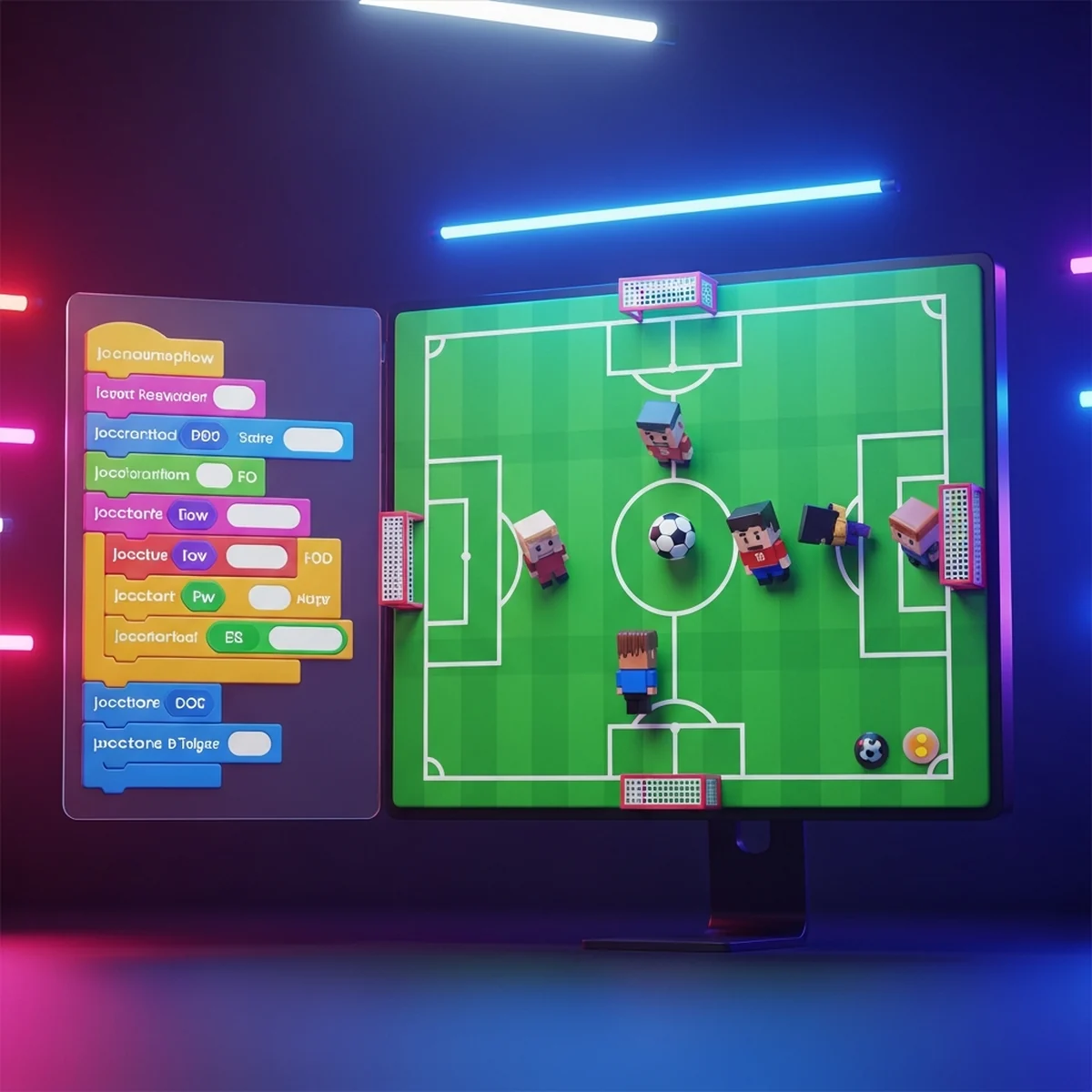
Como fazer um jogo de futebol no Scratch do zero: controle nas setas, bola que quica, gols, placar e goleiro, no passo a passo, sem precisar programar.
Se você quer aprender como fazer um jogo de futebol no Scratch, boa notícia: em uma tarde dá pra montar uma partida de verdade, com campo visto de cima, jogador controlado pelas setas, bola que quica, gol que conta ponto, goleiro adversário e até cronômetro de fim de jogo. Tudo de graça, direto no navegador, em scratch.mit.edu. Este tutorial foi escrito pra criança e adolescente seguirem sozinhos, ou com um pai, mãe ou professor por perto ajudando na leitura.
Uma dica antes do apito inicial: se esta é a sua primeira vez no Scratch, passe antes pelo meu guia de como criar um jogo no Scratch do zero, onde explico a interface com calma. Aqui eu explico cada bloco na hora em que ele aparece, mas sem parar o jogo pra isso.
O Que Vamos Montar
Nosso futebol é simples de propósito: um jogador, uma bola, um gol e um goleiro que se mexe sozinho. A receita tem 6 ingredientes:
- O campo verde visto de cima, pintado no cenário.
- O sprite Jogador, movido pelas setas do teclado.
- A bola, que quica quando o jogador encosta nela.
- O gol, que soma 1 ao placar quando a bola entra.
- O goleiro adversário, deslizando sozinho na frente do gol.
- O cronômetro, uma variável tempo que encerra a partida.
Vamos montar um ingrediente de cada vez, e testar com a bandeira verde a cada passo. Nada de montar tudo de uma vez e descobrir no final que não funciona.
Como Fazer um Jogo de Futebol no Scratch: Passo a Passo
Passo 1: crie o projeto e pinte o campo
Entre em scratch.mit.edu, crie uma conta gratuita (peça ajuda a um adulto se precisar) e clique em Criar. Delete o gatinho clicando na lixeirinha do sprite dele.
Agora o campo: clique no Palco (canto inferior direito) e depois na aba Cenários. Com a ferramenta de retângulo, pinte tudo de verde. Depois, com a ferramenta de linha na cor branca, desenhe a linha do meio de cima a baixo e um círculo central. É um campo visto de cima, como nos joguinhos de futebol de botão. Não precisa ficar bonito, precisa ficar pronto.
Passo 2: desenhe o jogador e ligue as setas
Passe o mouse no botão de adicionar sprite e escolha Pintar. Desenhe um jogador simples visto de cima: um círculo colorido com a cor do seu time já resolve. Renomeie o sprite pra Jogador (o nome importa, a bola vai procurar por ele nos próximos passos).
Com o sprite Jogador selecionado, monte este script:
quando a bandeira verde for clicada
vá para x: -180 y: 0
sempre
  se <tecla (seta para a direita) pressionada?> então
    adicione (8) a x
  se <tecla (seta para a esquerda) pressionada?> então
    adicione (-8) a x
  se <tecla (seta para cima) pressionada?> então
    adicione (8) a y
  se <tecla (seta para baixo) pressionada?> então
    adicione (-8) a y
Os blocos "sempre" e "se então" estão em Controle, o "tecla pressionada?" está em Sensores, e "vá para x: y:", "adicione a x" e "adicione a y" estão em Movimento. Clique na bandeira verde e teste: o jogador já corre pelo campo nas quatro direções. Rápido demais? Troque o 8 por 6.
Passo 3: a bola que quica
Adicione outro sprite. Na biblioteca do Scratch existe uma bola de futebol pronta, procure por "Soccer Ball", ou pinte um círculo branco com manchinhas pretas. Renomeie pra Bola.
A ideia do chute é simples: quando a bola estiver tocando no Jogador, ela aponta pra frente com um pouquinho de sorte no ângulo e sai andando. No sprite Bola, monte:
quando a bandeira verde for clicada
vá para x: 0 y: 0
sempre
  se <tocando em (Jogador)?> então
    aponte para a direção (número aleatório entre (60) e (120))
    repita (20) vezes
      mova (8) passos
      se tocar na borda, volte
Traduzindo: no Scratch, a direção 90 aponta pra direita. Então "número aleatório entre 60 e 120" (categoria Operadores) faz a bola sair mais ou menos pra direita, onde vai ficar o gol, mas nunca do mesmo jeito duas vezes. O "repita 20 vezes" com "mova 8 passos" faz o chute percorrer uma boa distância, e o bloco "se tocar na borda, volte" (Movimento) faz a bola rebater nas laterais do campo sozinha, sem nenhuma conta de física.
Teste: encoste no meio da bola e ela dispara pra direita; encoste de raspão e ela sai torta, como numa partida de verdade.
Passo 4: o gol e o placar
Adicione mais um sprite pintado: um retângulo branco alto e fino, como uma trave vista de cima. Renomeie pra Gol e arraste ele pra beirada direita do palco.
Agora o placar. Vá na categoria Variáveis, clique em Criar uma Variável e chame de placar. Deixe a caixinha dela marcada pra aparecer no palco.
Volte pro sprite Bola e acrescente, dentro do mesmo "sempre" do passo 3, logo depois do primeiro "se então":
  se <tocando em (Gol)?> então
    adicione (1) a [placar]
    vá para x: 0 y: 0
    espere (1) seg
E no comecinho do script da Bola, logo depois da bandeira verde, coloque "mude placar para (0)", pra cada partida começar do zero. O bloco "adicione 1 a placar" está em Variáveis. Quando a bola toca no Gol: ponto no placar, bola de volta ao centro, um segundinho de pausa pra comemorar.
Clique na bandeira verde, conduza a bola até o gol e veja o placar subir. É gol!
Passo 5: o goleiro que joga sozinho
Todo gol fica fácil demais sem alguém defendendo. Adicione um sprite novo, pinte um retângulo de cor diferente do seu jogador e renomeie pra Goleiro. Arraste ele pra frente do gol.
O truque do goleiro é o bloco "deslize", da categoria Movimento, junto com o sorteio de posição:
quando a bandeira verde for clicada
vá para x: 200 y: 0
sempre
  deslize (número aleatório entre (0.5) e (1)) segs até x: (200) y: (número aleatório entre (-100) e (100))
O x fica travado em 200, coladinho na frente do gol, e o y é sorteado a cada deslize. Resultado: o goleiro fica patrulhando a área pra cima e pra baixo, às vezes rápido, às vezes devagar, e você nunca sabe onde ele vai estar quando chutar.
Falta ele defender de verdade. No sprite Bola, acrescente dentro do "sempre" mais um "se então":
  se <tocando em (Goleiro)?> então
    aponte para a direção (-90)
    mova (40) passos
Tocou no goleiro, a bola é rebatida pra esquerda, longe do gol. Teste algumas vezes: agora tem defesa, e marcar gol virou desafio de verdade.
Passo 6: o cronômetro da partida
Partida de futebol tem fim. Crie uma segunda variável chamada tempo e deixe visível no palco. No Palco (ou em qualquer sprite, mas o Palco é um bom lugar pra regras gerais), monte:
quando a bandeira verde for clicada
mude [tempo] para (60)
repita até que <(tempo) = (0)>
  espere (1) seg
  adicione (-1) a [tempo]
pare [todos]
O "repita até que" está em Controle, o "espere 1 seg" também, e o sinal de igual está em Operadores. A cada segundo o tempo cai 1; quando chega em zero, o bloco "pare todos" congela o jogo. Uma partida de 60 segundos: quantos gols você faz antes do apito final?
Passo 7: o teste final
Clique na bandeira verde e jogue uma partida inteira. Confira a lista:
- O jogador anda nas quatro direções com as setas.
- A bola dispara quando você encosta nela e rebate nas bordas.
- Gol soma 1 no placar e a bola volta pro centro.
- O goleiro patrulha a área e rebate chutes.
- O tempo conta de 60 até 0 e o jogo para.
Se algum item falhou, abra o script daquele sprite e confira bloco por bloco, principalmente os nomes: a bola procura por "Jogador", "Gol" e "Goleiro" exatamente com esses nomes.
Variações Pra Deixar o Jogo Com a Sua Cara
Jogo pronto é só o primeiro tempo. Algumas ideias pro segundo:
Segundo jogador local. Duplique o sprite Jogador, renomeie pra Jogador2 e troque as setas pelas teclas W, A, S e D no script. Crie a variável placar2, coloque um Gol2 na beirada esquerda e faça a bola apontar pra direção de quem chutou. Futebol de dois no mesmo teclado.
Som de torcida. Na aba Sons do sprite Bola, adicione um som da biblioteca (procure "cheer") e coloque o bloco "toque o som" dentro do "se tocando em Gol". Gol sem grito de torcida não vale.
Fases. Crie uma variável fase. A cada 3 gols, adicione 1 a fase e diminua o tempo do deslize do goleiro, sorteando entre 0.3 e 0.6 em vez de 0.5 e 1. Goleiro mais rápido, jogo mais difícil.
Outro gênero, mesmos blocos. Quem curtiu movimento e placar vai gostar do meu tutorial de jogo de corrida no Scratch: os blocos são parecidos, mas o truque da pista que desce ensina um jeito novo de pensar. E se quiser trocar o reflexo por lógica de perguntas e respostas, o passo a passo de como fazer um quiz no Scratch usa as mesmas variáveis de placar num formato bem diferente.
O Degrau Seguinte: da Pelada no Scratch Pro Jogo de Verdade
O Scratch é um campo de várzea excelente: dá pra aprender condição, repetição, variável e detecção de colisão brincando. Mas uma hora as ideias crescem, e aí vale ler meu guia sobre quando migrar do Scratch para a Godot, que mostra os sinais de que a criança está pronta pro próximo nível. Na Godot, gratuita e usada em jogos publicados na Steam, esse mesmo futebol ganha física de verdade, IA de posicionamento e troca de jogador, como mostro no tutorial de jogo de futebol na Godot. E se a criança quiser um desafio mais ambicioso ainda dentro do Scratch, dá para ver como fazer um jogo 3D no Scratch.
E se você é pai, mãe ou professor e quer um caminho guiado, com projetos na medida pra cada idade, dá uma olhada no nosso curso de criação de jogos para crianças.
Agora chega de ler: bandeira verde, bola no centro e bom jogo.
Perguntas frequentes
Fazer um jogo de futebol no Scratch é difícil?
Não. Uma criança de 9 ou 10 anos monta a versão completa em uma ou duas horas, seguindo um passo de cada vez. O segredo é testar com a bandeira verde depois de cada script: primeiro o jogador andando, depois a bola quicando, depois o gol contando ponto. Se algo quebrar, você sabe exatamente qual foi o último bloco que entrou.
Como faço a bola quicar no Scratch?
Com dois blocos da categoria Sensores e Movimento juntos: se tocando em Jogador, aponte para a direção sorteada com número aleatório entre e depois mova alguns passos repetidas vezes. O bloco se tocar na borda, volte faz a bola rebater nas laterais do campo sozinha, sem nenhuma conta de física.
Como faço o placar de gols?
Crie uma variável chamada placar na categoria Variáveis. No script da bola, quando ela estiver tocando no sprite Gol, use o bloco adicione 1 a placar e depois vá para x: 0 y: 0 pra devolver a bola ao centro do campo. O Scratch mostra o valor da variável no palco automaticamente.
Dá pra jogar em dois jogadores?
Dá, e é uma das melhores variações. Duplique o sprite Jogador, renomeie pra Jogador2 e troque as teclas do script dele: em vez das setas, use W, A, S e D com o bloco tecla pressionada. Crie uma segunda variável placar2, coloque um gol de cada lado do campo e pronto: futebol de sofá, cada um no seu canto do teclado.
Qual o próximo passo depois do Scratch?
Quando as ideias começarem a esbarrar no limite dos blocos, o degrau natural é uma engine de verdade, como a Godot, gratuita e usada em jogos publicados na Steam. Lá dá pra fazer a bola ter física de verdade, adversários com inteligência de posicionamento e até partida online. A lógica aprendida no Scratch, condição, repetição, variável, é exatamente a mesma, só muda a roupa.