Como Fazer Tileset em Pixel Art para a Godot 4

Como fazer tileset em pixel art: tamanho de tile, tiles seamless, bordas e cantos, autotile e como importar no TileMapLayer e TileSet da Godot 4.
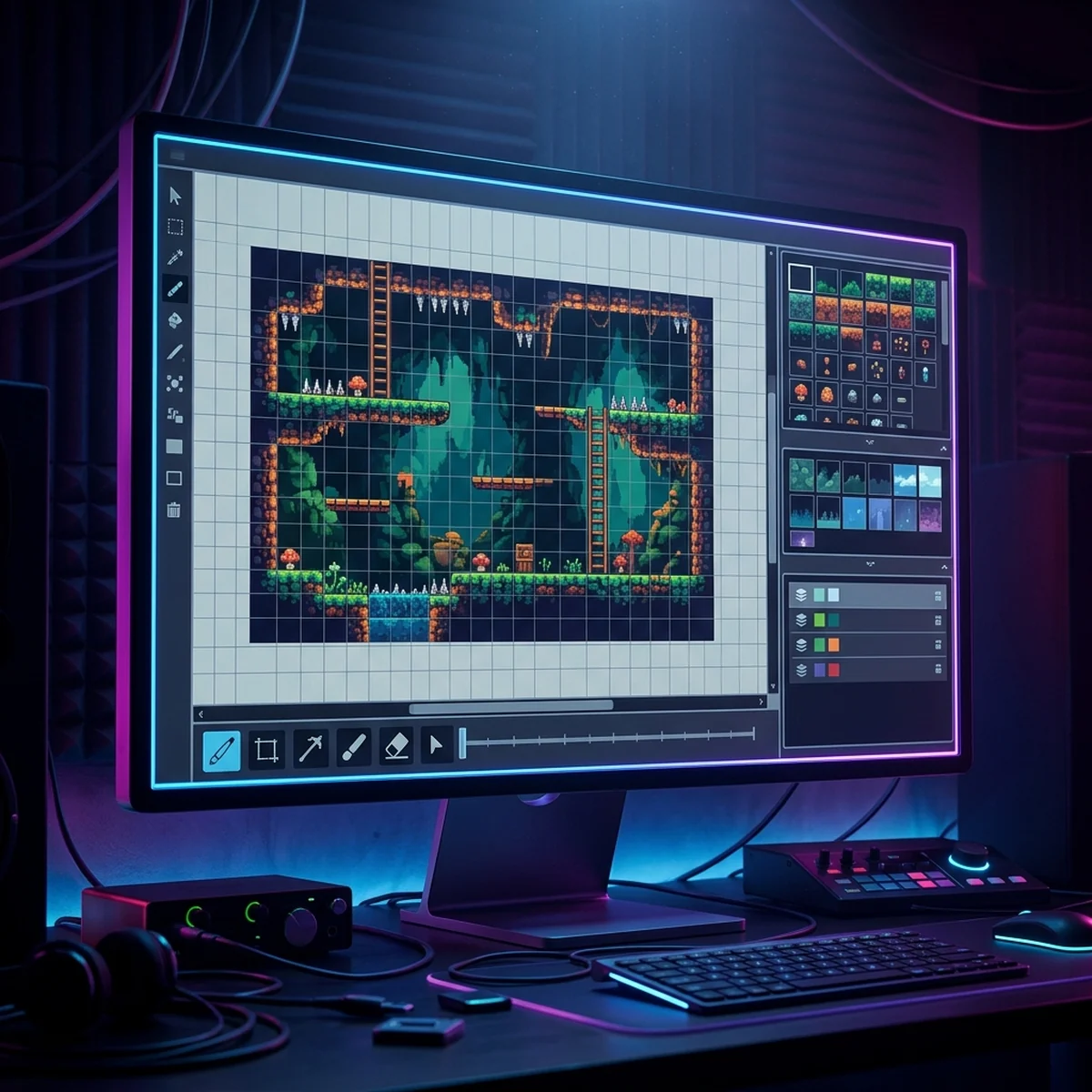
Aprender como fazer tileset em pixel art é o que permite montar um mundo inteiro de jogo reutilizando um punhado de peças pequenas. Em vez de desenhar cada tela à mão, você cria um conjunto de blocos que encaixam entre si (os tiles) e os distribui numa grade para formar chão, paredes, plataformas e cenário. É a técnica por trás de praticamente todo jogo 2D de cenário grande, do RPG de mundo aberto ao plataforma retrô. Este guia cobre o processo do início ao fim: o que é um tileset, que tamanho de tile usar, como fazer os tiles encaixarem sem emenda, como tratar bordas e cantos, e como importar tudo no TileMapLayer da Godot 4.
A lógica é a mesma de montar com peças de LEGO: você investe esforço criando um conjunto de peças bem pensadas uma vez, e depois constrói níveis inteiros rápido, só encaixando. Um tileset bem feito acelera todo o resto da produção. Um tileset mal planejado vira uma fonte infinita de retrabalho. Vamos fazer o primeiro.
O Que É um Tileset e Por Que Ele Economiza Seu Trabalho
Um tileset é uma coleção de imagens pequenas e de tamanho fixo (os tiles) desenhadas para serem repetidas e combinadas numa grade. Cada tile ocupa uma célula dessa grade, e o jogo monta o cenário posicionando tiles célula por célula. Um tile de grama, um de terra, um de borda entre os dois, um de pedra: com poucas peças você cobre um mapa gigante.
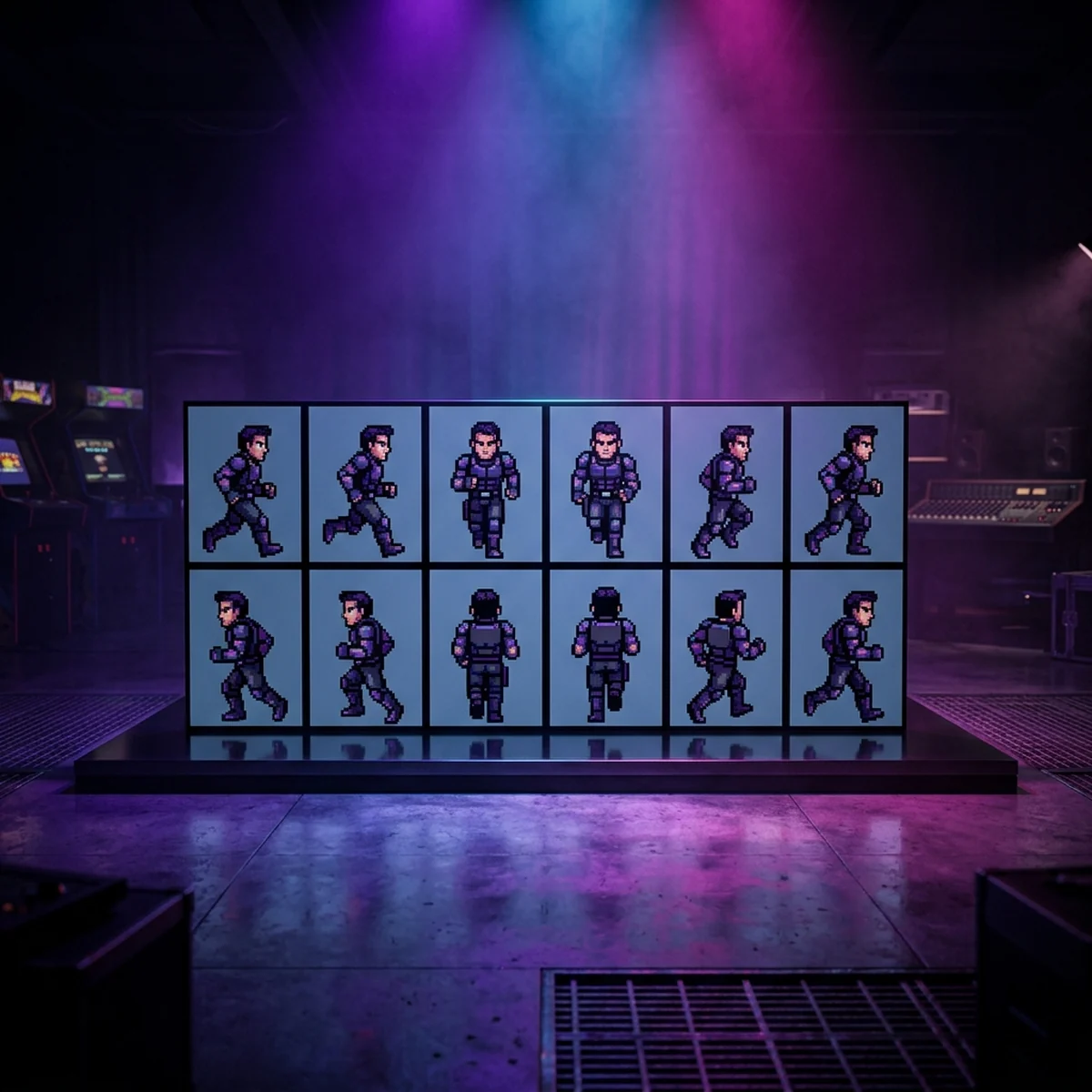
A diferença entre um tileset e uma sprite sheet qualquer está na intenção. Numa sprite sheet comum você guarda frames de animação ou objetos soltos que não precisam se conectar. Num tileset, cada peça é desenhada pensando em como ela se encaixa com as vizinhas. Se você ainda está firmando esse conceito base, vale ler o que é uma sprite sheet e como montar, porque o tileset é um primo especializado dela, otimizado para repetição em grade.
O ganho é duplo: economia de memória e economia de tempo. Um mapa de mil telas não guarda mil imagens, guarda uma referência de qual tile vai em cada célula, apontando para o mesmo conjunto pequeno de peças. E você desenha o cenário à mão uma vez (os tiles) em vez de desenhar cada centímetro de cada fase. É o que torna viável um jogo 2D com mundo grande feito por uma equipe pequena.
Tamanho de Tile: 16x16, 32x32 e a Escolha Que Define Tudo
A primeira decisão técnica é o tamanho de tile, em pixels. Os dois tamanhos mais comuns em pixel art são 16x16 e 32x32, e essa escolha afeta o jogo inteiro, então vale decidir com cuidado logo no começo.
O 16x16 é compacto. Cada tile é pequeno, o que limita o detalhe que cabe dentro dele, mas rende um visual retrô clássico e exige menos trabalho de arte por peça. É o tamanho de muitos jogos de 8 e 16 bits. A vantagem prática é que, com tiles menores, você monta formas de cenário mais finas e precisas, porque a grade é mais densa. A desvantagem é que detalhe fica apertado: uma textura rica de pedra tem pouco espaço para respirar.
O 32x32 dá o dobro de resolução em cada eixo, ou seja, quatro vezes a área. Isso abre espaço para detalhe, variação e texturas mais ricas por tile. O custo é mais trabalho por peça e uma grade mais grossa, que deixa o cenário com formas mais "blocadas" se você não cuidar das transições. É uma escolha comum para jogos com arte mais caprichada.
A regra que não muda: escolha um tamanho e mantenha ele no projeto inteiro. Misturar tiles de 16 e 32 na mesma grade cria um pesadelo de alinhamento. Se precisa de mais detalhe em alguns objetos, prefira tratá-los como sprites separados por cima do tilemap, em vez de quebrar a grade base. E atenção a um detalhe de produção: ao exportar o tileset como uma imagem só, cuide do espaçamento entre tiles, porque linhas de sangramento entre tiles vizinhos geram aquelas emendas feias no jogo. O tema está detalhado em padding e linhas entre tiles na sprite sheet.
Tiles Que Encaixam Sem Emenda (Seamless)
O coração de um bom tileset é o encaixe. Um tile seamless (sem costura) é aquele cuja borda continua perfeitamente na borda do tile vizinho, de modo que, repetido na grade, ele forma uma superfície contínua sem linhas visíveis de junção.
O jeito prático de conseguir isso é desenhar os tiles lado a lado no mesmo canvas, já na grade do tamanho escolhido, e tratar as junções como se não houvesse divisão. Quando você desenha uma textura de grama, nenhuma linha de detalhe pode morrer bruscamente na borda do tile: ela precisa sair por um lado e reentrar coerente no lado oposto. A borda direita tem que casar com a borda esquerda, e a de cima com a de baixo, porque na grade o tile se repete em todas as direções.
O teste é simples: repita o mesmo tile numa grade de 3x3 e olhe de longe. Dois problemas aparecem. O primeiro é costura, uma linha visível onde os tiles se encontram, sinal de que as bordas não casam. O segundo é o padrão repetitivo óbvio, quando algum detalhe marcante (uma pedra, uma flor) se repete em intervalos regulares e o olho pega a grade na hora. A costura você resolve ajustando as bordas; a repetição você resolve criando duas ou três variações sutis do mesmo tile de centro, para alternar e quebrar a monotonia. Esse cuidado com a leitura da forma conversa com os princípios gerais de pixel art para jogos, que valem tanto para sprite solto quanto para tile.
Tiles de Borda e Canto: a Transição Entre Terrenos
Um tileset que só tem o tile de centro faz uma superfície uniforme, mas o jogo precisa de transições: onde a grama encontra a terra, onde o chão encontra o abismo, onde a parede encontra o teto. É aí que entram os tiles de borda e de canto.
Pense num terreno de grama cercado por terra. Além do tile de centro (grama pura), você precisa dos tiles de borda: a borda superior, a inferior, a esquerda e a direita, cada uma mostrando a grama dando lugar à terra naquele lado. E precisa dos tiles de canto: o canto superior-esquerdo, superior-direito, inferior-esquerdo e inferior-direito, que tratam os encontros de duas bordas ao mesmo tempo. Com o centro, quatro bordas e quatro cantos você já cobre uma ilha de grama de qualquer formato retangular.
Para formatos mais orgânicos você acrescenta os cantos internos (côncavos), que tratam reentrâncias, onde a terra entra na grama. Um conjunto completo de transição de terreno costuma ter em torno de treze a dezesseis tiles, dependendo de quão côncavo o terreno pode ficar. Parece muita peça, mas cada uma é pequena e todas compartilham a mesma textura de centro, então o trabalho é mais de planejamento do que de desenho bruto.
O ponto crítico aqui é a consistência da espessura da transição. Se a borda de grama invade a terra em três pixels no lado de cima, ela precisa invadir em três pixels em todos os lados e cantos, senão os tiles não alinham quando a Godot os coloca lado a lado. Desenhe os tiles de transição também lado a lado, testando os encaixes conforme avança.
Autotile e Terrain: Deixando a Godot Fazer o Trabalho Chato
Posicionar borda e canto à mão, tile por tile, é tedioso e propenso a erro. É exatamente o que os sistemas de autotile resolvem, chamados de Terrain na Godot 4. A ideia é que você pinta uma área de grama de forma grosseira, e o motor escolhe sozinho o tile certo para cada célula com base nos vizinhos: onde há terra em volta, ele coloca a borda ou o canto apropriado; no meio, o centro.
Na Godot 4 você configura isso no editor do TileSet. Você cria um Terrain Set, define um terreno (por exemplo, "grama") e, para cada tile do seu conjunto de transição, marca quais lados e cantos daquele tile pertencem ao terreno. A Godot usa essa marcação de "peering bits" para decidir, em tempo de pintura, qual tile encaixa em cada posição. Depois é só pintar com a ferramenta de terrain em vez de arrastar tile por tile.
O retorno sobre o tempo de configuração é alto. Você investe uns minutos marcando os bits de cada tile de transição uma vez, e a partir daí monta mapas inteiros pintando com o pincel, sem pensar em qual canto vai onde. Para que isso funcione, porém, o seu conjunto de bordas e cantos precisa estar completo e consistente: se faltar um canto interno, a Godot não tem o que colocar naquela situação e aparece um buraco visual na transição. Por isso o planejamento da seção anterior vem antes: autotile é só a automação de um conjunto de tiles que já encaixa bem.
Importando o Tileset no TileMapLayer da Godot 4
Com os tiles prontos, o fluxo na Godot 4.3 em diante gira em torno de dois elementos: o recurso TileSet e o nó TileMapLayer. O TileSet é onde moram as fontes de tiles (a sua imagem recortada na grade), as colisões e os terrains. O TileMapLayer é o nó de cena que efetivamente desenha os tiles no mundo, um nó por camada (chão, decoração, colisão).
O caminho no editor é: adicione um nó TileMapLayer à cena, crie um novo recurso TileSet nele, e dentro do TileSet adicione uma fonte de atlas apontando para a imagem do seu tileset. A Godot pede o tamanho de tile (16x16 ou 32x32, o que você escolheu) e recorta a imagem na grade automaticamente. A partir daí você pinta no editor com o painel do TileMap, ou posiciona tiles por código.
Para posicionar células por código, o TileMapLayer expõe o método set_cell, que recebe a posição na grade, o id da fonte e as coordenadas do tile dentro do atlas. Um exemplo tipado de colocar um tile específico ao iniciar a cena:
extends TileMapLayer

func _ready() -> void:
    # id da fonte de atlas adicionada no recurso TileSet
    var source_id: int = 0
    # posicao do tile dentro da imagem do tileset, em celulas
    var atlas_coords: Vector2i = Vector2i(3, 2)
    # posicao da celula no mundo, em coordenadas de grade
    var cell_position: Vector2i = Vector2i(0, 0)

    set_cell(cell_position, source_id, atlas_coords)
Repare que tudo é Vector2i (vetor de inteiros), porque trabalhamos em coordenadas de grade, nunca em frações de célula. O source_id aponta para qual fonte de atlas dentro do TileSet usar, e o atlas_coords diz qual tile daquela imagem você quer, contando em células a partir do canto superior-esquerdo. Para limpar uma célula, chame set_cell passando apenas a posição, o que remove o tile dali.
Na prática, a maior parte do mapa você pinta no editor com o mouse, e o código fica reservado para tiles dinâmicos: destruir uma parede quando o jogador atira, revelar um caminho, gerar terreno proceduralmente. Se você está montando os sprites que vão viver por cima desse cenário, o processo de criar sprites para jogos complementa este fluxo do tilemap.
Resumindo o caminho: decida o tamanho de tile e mantenha ele; desenhe tiles seamless testando o encaixe numa grade 3x3; monte o conjunto completo de bordas e cantos com espessura consistente; configure o terrain para automatizar a pintura; e importe numa fonte de atlas do TileSet, desenhando com o TileMapLayer. Com esse conjunto na mão, montar um mundo inteiro deixa de ser desenhar cada tela e vira encaixar peças, que é exatamente para isso que o tileset existe.
Perguntas frequentes
Como fazer tileset em pixel art que encaixa sem emenda?
Trabalhe na grade do tamanho de tile escolhido e desenhe de forma que a borda direita de um tile continue na borda esquerda do seguinte, e o mesmo em cima e embaixo. O truque prático é desenhar os tiles lado a lado no mesmo canvas e revisar as junções: nenhuma linha de detalhe pode morrer bruscamente na borda. Teste repetindo o tile numa grade 3x3 e veja se aparece costura ou um padrão repetitivo óbvio. Variações sutis do mesmo tile ajudam a quebrar a repetição.
Qual o melhor tamanho de tile para pixel art?
Os tamanhos mais usados são 16x16 e 32x32 pixels. 16x16 é compacto, rende bem para jogos de estilo retrô e exige menos arte por tile, mas limita o detalhe. 32x32 dá mais espaço para detalhe e variação, ao custo de mais trabalho por tile e arquivos maiores. Escolha pelo nível de detalhe do jogo e mantenha o mesmo tamanho no projeto inteiro: misturar tamanhos de tile cria dor de cabeça de alinhamento na grade.
O que é autotile ou terrain na Godot?
Autotile (chamado de Terrain na Godot 4) é um sistema que escolhe automaticamente o tile certo com base nos vizinhos. Você pinta uma área de grama e a Godot coloca sozinha os tiles de borda, canto e centro para que a transição fique correta. Você configura isso no editor do TileSet marcando quais lados de cada tile são do terreno, e depois pinta com a ferramenta de terrain em vez de posicionar tile por tile na mão.
Qual nó usar para tilemap na Godot 4?
Na Godot 4.3 em diante, o nó é o TileMapLayer, um nó por camada (chão, decoração, colisão). Ele usa um recurso TileSet, onde ficam as fontes de tiles (atlas), as formas de colisão e os terrains. O antigo nó TileMap único com várias camadas internas foi substituído por vários TileMapLayer separados, o que deixa cada camada mais fácil de ligar, desligar e ordenar na profundidade.